エクセルで数値や日付を独自の形式で表示したいけれど、標準の表示形式では対応できず、ユーザー定義の追加方法がわからなくて困った経験はありませんか?
この記事では、エクセルでユーザー定義を追加する(表示形式・増やす・登録・書式設定など)方法について解説していきます。
ポイントは
・セルの書式設定からユーザー定義を作成する基本手順
・書式コードの構造と記号の意味を理解する
・よく使う書式パターンと応用テクニック
です。
それでは詳しく見ていきましょう。
ユーザー定義の表示形式とは
ユーザー定義の表示形式とは、エクセルの標準的な表示形式(数値、通貨、日付など)では対応できない独自の表示スタイルを作成できる機能です。
ユーザー定義を使えば、セルの実際の値を変更せずに、表示だけを自由にカスタマイズできます。
例えば、「1234」という数値を「¥1,234-」や「No.1234」のように表示したり、「2025/1/15」という日付を「2025年1月15日(水)」のように表示したりすることが可能です。
ユーザー定義は、データの見やすさや資料の体裁を整える上で非常に重要な機能となります。
書式設定は表示だけを変更するため、元のデータは保持されており、計算や並び替えにも影響しません。
ユーザー定義が使われる場面
ユーザー定義の表示形式は、以下のような場面でよく使用されます。
・会員番号や商品コードに「No.」や「ID-」などの接頭辞を付ける
・金額の後ろに「円」や「ドル」などの単位を表示する
・負の数を△(三角)で表示する
・0を非表示にする
・日付に曜日を追加する
・電話番号を「000-0000-0000」の形式で表示する
これらは標準の表示形式では対応できないため、ユーザー定義が必要になります。
操作のポイント:ユーザー定義の表示形式は、セルの値を変更せずに表示だけをカスタマイズできる強力な機能です。標準形式で対応できない独自の表示に使用します。
ユーザー定義の表示形式を追加する基本手順
ユーザー定義の表示形式を追加するには、セルの書式設定からユーザー定義を選択し、書式コードを入力します。
基本的な手順を確認していきましょう。
ステップ1:セルの選択と書式設定の表示
まず、ユーザー定義の表示形式を適用したいセルまたはセル範囲を選択します。
右クリックして「セルの書式設定」を選択するか、Ctrl + 1キーを押します。

「セルの書式設定」ダイアログボックスが表示されたら、「表示形式」タブが選択されていることを確認しましょう。
ステップ2:ユーザー定義の選択
左側の「分類」リストから「ユーザー定義」を選択します。

右側に「種類」という入力欄が表示され、その上には既存のユーザー定義の一覧が表示されます。
既存の書式を編集することも、新しい書式を一から作成することもできます。
ステップ3:書式コードの入力
「種類」の入力欄に、独自の書式コードを入力します。
例えば、数値の前に「No.」を付けて表示したい場合は、以下のように入力します。
“No.”0
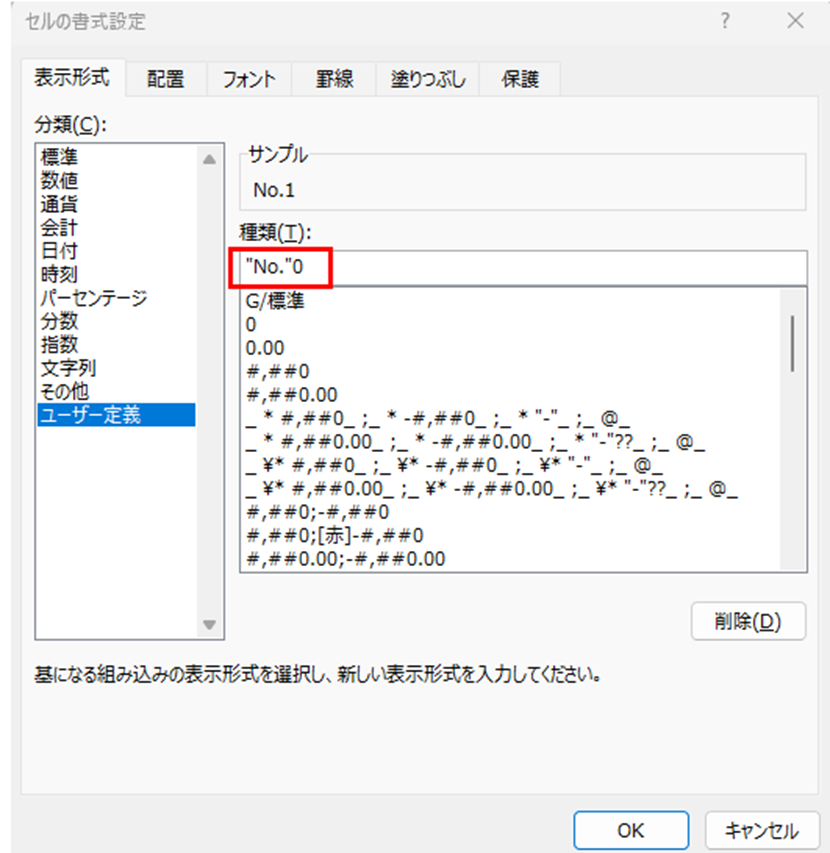
書式コードを入力すると、その上の「サンプル」欄に、現在選択しているセルの値がどのように表示されるかプレビューされます。
意図した表示になっているか確認しましょう。
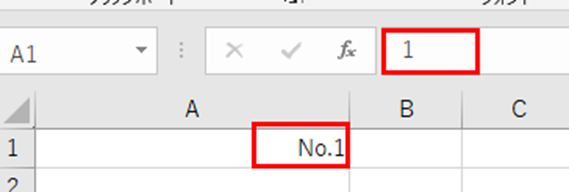
ステップ4:登録と適用
書式コードの入力が完了したら、「OK」をクリックします。
これで、新しいユーザー定義の表示形式が登録され、選択していたセルに適用されます。
一度登録したユーザー定義は、そのブック内で再利用できます。
「ユーザー定義」の一覧に追加されるため、次回からは一覧から選択するだけで適用できるようになります。
操作のポイント:セルを選択→右クリック→「セルの書式設定」→「ユーザー定義」を選択→書式コードを入力→「OK」の流れで、独自の表示形式を追加できます。
ユーザー定義の書式コードの基本構造
ユーザー定義の書式コードは、セミコロン「;」で区切られた最大4つのセクションで構成されます。
書式コードの構造は「正の値;負の値;ゼロ;文字列」の順で記述され、それぞれの値に対する表示形式を指定します。
すべてのセクションを指定する必要はなく、必要な部分だけを記述することもできます。
書式コードの4つのセクション
正の値の書式;負の値の書式;ゼロの書式;文字列の書式
例えば、以下のような書式コードを見てみましょう。
[青]#,##0;[赤]”-“#,##0;0;”文字です”
この書式コードでは以下のように表示されます。
・正の値:青色で表示し、3桁区切りのカンマを付ける(例:1,234)
・負の値:赤色で表示し、マイナス記号の代わりに「-」を使い、3桁区切りのカンマを付ける(例:-1,234)
・ゼロ:「0」と表示
・文字列:「文字です」と表示
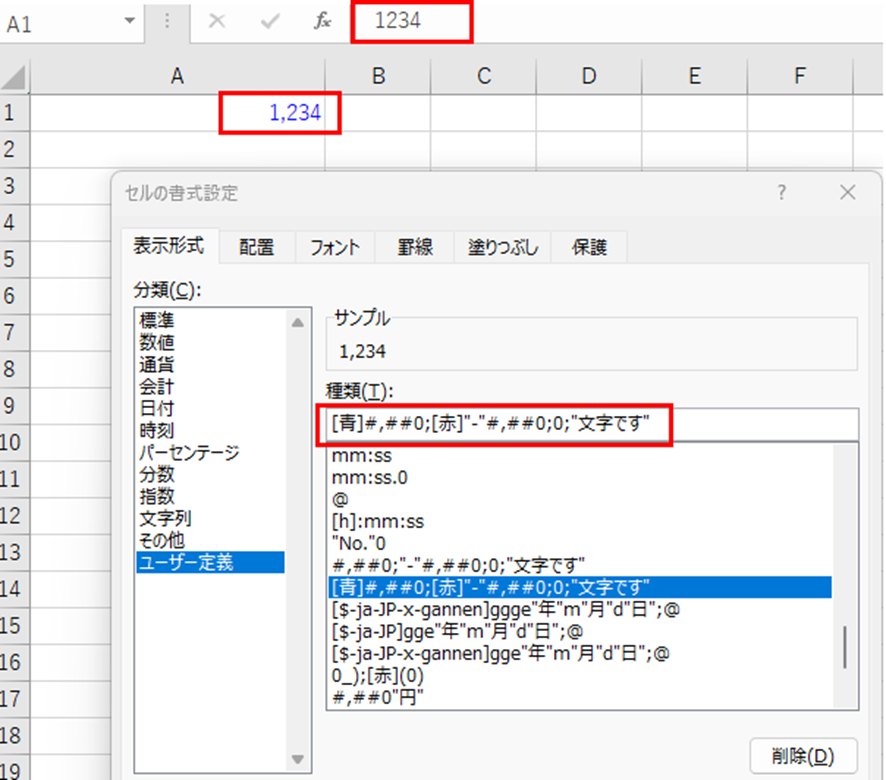
セミコロンを省略すると、以下のようになります。
・セクションが1つだけ:すべての値に同じ書式を適用
・セクションが2つ:1つ目が正の値とゼロ、2つ目が負の値
・セクションが3つ:1つ目が正の値、2つ目が負の値、3つ目がゼロ
よく使われるパターンとしては、3つのセクションを使用し、4つ目の文字列セクションは省略することが多いです。
主な書式記号の意味
書式コードで使用する主な記号とその意味を理解しておきましょう。
・0:桁数を固定して表示(値がない桁は0で埋める)
・#:桁数を変動させて表示(値がない桁は表示しない)
・,:3桁区切りのカンマ
・.:小数点
・”文字列”:ダブルクォーテーションで囲んだ文字列をそのまま表示
・[色]:文字色を指定([赤]、[青]、[緑]など)
・@:セルの文字列を表示

これらの記号を組み合わせることで、さまざまな表示形式を作成できます。
操作のポイント:書式コードは「正;負;ゼロ;文字列」の構造で、セミコロンで区切ります。0と#の違い、ダブルクォーテーションの使用方法を理解することが重要です。
数値のユーザー定義の追加例
数値に関するユーザー定義の具体例を見ていきましょう。
実務でよく使われるパターンを紹介します。
単位を付けて表示する
数値の後ろに「円」や「個」などの単位を付けて表示したい場合は、以下のような書式コードを使用します。
#,##0″円”
この書式コードでは、「1234」が「1,234円」と表示されます。
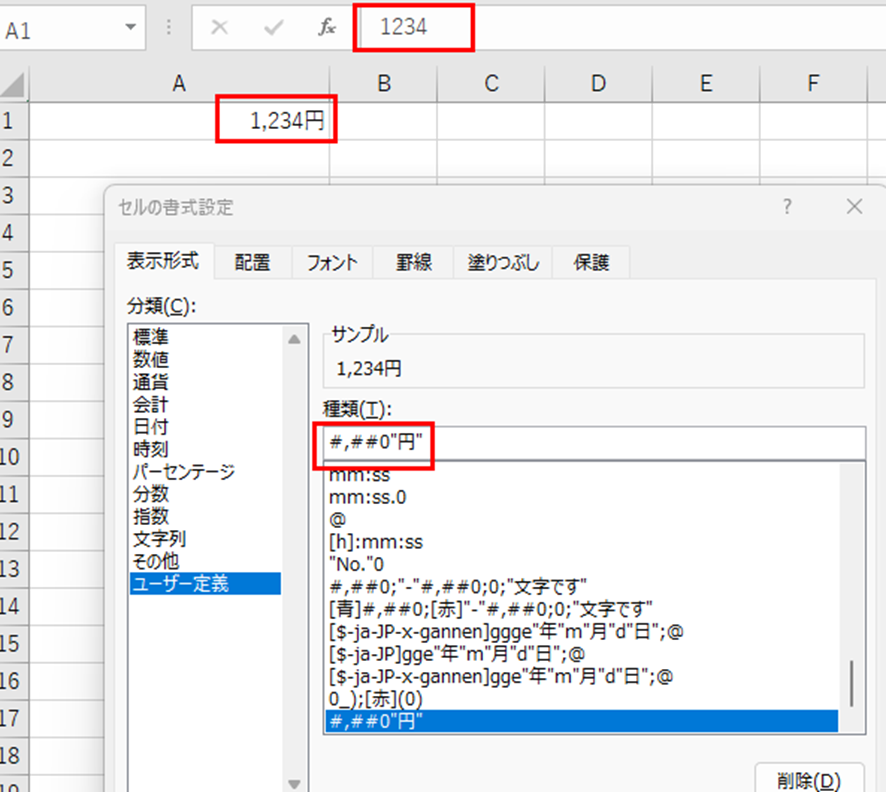
単位を前後に付ける場合は、以下のようにします。
“¥”#,##0″-”
この書式では、「1234」が「¥1,234-」と表示されます。
接頭辞を付けて表示する
会員番号や商品コードに「No.」や「ID-」などの接頭辞を付ける場合は、以下のような書式コードを使用します。
“No.”0000
この書式では、「123」が「No.0123」と4桁の固定長で表示されます。
「0」を使用することで、桁数が足りない場合は先頭に0が補われます。
もし桁数を固定したくない場合は、以下のようにします。
“No.”#
この書式では、「123」が「No.123」と表示され、桁数は入力された値に応じて変動します。
負の数を△(三角)で表示する
日本の会計では、負の数を△で表記する習慣があります。
#,##0;”△”#,##0;0
この書式では、正の数は通常通り表示され、負の数は「△1,234」のように表示されます。
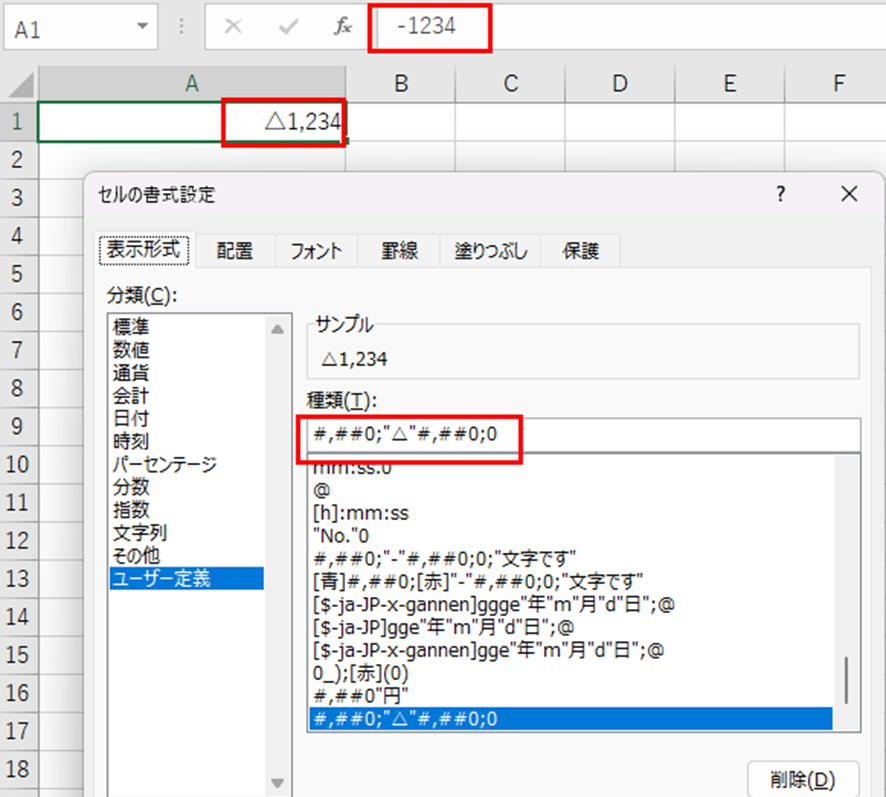
色を付けたい場合は、以下のようにします。
[青]#,##0;[赤]”△”#,##0;0
これで、正の数は青色、負の数は赤色の△付きで表示されます。
操作のポイント:ダブルクォーテーションで囲んだ文字列を書式コードに含めることで、単位や接頭辞を追加できます。0を使えば桁数を固定し、#を使えば変動させられます。
日付のユーザー定義の追加例
日付に関するユーザー定義も非常に有用です。
標準の日付形式では対応できない表示を実現できます。
日付の基本的な書式記号
日付のユーザー定義で使用する主な記号は以下の通りです。
・yyyy:西暦を4桁で表示(例:2025)
・yy:西暦を2桁で表示(例:25)
・m:月を1桁または2桁で表示(例:1、12)
・mm:月を2桁で表示(例:01、12)
・d:日を1桁または2桁で表示(例:5、15)
・dd:日を2桁で表示(例:05、15)
・aaa:曜日を1文字で表示(例:月、火、水)
・aaaa:曜日を漢字で表示(例:月曜日、火曜日)
・ddd:曜日を英語3文字で表示(例:Mon、Tue)
・dddd:曜日を英語で表示(例:Monday、Tuesday)
日付に曜日を追加する
「2025年1月15日(水)」のように、日付に曜日を追加して表示したい場合は、以下のような書式コードを使用します。
yyyy”年”m”月”d”日””(“aaa”)”
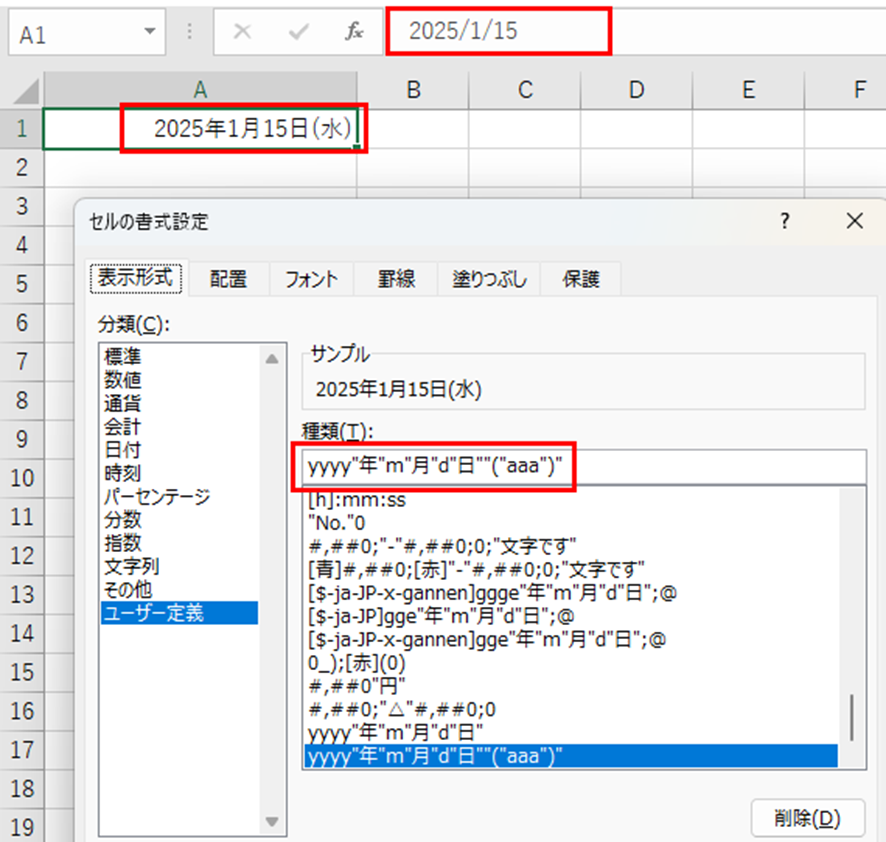
月と日を必ず2桁にしたい場合は、以下のようにします。
yyyy”年”mm”月”dd”日””(“aaa”)”
この書式では、「2025年01月05日(水)」のように表示されます。
和暦で表示する
日付を和暦で表示したい場合は、以下のような書式コードを使用します。
ggge”年”m”月”d”日”
この書式では、「令和7年1月15日」のように表示されます。
・ggg:元号を漢字で表示(令和、平成など)
・g:元号をアルファベットで表示(R、H など)
・e:和暦の年を表示
スラッシュ区切りにしたい場合は、以下のようにします。
ggg/e/m/d
この書式では、「令和/7/1/15」のように表示されます。
月日だけを表示する
年を省略して月日だけを表示したい場合は、以下のようにします。
m”月”d”日”
この書式では、「1月15日」と表示されます。
曜日も追加したい場合は、以下のようにします。
m”月”d”日””(“aaa”)”
これで、「1月15日(水)」と表示されます。
操作のポイント:日付の書式記号(yyyy、mm、dd、aaaなど)を組み合わせることで、さまざまな日付表示が実現できます。ダブルクォーテーションで囲んだ文字を挿入して見やすくしましょう。
条件付きユーザー定義の追加
ユーザー定義では、値に応じて表示を変える条件付き書式も作成できます。
これにより、より高度な表示制御が可能になります。
特定の値で表示を変える
例えば、100以上の値は「大」、50以上100未満は「中」、50未満は「小」と表示したい場合は、以下のような書式コードを使用します。
[>=100]”大”;[>=50]”中”;”小”
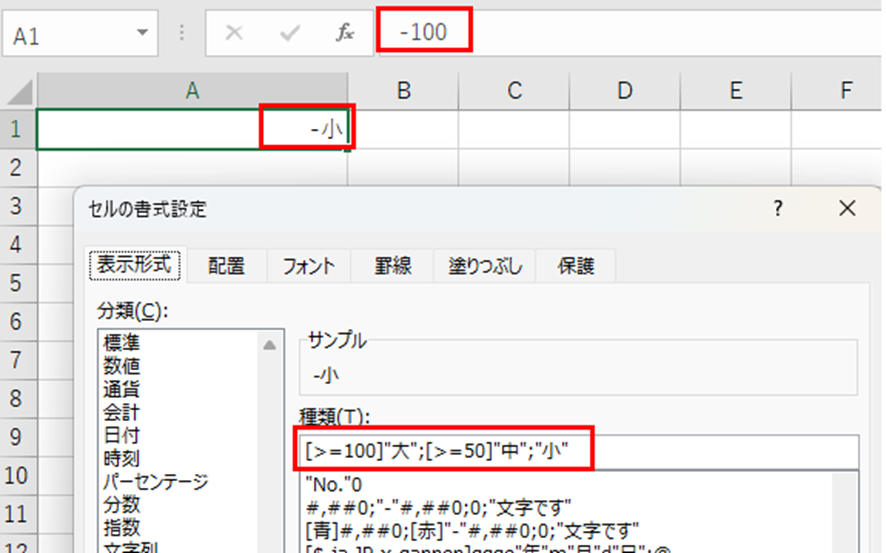
角括弧「[]」の中に条件を記述することで、値に応じて表示を変えられます。
使用できる条件演算子は以下の通りです。
・=:等しい
・>:より大きい
・<:より小さい ・>=:以上
・<=:以下
・<>:等しくない
色を条件で変える
値に応じて色を変更することもできます。
[青][>=100]#,##0;[緑][>=50]#,##0;[赤]#,##0
この書式では、100以上は青色、50以上100未満は緑色、50未満は赤色で表示されます。
より実用的な例として、売上目標の達成率を色分けする場合を考えてみましょう。
[青][>=100]0″%達成”;[緑][>=80]0″%”;[赤]0″%未達成”
この書式では、100%以上は「100%達成」と青色、80%以上100%未満は「85%」と緑色、80%未満は「75%未達成」と赤色で表示されます。
条件は最大2つまで指定でき、3つ以上の条件分岐が必要な場合は、条件付き書式機能と組み合わせる必要があります。
操作のポイント:角括弧「[]」内に条件を記述することで、値に応じて表示を変えられます。色指定と組み合わせれば、視覚的に分かりやすい表示が実現できます。
ユーザー定義を削除・編集する方法
登録したユーザー定義を削除したり、編集したりする方法も覚えておきましょう。
ブック内に不要なユーザー定義が増えると、一覧が見づらくなるため、定期的に整理することをおすすめします。
ユーザー定義の編集方法
既存のユーザー定義を編集する場合は、セルの書式設定を開き、「ユーザー定義」の一覧から編集したい書式を選択します。
「種類」の入力欄に表示された書式コードを直接編集し、「OK」をクリックします。
ただし、この方法で編集すると、元の書式が上書きされるため、注意が必要です。
新しいバリエーションとして保存したい場合は、書式コードをコピーして新規に作成する方が安全です。
ユーザー定義の削除方法
不要なユーザー定義を削除するには、セルの書式設定を開き、「ユーザー定義」の一覧から削除したい書式を選択します。
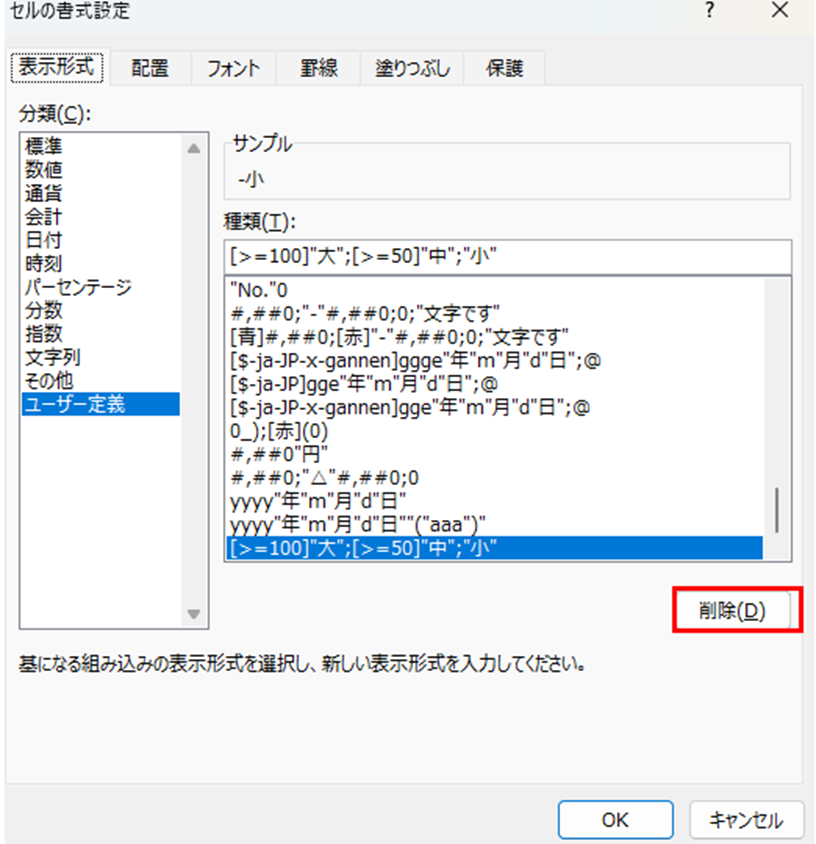
「削除」ボタンをクリックすると、選択したユーザー定義が削除されます。
ただし、エクセルの標準的な組み込み書式は削除できません。
削除できるのは、自分で追加したユーザー定義のみです。
また、削除したユーザー定義を使用しているセルは、自動的に「標準」形式に戻ります。
削除前に、そのユーザー定義を使用しているセルがないか確認しておくと良いでしょう。
ユーザー定義は、ブック単位で保存されるため、他のブックには影響しません。
同じユーザー定義を複数のブックで使用したい場合は、それぞれのブックで個別に登録する必要があります。
操作のポイント:ユーザー定義の編集は書式コードを直接修正し、削除は一覧から選択して「削除」ボタンをクリックします。削除できるのは自分で追加したもののみです。
まとめ エクセルでユーザー定義を追加する(登録・表示形式・増やす・書式設定)方法
エクセルでユーザー定義を追加する方法をまとめると
・基本手順:セルを選択→右クリック→「セルの書式設定」→「ユーザー定義」→書式コードを入力→「OK」
・書式コードの構造:「正の値;負の値;ゼロ;文字列」の順で記述し、セミコロンで区切る
・主な書式記号:0(桁固定)、#(桁変動)、,(カンマ)、”文字列”(文字追加)、[色](色指定)
・数値の応用:単位や接頭辞の追加、△表示、桁数固定などが可能
・日付の応用:yyyy、mm、dd、aaaなどの記号で和暦、曜日、独自形式を実現
・条件付き書式:角括弧「[]」内に条件を記述して、値に応じた表示変更が可能
・編集と削除:一覧から選択して編集・削除できるが、削除は自分で追加したもののみ
これらの方法を活用することで、エクセルの表示をより柔軟にカスタマイズできます。
特に書式コードの基本構造と主要な記号の意味を理解することが、ユーザー定義をマスターする上で重要です。
セミコロンで区切られた4つのセクションを使いこなせれば、正の値、負の値、ゼロに対してそれぞれ異なる表示を設定できます。。
数値に単位を付けたり、日付に曜日を追加したりすることで、報告資料やプレゼンテーション用の表をより見やすく作成できます。
条件付きのユーザー定義を使えば、値に応じて自動的に色や表示を変えることも可能です。
エクセルのユーザー定義をマスターして、プロフェッショナルな表作成を実現していきましょう!
コメント