本記事はエクセルで15桁以上が0になる原因と対処方法を解説します。
ポイントは、以下の通りです。
・書式設定を文字列に変更する
・引用符を追加する
それでは確認していきましょう。
エクセルで15桁以上が0になる原因
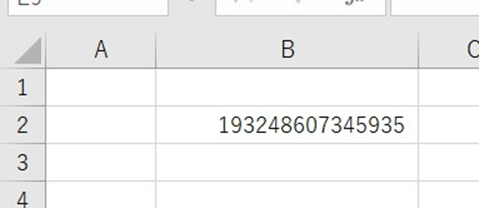
エクセルにおいてデフォルトの状態で15桁の数値を入力します。
16桁目に8を入力しますが、0と表示されてしまいます。
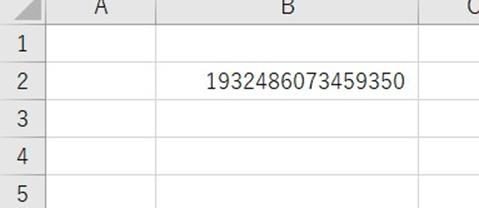
このように16桁以降が0になってしまう原因は浮動小数点数の格納、計算方法がIEEE754に基づいているからです。
その為、有効数字15桁は格納されますが、それ以降の桁の数値は0になってしまいます。
エクセルで15桁以上が0になるときの対処方法【書式設定】
それでは16桁以降が0にならないよう表示する方法を紹介します。
1つ目は書式設定の変更です。
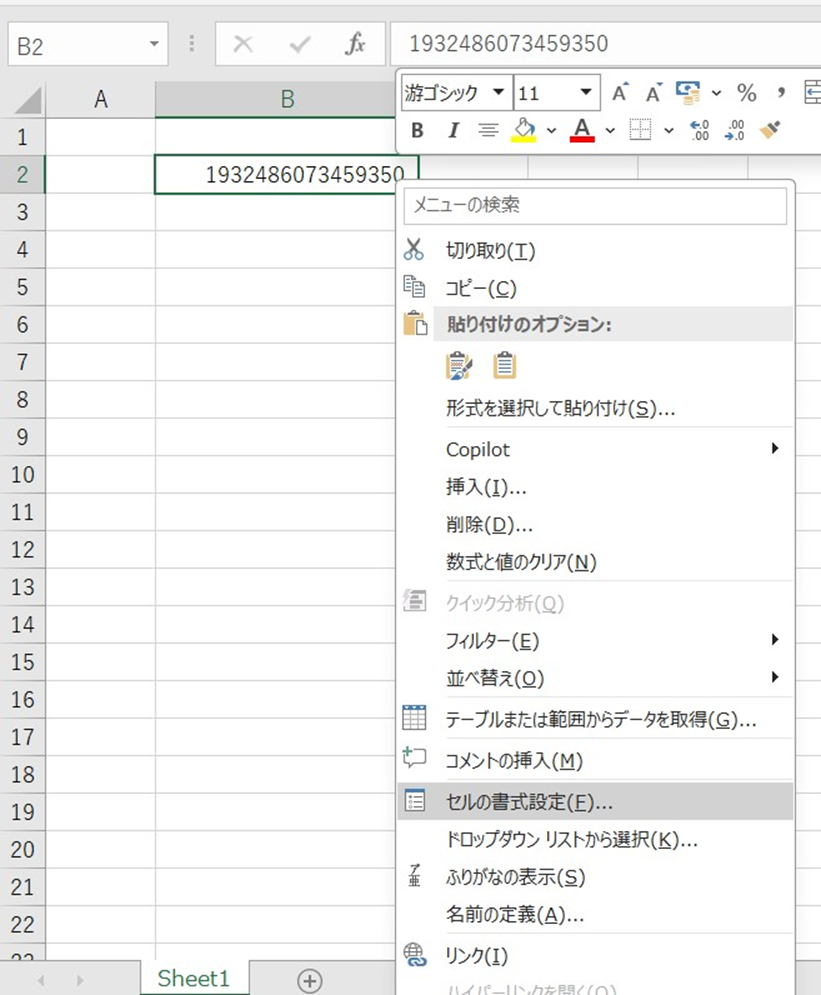
数値が入力されているセル、B2セルを右クリックしてセルの書式設定を選択します。
表示されるウインドウの表示形式タブより分類を「文字列」に変更します。
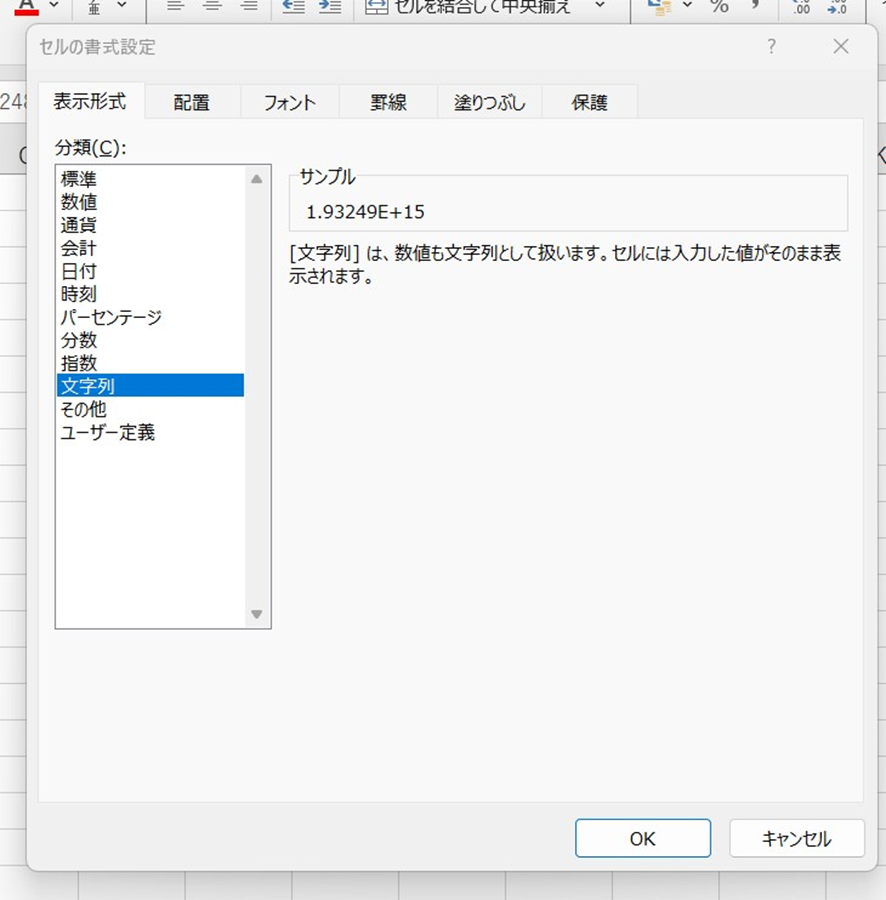
OKボタンを押します。
この設定で16桁目の8を入力します。
16桁目が0ではなく8となりました。
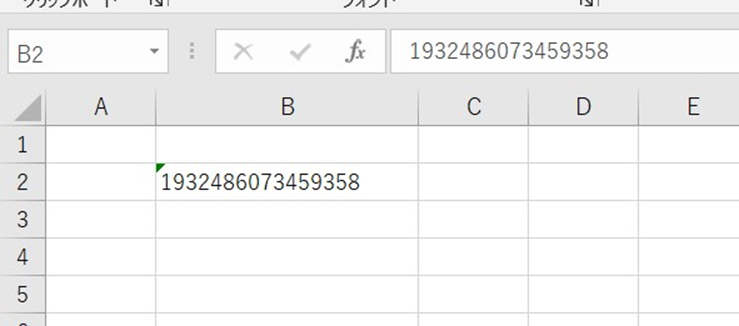
しかし、文字とみなされ計算はできなくなることに注意してください。
エクセルで15桁以上が0になるときの対処方法【引用符の追加】
2つ目の方法として引用符(アポストロフィ)を追加する方法があります。
数値が入力されているセル(B2セル)を選択して、数式バーより数値の始めにアポストロフィ ‘ を入力します。
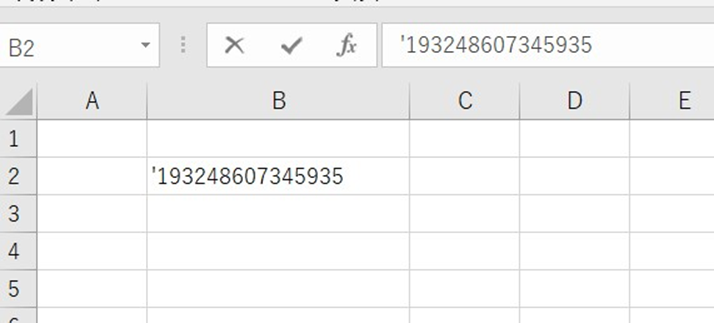
Enterキーを押します。

この状態で16桁目の8を入力します。
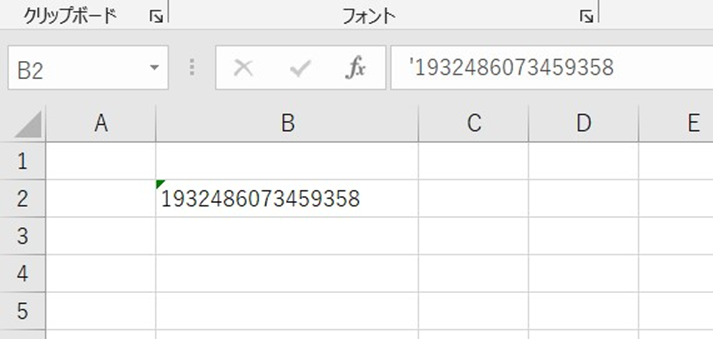
0ではなく8が表示されました。
この方法でも計算はできなくなるので気を付けてください。
エクセルで15桁以上が0になる原因と計算(16桁目:有効桁数:末尾が0に変換)方法
この記事では、エクセルで15桁以上が0になる原因とその対処方法を紹介しました。
いずれの方法でも計算ができなくなることには注意して活用してみてください。


コメント