エクセルで先頭の0を消す・削除する際に、「0が消えない」「一括で削除する方法はあるの?」と困った経験はありませんか?
先頭の0を削除するには、セルの書式設定を変更する方法や、VALUE関数・TEXT関数などを使う方法があります。
この記事では【Excel】エクセルで先頭の0を消す・削除する方法(関数・一括で削除する)について解説していきます。
・VALUE関数で文字列を数値に変換して0を消す
・置換・貼り付けを使って一括で先頭の0を削除する
それでは詳しく見ていきましょう。
先頭の0が残る原因を理解する
先頭の0が消えない原因として最も多いのは、セルが「文字列」形式になっていることです。
エクセルでは数値として入力されたデータは先頭の0が自動的に削除されますが、文字列として入力されたデータは先頭の0がそのまま保持されます。
セルの左上に緑の三角マーク(エラーインジケーター)が表示されている場合は、数値が文字列として保存されているサインです。
また「’(アポストロフィ)」を先頭に付けて入力したデータや、書式設定で「文字列」を指定したセルに入力したデータも同様に文字列として扱われます。
原因を正しく把握した上で、適切な方法で先頭の0を削除しましょう。
先頭の0を削除する方法1【書式設定を数値に変更する】
最もシンプルな方法は、セルの書式設定を「数値」または「標準」に変更することです。
サンプルデータを確認しましょう。
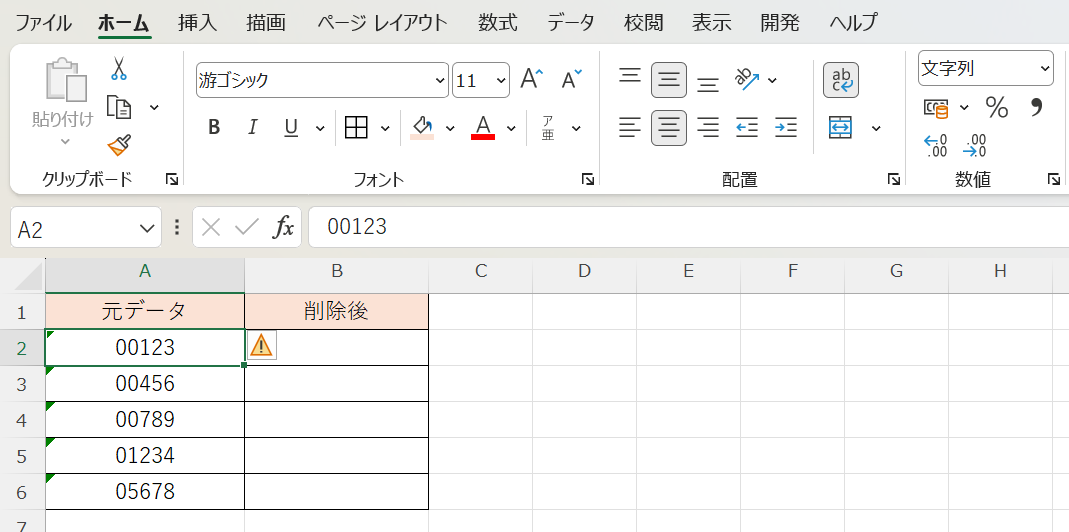
先頭の0を削除したいセル範囲(A2:A6)を選択します。
「ホーム」タブの「数値」グループにある書式設定ドロップダウンで「標準」または「数値」を選択します。
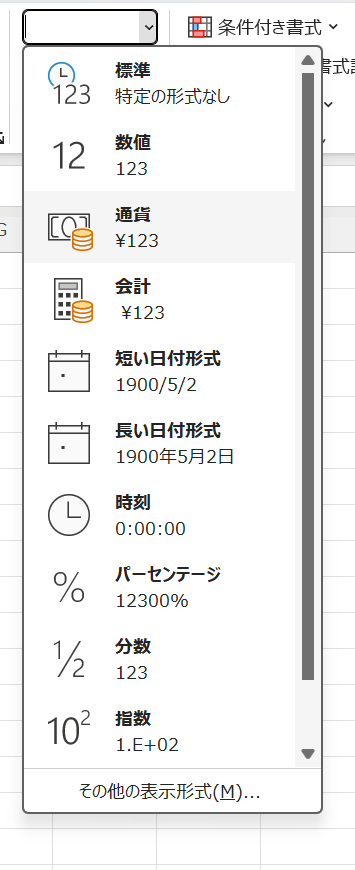
ただしこの方法だけでは文字列として保存されているデータの0が消えないことがあります。
その場合は書式変更後にセルをダブルクリックしてEnterキーを押すことで数値として再認識させる必要があります。
もしくエラーインジケータの数値に変換するで一括処理もできます。
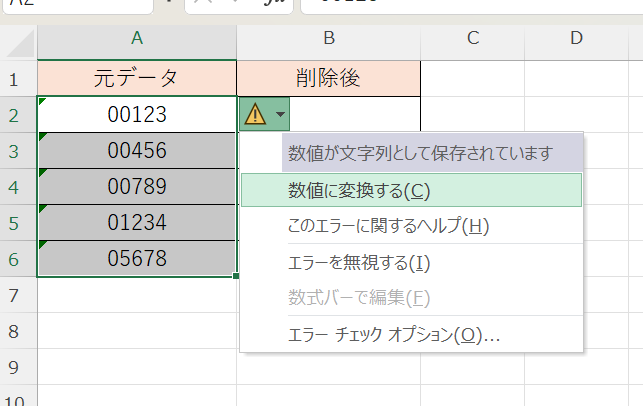
データ量が多い場合は次の見出しで解説するVALUE関数や貼り付けによる一括変換が効率的です。
先頭の0を削除する方法2【VALUE関数で数値に変換する】
文字列として保存されているデータの先頭の0を削除するには、VALUE関数を使って数値に変換する方法が確実です。
VALUE関数の構文は以下の通りです。
B2セルに以下の数式を入力します。
A2セルの「00123」が数値の123に変換され、先頭の0が削除されます。
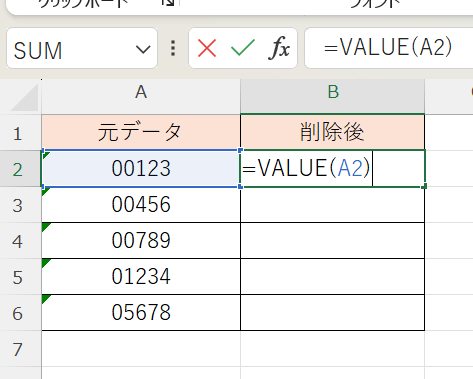
B2セルをB6セルまでコピーすることで全データの先頭の0が一括で削除されます。
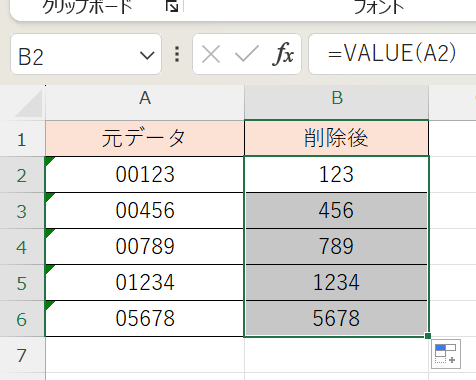
VALUE関数は文字列を数値に変換する関数であるため、数値として扱えない文字列(英字が含まれるデータなど)にはエラーが返されます。
エラーが発生する場合はIFERROR関数と組み合わせて対処しましょう。
この数式ではVALUE関数でエラーが発生した場合に元の値をそのまま返します。
数式を値に変換して元の列に貼り付ける方法
VALUE関数の結果を元のA列に上書きしたい場合は、B列をコピーしてA列に「値の貼り付け」を実行します。
B列を選択してCtrl + Cでコピーし、A2セルを選択してCtrl + Alt + Vで「形式を選択して貼り付け」ダイアログを開き「値」を選択して「OK」をクリックします。

先頭の0を削除する方法3【貼り付けの演算を使って一括削除する】
関数を使わずに元のデータを直接変換する方法として、「形式を選択して貼り付け」の演算機能を使う方法があります。
まず空白のセル(例:C1セル)に数値の「1」を入力してCtrl + Cでコピーします。
次に先頭の0を削除したいセル範囲(A2:A6)を選択します。
Ctrl + Alt + Vで「形式を選択して貼り付け」ダイアログを開きます。
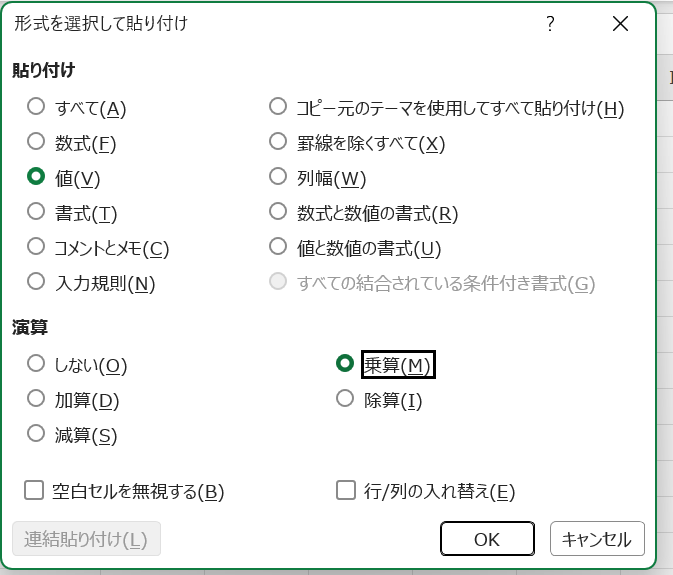
「演算」セクションで「乗算」を選択して「OK」をクリックします。
各セルの値に1を掛けることで文字列が数値に変換され、先頭の0が削除されます。
この方法は元のセルを直接変換できるため、別の列に数式を入力する手間が省けます。
先頭の0を削除する方法4【区切り位置ウィザードで一括変換する】
区切り位置ウィザードを使うと、文字列として保存された数値を数値形式に一括変換して先頭の0を削除できます。
変換したいセル範囲(A2:A6)を選択します。
「データ」タブの「区切り位置」をクリックします。

「区切り位置指定ウィザード」が開いたら、そのまま「完了」ボタンをクリックします。
ウィザードを完了させるだけで文字列が数値に変換され、先頭の0が一括で削除されます。
この方法は特に大量のデータを一括処理する際に手軽で便利な方法です。
まとめ エクセルで先頭の0を消す・削除する方法(関数・一括で削除する)
エクセルで先頭の0を削除する方法をまとめると、書式設定を「標準」に変更する方法・VALUE関数で数値に変換する方法・形式を選択して貼り付けの乗算を使う方法・区切り位置ウィザードを使う方法の4つがあります。
関数を使って別セルに結果を出力したい場合はVALUE関数が最も確実で、元のデータを直接変換したい場合は乗算貼り付けまたは区切り位置ウィザードが便利です。
先頭の0が消えない根本的な原因はデータが文字列として保存されていることであるため、書式設定の確認を合わせて行うことが重要です。
大量データを一括処理する場合は区切り位置ウィザードが最も手軽で、ウィザードを開いてそのまま「完了」をクリックするだけで変換が完了します。
データの状況に合わせた方法を選んで、先頭の0の削除作業を効率よく進めていきましょう。
コメント