エクセルで書式だけをコピーしたいとき、「フォントや背景色だけを別のセルに適用したい」「書式のコピーのショートカットがわからない」「書式ごとコピーしたいのに値まで変わってしまう」と困った経験はありませんか。
この記事では【Excel】エクセルで書式のみコピーする方法(ショートカット・書式ごとコピー)について解説していきます。
・書式のコピーボタンを使った効率的な書式の適用方法
・複数セルや離れた範囲に書式をまとめて適用する方法です。
それでは詳しく見ていきましょう。
エクセルで書式のみコピーする方法1【書式のコピーボタンを使う基本操作】
書式のみをコピーする最も手軽な方法を確認しましょう。
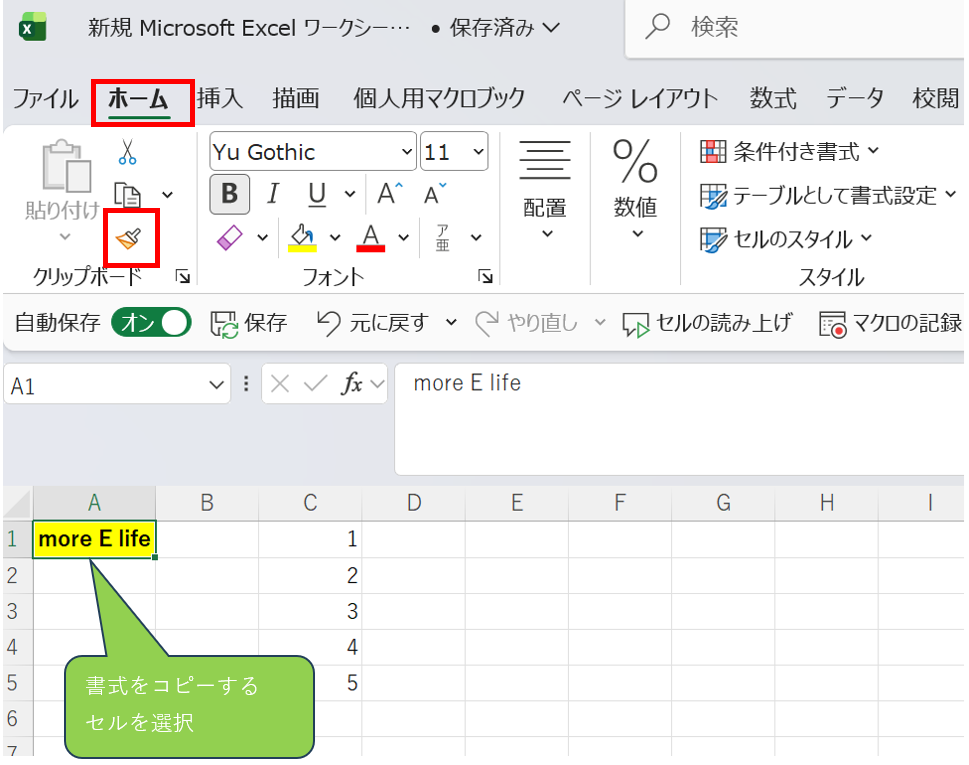
書式をコピーしたいセルを選択します。「ホーム」タブの「クリップボード」グループにある「書式のコピー」ボタン(ペイントブラシのアイコン)をクリックします。マウスカーソルがブラシの形に変わったら、書式を適用したいセルをクリックします。これで書式だけがコピーされ、セルの値はそのままの状態が保たれます。
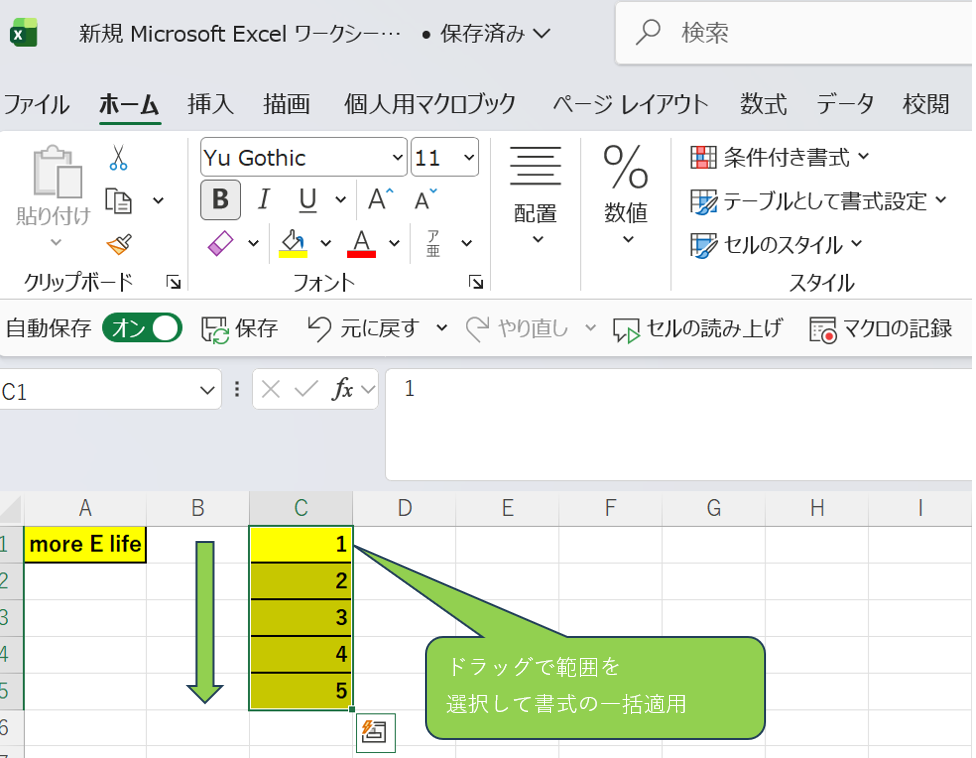
範囲に書式を適用したい場合はクリックではなくドラッグで範囲を選択します。ドラッグした範囲全体にコピー元の書式が一括適用されます。
「書式のコピー」ボタンをダブルクリックすると書式のコピーモードが継続され、複数の離れたセルや範囲に連続して同じ書式を適用できます。Escキーを押すとモードが終了します。
書式のコピーでコピーされる書式の内容はフォント・フォントサイズ・フォントの色・背景色・罫線・表示形式・配置・折り返しなどです。セルの値・数式・コメント・入力規則はコピーされません。
ホームタブ→書式のコピーボタン(ペイントブラシ)をクリックして書式を適用。ダブルクリックで複数範囲への連続適用モードに切り替わります。Escキーでモードを終了しましょう。
エクセルで書式のみコピーするショートカット
書式のみをコピーするショートカット操作を確認しましょう。
書式のみをコピーする専用のショートカットキーはエクセルには用意されていませんが、「形式を選択して貼り付け」を使ったショートカットで書式のみの貼り付けが実行できます。
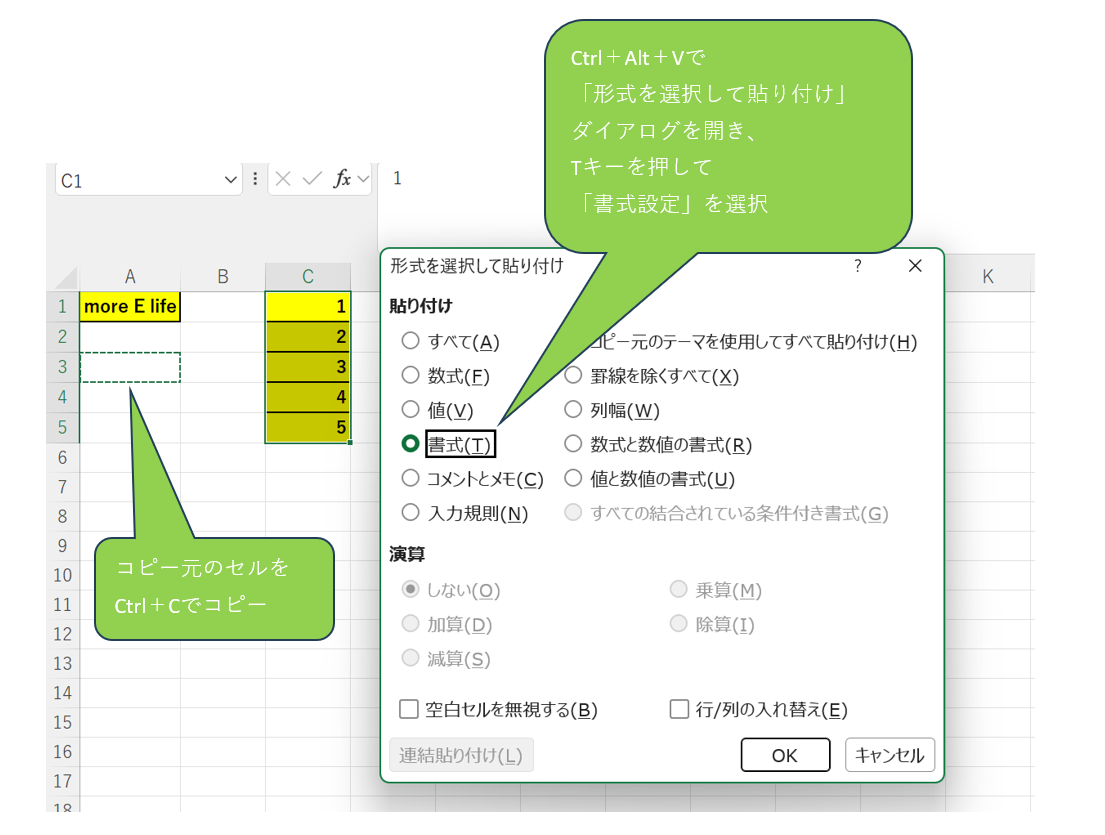
コピー元のセルをCtrl+Cでコピーしてから貼り付け先のセルを選択します。Ctrl+Alt+Vで「形式を選択して貼り付け」ダイアログを開き、Tキーを押して「書式設定」を選択してEnterキーで確定します。
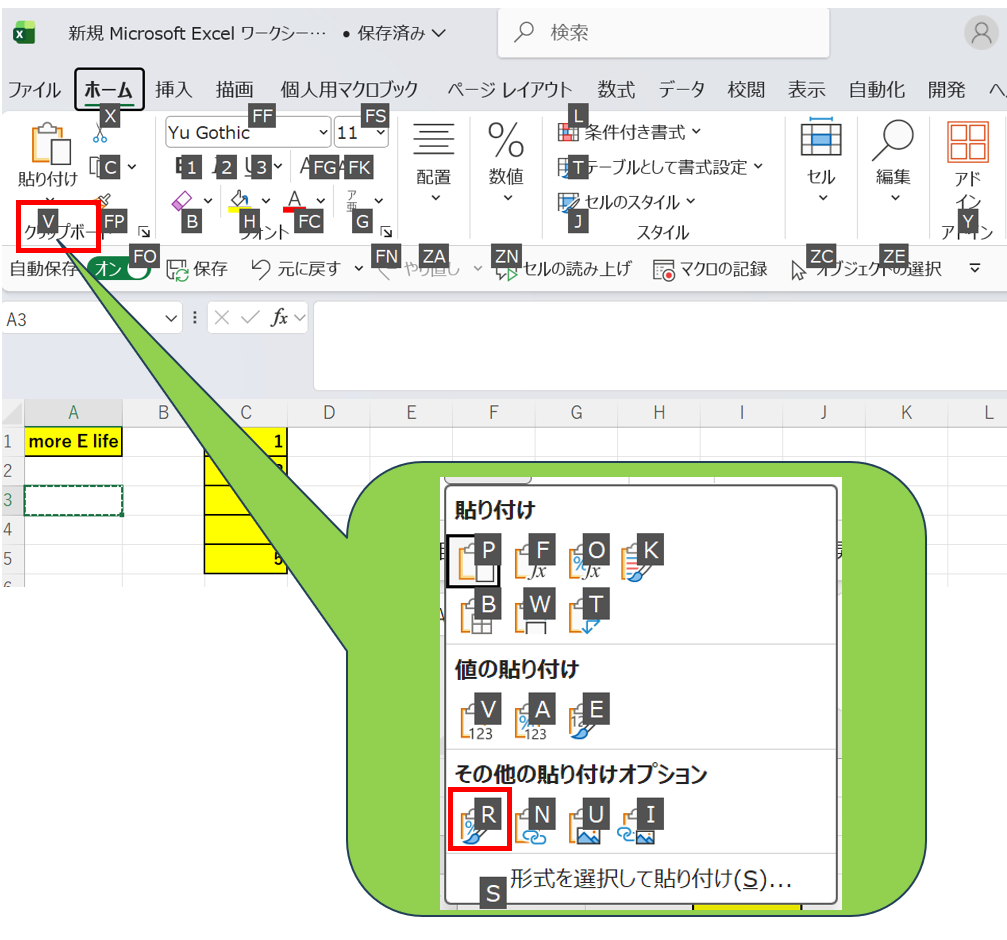
リボンキーナビゲーションを使う方法ではAlt→H→V→Rの順にキーを押すことで書式のみの貼り付けが実行されます。マウスを一切使わずにキーボードだけで書式のみのコピーができます。
Ctrl+C→Ctrl+Alt+V→T→Enterの操作の流れを覚えておくと、書式のみのコピーをスムーズに実行できます。頻繁に使う操作のため、ショートカットを習慣づけておくと作業効率が大幅に向上します。
書式のコピーボタンのショートカットはAlt→H→F→Pの順にキーを押すことで「書式のコピー」ボタンが実行されます。その後に書式を適用したいセルをクリックして適用します。
書式のみ貼り付けのショートカットはCtrl+C→Ctrl+Alt+V→T→Enter、またはAlt→H→V→R。書式のコピーボタンはAlt→H→F→Pで実行できます。
エクセルで書式ごとコピーして複数のセルに適用する方法
複数の離れたセルや広い範囲に書式をまとめて適用する方法を確認しましょう。
複数の離れたセルに同じ書式を適用する場合は「書式のコピー」ボタンのダブルクリックが最も手軽です。ダブルクリックでモードを継続させてから、Ctrlキーを押しながら複数のセルをクリックしていくことで離れた位置のセルにも連続して同じ書式を適用できます。
広い範囲に書式を一括適用したい場合は「形式を選択して貼り付け」を使う方法が確実です。コピー元のセルをCtrl+CでコピーしてからCtrl+Aまたは範囲をドラッグして貼り付け先の範囲を選択し、Ctrl+Alt+V→T→Enterで書式のみを一括適用します。
シート全体に書式を一括適用したい場合は、全セル選択ボタン(シート左上の三角形)をクリックしてシート全体を選択してからCtrl+Alt+V→T→Enterで書式のみ貼り付けを実行します。ただしシート全体に書式を適用するとファイルサイズが大きくなる場合があるため注意が必要です。
複数の離れたセルへの適用は書式のコピーのダブルクリックで連続適用。広い範囲への一括適用はCtrl+C→範囲選択→Ctrl+Alt+V→T→Enterで実行。シート全体への適用は全セル選択ボタンを使いましょう。
エクセルのセルスタイルを使って書式を統一する方法
セルのスタイル機能を活用して書式を効率よく管理・適用する方法を確認しましょう。
エクセルには「セルのスタイル」という書式テンプレートの機能があります。「ホーム」タブ→「セルのスタイル」をクリックすると見出し・タイトル・データ・強調などの用途別スタイルが一覧表示されます。適用したいセルを選択してからスタイルをクリックするだけで書式が一括適用されます。
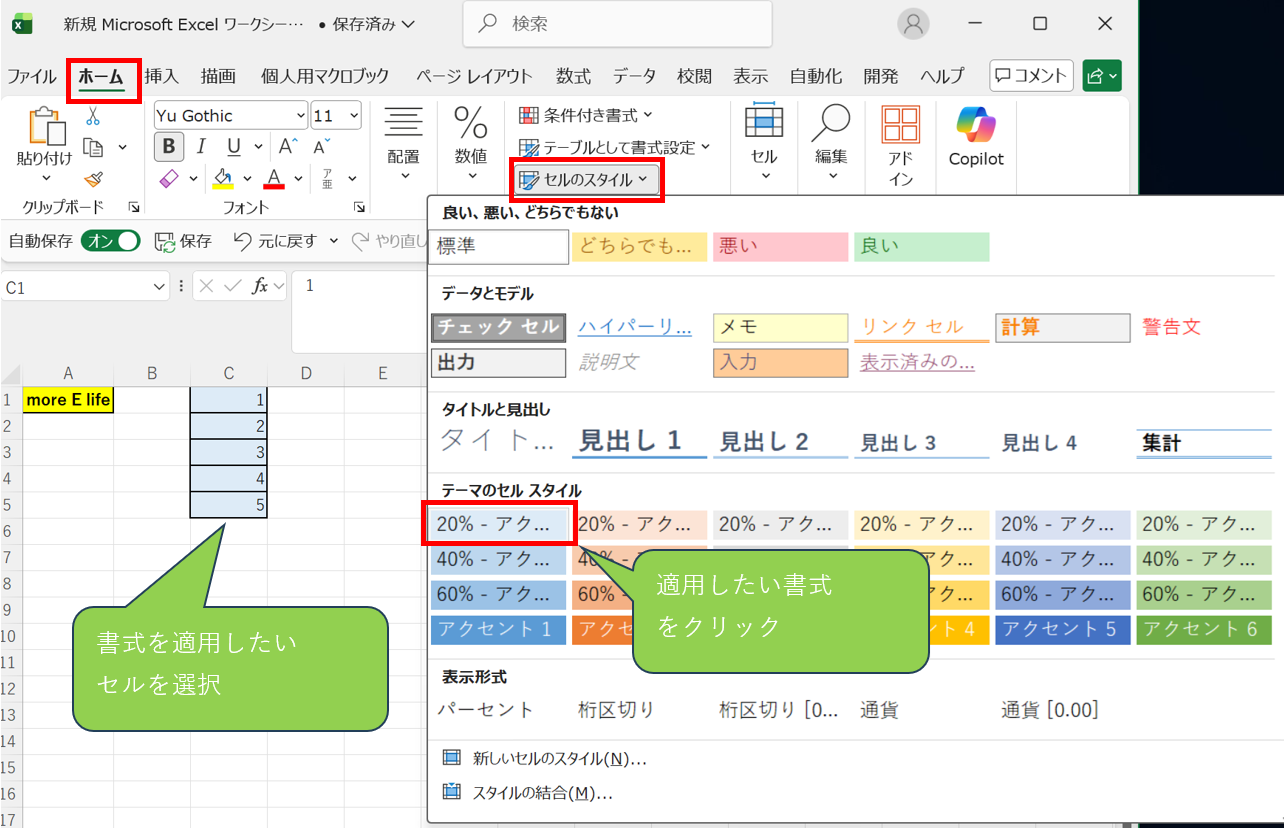
セルのスタイルはスタイルの定義を変更するとそのスタイルが適用されたすべてのセルに変更が自動的に反映される点が大きなメリットです。スタイルを右クリックして「変更」を選択するとフォント・背景色・罫線・表示形式などをまとめて編集できます。
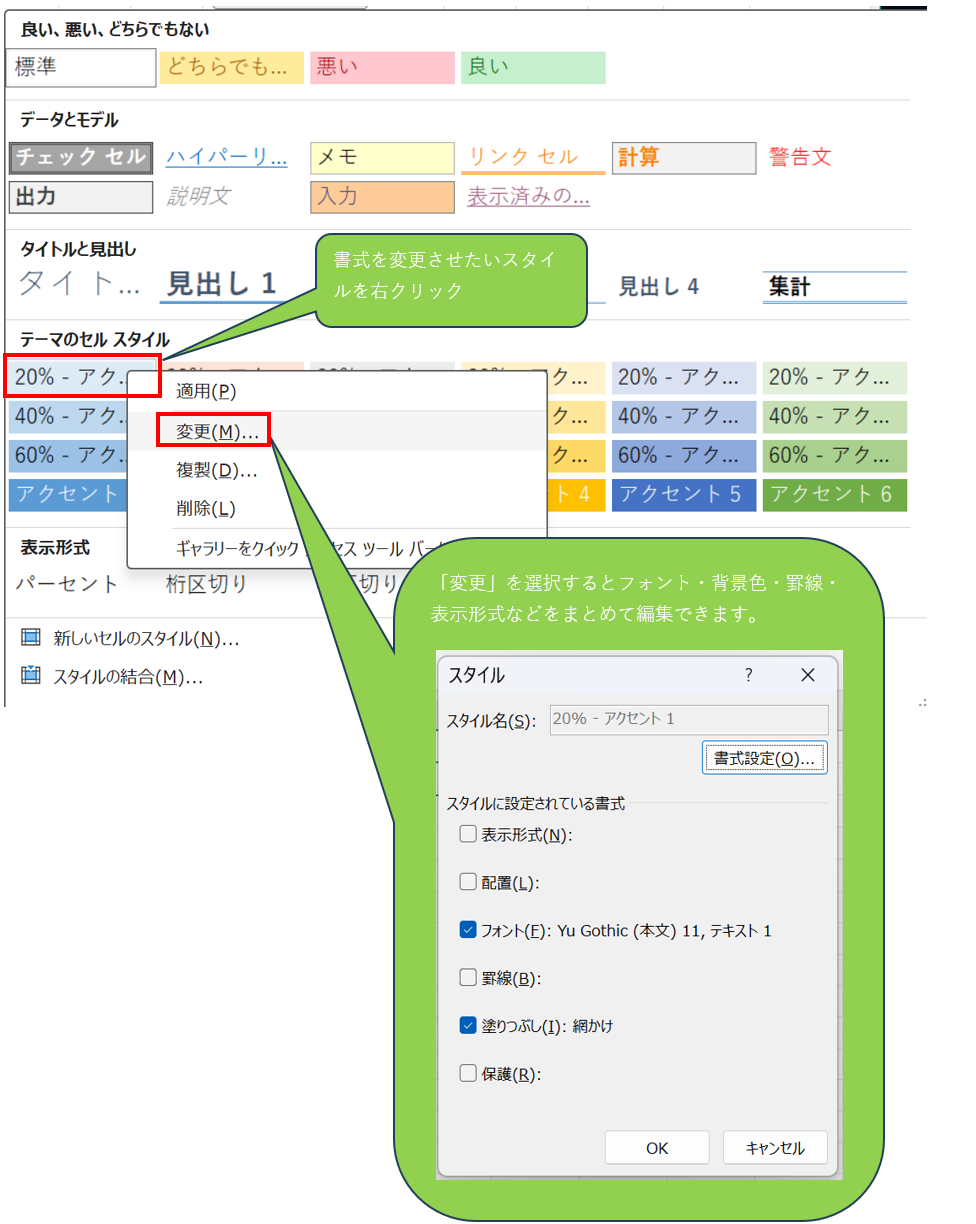
オリジナルのスタイルを作成したい場合は「セルのスタイル」メニュー下部の「新しいセルのスタイル」から作成できます。よく使う書式の組み合わせをスタイルとして登録しておくと、ワンクリックで書式を適用できます。
セルのスタイルを活用することで書式のコピーを繰り返す手間を省き、シート全体の書式を一元管理できます。複数人で使うファイルでは共通のスタイルを定義しておくことで書式の統一が容易になります。
ホームタブ→セルのスタイルから書式テンプレートをワンクリックで適用。スタイルを変更するとすべての適用済みセルに自動反映。オリジナルスタイルの作成で独自の書式をテンプレート化できます。
エクセルでVBAを使って書式のみをコピーする方法
VBAを使って書式のみを効率よくコピーする方法を確認しましょう。
以下は特定のセルの書式を別のセルにコピーするサンプルコードです。
Sub 書式のみコピー()
    Dim srcRange As Range
    Dim dstRange As Range

    Set srcRange = Sheets("Sheet1").Range("A1")
    Set dstRange = Sheets("Sheet1").Range("B1:B10")

    srcRange.Copy
    dstRange.PasteSpecial Paste:=xlPasteFormats

    Application.CutCopyMode = False
    MsgBox "書式のコピーが完了しました。"
End Sub
このコードはSheet1のA1セルの書式をB1からB10に一括コピーするものです。PasteSpecialのPaste:=xlPasteFormatsを指定することで書式のみがコピーされます。
VBAを使うことで大量のセルへの書式コピーを自動化できます。たとえば100行以上のデータに同じ書式を適用する場合や、複数のシートに同じ書式を一括適用する場合に特に効果的です。
複数のシートに同じ書式を適用したい場合はFor Eachでシートをループして同じ処理を繰り返すことで対応できます。
VBAのPasteSpecialでPaste:=xlPasteFormatsを指定して書式のみをコピー。大量のセルへの書式適用や複数シートへの一括適用の自動化に活用しましょう。
まとめ エクセルで書式のみコピー(できない・オートフィルで連続・一括)
エクセルで書式のみコピーする方法をまとめると
・書式のコピーボタン:ホームタブ→ペイントブラシアイコンをクリックして書式を適用、ダブルクリックで複数範囲への連続適用モードに切り替え
・ショートカット:Ctrl+C→Ctrl+Alt+V→T→Enterで書式のみ貼り付け、またはAlt→H→V→Rで実行
・複数セルへの一括適用:書式のコピーのダブルクリックで連続適用、広い範囲はCtrl+C→範囲選択→Ctrl+Alt+V→T→Enter
・セルのスタイル活用:ホームタブ→セルのスタイルから書式テンプレートをワンクリックで適用、スタイル変更で一括更新
・VBAによる自動化:PasteSpecialでxlPasteFormatsを指定して書式のみを自動コピー
書式のみのコピーは、すでにデータが入力されているセルに対して見た目を統一したい場合に欠かせない操作です。書式のコピーボタンとショートカットを使い分けることで、マウス操作とキーボード操作のどちらでも素早く書式を適用できます。
セルのスタイルを活用した書式の一元管理も合わせて覚えておくことで、シート全体の書式を効率よく統一・変更できるようになります。それぞれの方法の特徴を理解して、状況に合った書式コピーを実践していきましょう。
コメント