エクセルで誰がどこを編集したか確認したいとき、「変更履歴が見つからない」「履歴を削除したい」「変更がバレるか心配」と思ったことはありませんか。
この記事では【Excel】エクセルの変更履歴を確認・記録する方法(削除・ない場合・バレる・常に表示する)について解説していきます。
・変更履歴がない場合の原因と代替手段
・変更履歴の削除とバレる可能性についてです。
それでは詳しく見ていきましょう。
エクセルの変更履歴を確認・記録する方法1【変更履歴の記録を有効にする】
エクセルの変更履歴機能を使うには、まず履歴の記録を有効にする必要があります。
Excel 2016以前のバージョンでは「校閲」タブに「変更内容の表示」ボタンとしてが表示されています。「変更履歴の記録」→「変更履歴の記録(強調表示)」をクリックすると設定ダイアログが開き、「編集中に変更履歴を記録する」にチェックを入れることで記録が開始されます。
記録が有効になると、セルに変更を加えた際に変更箇所の左上に小さな青い三角形のマークが表示されます。そのセルにマウスカーソルを合わせると、誰がいつどのような変更をしたかがポップアップで表示されます。
Excel 2019以降およびMicrosoft 365では、従来の「変更履歴の記録」ボタンが廃止され、OneDriveやSharePointに保存されたファイルに対して「バージョン履歴」機能が提供されています。「ファイル」タブ→「情報」→「バージョン履歴」から過去の保存状態を確認・復元できます。
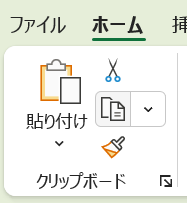
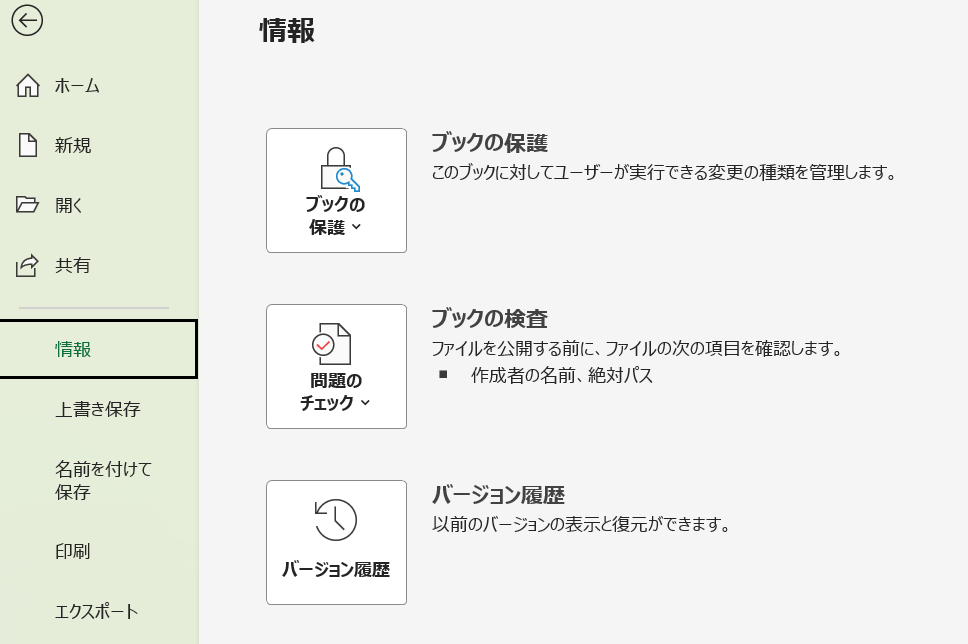
ローカルに保存したファイルで変更履歴を使いたい場合は、「校閲」タブの「ブックの共有(レガシ)」を有効にしてから「変更内容の表示」を使う方法があります。
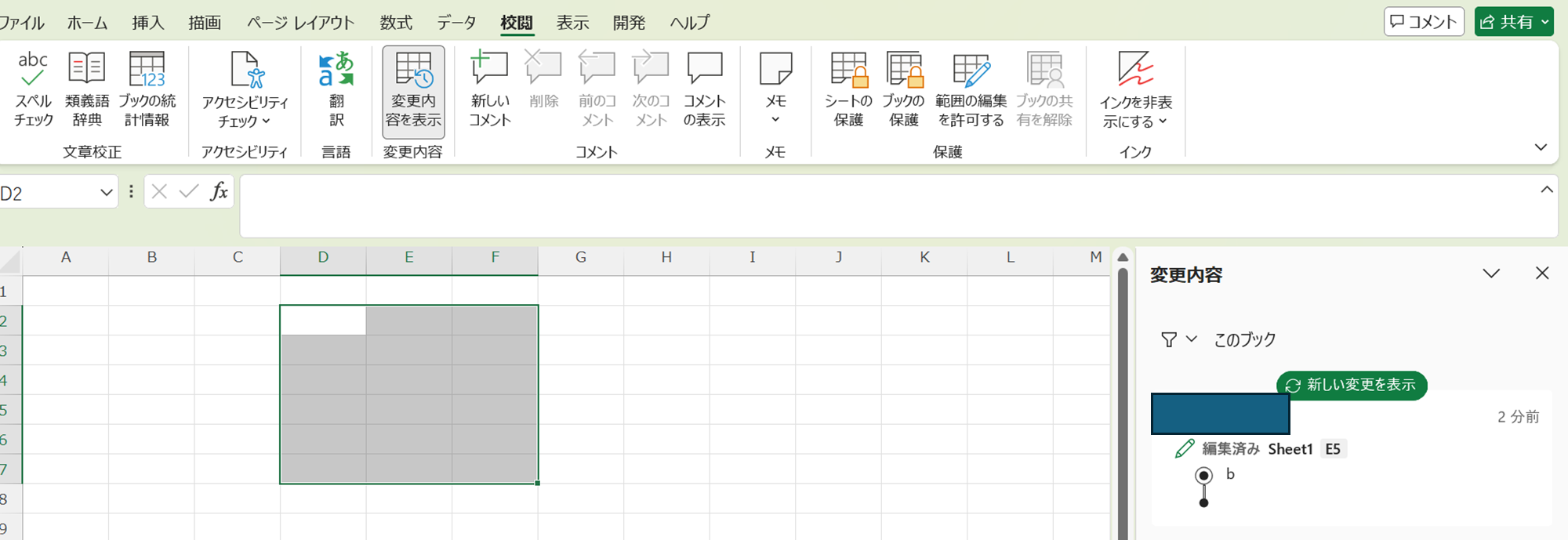
ただしこの機能は新しいバージョンでは段階的に廃止される方向にあります。
Excel 2016以前は校閲タブ→変更履歴の記録から有効化。Excel 2019以降はOneDrive保存ファイルのバージョン履歴機能を活用しましょう。
エクセルの変更履歴を確認・記録する方法2【変更履歴を一覧で確認する】
変更履歴を個別のセルではなく一覧として確認したい場合は、履歴を別シートに表示する方法が便利です。
「校閲」タブ→「変更履歴の記録」→「変更履歴の表示」をクリックすると、「変更履歴の表示」ダイアログが開きます。
「変更箇所を新しいシートに一覧表示する」にチェックを入れて「OK」をクリックすると、「履歴」という名前の新しいシートが作成され、変更内容が一覧で確認できます。
履歴シートには変更日時・変更者・変更箇所のセル番地・変更前の値・変更後の値が記録されます。誰がいつどのセルをどのような値に変更したかが一目でわかる形式です。
表示する変更履歴の範囲を絞り込みたい場合は、ダイアログで「いつ」「変更者」「範囲」のフィルターを設定できます。たとえば特定のユーザーの変更だけを表示したり、特定の期間内の変更だけを絞り込んだりすることが可能です。
なお、この履歴シートは自動的に更新されるものではなく、確認のたびに「変更履歴の表示」から再作成する必要があります。
校閲タブ→変更履歴の表示→「変更箇所を新しいシートに一覧表示する」で履歴シートを作成。日時・変更者・変更前後の値を一覧で確認できます。
エクセルの変更履歴がない場合の原因と対処法
変更履歴が表示されない・見つからない場合、いくつかの原因が考えられます。
最も多い原因は変更履歴の記録が有効になっていないことです。変更履歴は初期設定では無効のため、記録を開始する前の変更内容は残りません。今後の変更を記録したい場合は、前述の手順で「変更履歴の記録」を有効にしてから編集を行いましょう。
次に考えられる原因は、使用しているExcelのバージョンです。Excel 2019以降のバージョンでは従来の変更履歴機能がリボンから見えにくくなっており、OneDriveやSharePointに保存していないローカルファイルでは変更履歴機能が制限されます。
この場合はファイルをOneDriveに保存してバージョン履歴を活用する方法に切り替えることをおすすめします。

また、ブックの共有が解除されると同時に変更履歴のデータも削除される場合があります。共有を解除する前に必ず履歴を別シートに書き出して保存しておくと安心です。
変更履歴の保存期間の設定も確認しておきましょう。「変更履歴の記録」の設定ダイアログで「変更履歴の保存期間」を指定できます。初期設定では30日間となっているため、それ以前の変更は自動的に削除されています。
変更履歴がない原因は記録の未有効化・Excelバージョン・保存期間の設定が主な原因。Excel 2019以降はOneDrive保存でのバージョン履歴活用を検討しましょう。
エクセルの変更履歴を常に表示する方法
変更箇所を常に画面上で確認しながら作業したい場合は、変更履歴を常時表示する設定が便利です。
「校閲」タブ→「変更履歴の記録」→「変更履歴の表示」をクリックし、「画面に変更箇所を表示する」にチェックが入った状態にします。この設定を有効にすると、変更されたセルに色付きの枠線と左上の三角マークが常に表示されるようになります。
表示する変更の範囲を「いつ」のフィルターで絞り込むことも可能です。「まだ確認していない変更」を選択すると、まだ承認・却下の判断をしていない変更箇所だけが強調表示されます。
複数人で同じファイルを編集している場合、変更者ごとに異なる色で変更箇所が表示されます。誰がどこを変更したかを色で区別できるため、チームでの共同編集時の確認作業が非常にスムーズになります。
変更履歴の承認・却下を行いたい場合は「変更履歴の記録」→「変更箇所の確認」から各変更を承認または却下できます。承認した変更は確定され、却下した変更は元の値に戻ります。
校閲タブ→変更履歴の表示→「画面に変更箇所を表示する」で常時表示が可能。変更者ごとに色分けされるため複数人での共同編集時の確認に非常に便利です。
エクセルの変更履歴を削除する方法
記録された変更履歴を削除したい場合の方法を確認しましょう。
変更履歴を削除する最も確実な方法は、ブックの共有を解除することです。
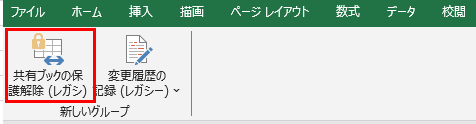
「校閲」タブ→「ブックの共有」から共有を解除すると、それまでに記録されていた変更履歴がすべて削除されます。ただし、共有解除後は変更履歴の記録も停止するため、必要な場合は再度有効にする必要があります。
特定の期間より前の変更履歴だけを削除したい場合は、「変更履歴の記録」の設定ダイアログで「変更履歴の保存期間」を短く設定する方法があります。たとえば保存期間を1日に設定すると、1日以上前の変更履歴が自動的に削除されます。
OneDriveやSharePointのバージョン履歴を削除したい場合は、ファイルを右クリックして「バージョン履歴」を開き、削除したいバージョンを右クリックして「このバージョンを削除」を選択します。
すべてのバージョン履歴を一括削除することも可能ですが、削除後は復元できないため慎重に操作しましょう。
変更履歴の削除はブックの共有解除または保存期間の短縮で対応。OneDriveのバージョン履歴はバージョン履歴画面から個別または一括削除が可能です。
エクセルの変更履歴はバレるのか
変更履歴の記録が有効なファイルを編集した場合、その変更内容が記録されてバレる可能性について確認しておきましょう。
変更履歴の記録が有効になっているファイルを編集すると、編集した日時・ユーザー名・変更内容がすべて記録されます。ファイルの管理者や共有相手が変更履歴を確認すれば、いつ誰がどのセルをどのように変更したかが詳細にわかります。
変更履歴を記録されたくない場合は、自分のコンピューターのユーザー名を確認しておくことが重要です。変更履歴には「Excelのオプション」の「全般」タブで設定したユーザー名が記録されます。
OneDriveやSharePointに保存されたファイルのバージョン履歴は、ファイルの所有者や管理者権限を持つユーザーが確認できます。クラウド上のファイルを編集した場合、バージョン履歴として編集の痕跡が残ることを念頭に置いておきましょう。
また、ドキュメントのプロパティには最終更新者の情報が記録されます。「ファイル」タブ→「情報」の「プロパティ」欄を確認すると、最終更新者と更新日時が表示されます。これもファイルを編集した痕跡として残るため、共有ファイルを編集する際は注意が必要です。
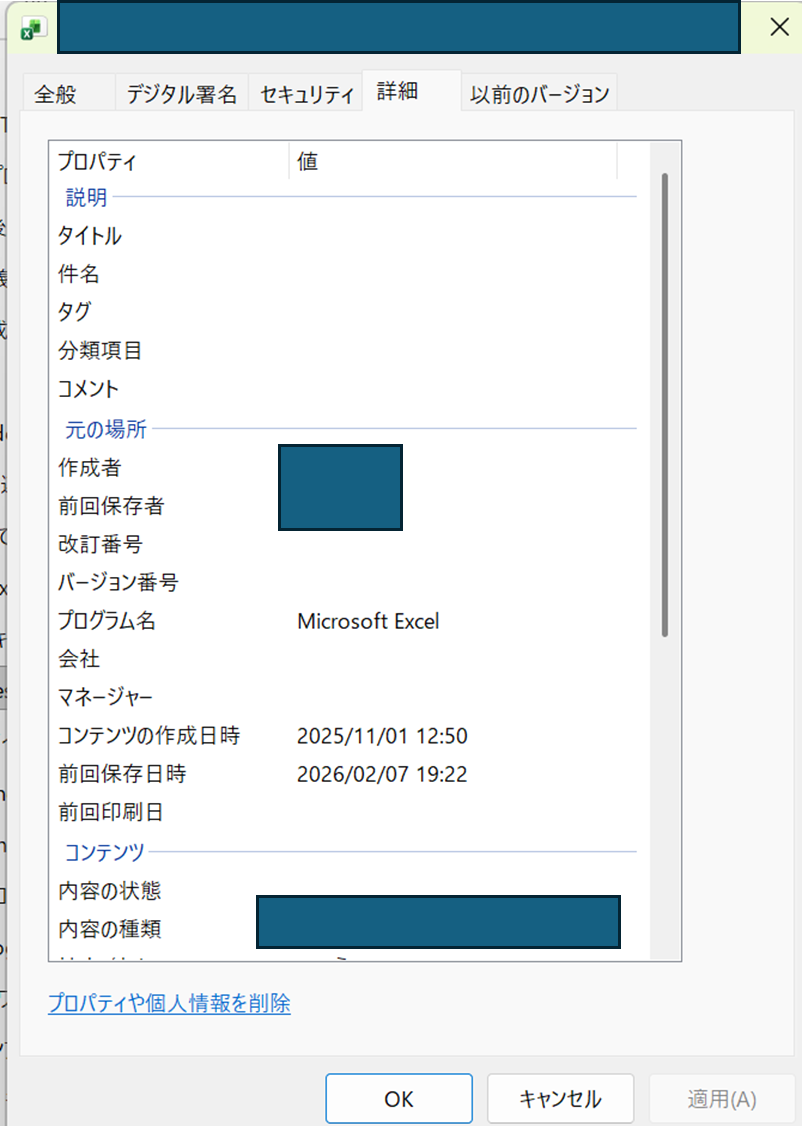
変更履歴が有効なファイルの編集は日時・ユーザー名・変更内容がすべて記録されます。クラウド保存ファイルはバージョン履歴にも痕跡が残る点を意識しておきましょう。
まとめ エクセルの変更履歴の保存や表示の設定(ない時・バレる・常に表示する・シートも)
エクセルの変更履歴を確認・記録する方法をまとめると
・変更履歴の有効化:校閲タブ→変更履歴の記録→編集中に変更履歴を記録するにチェック
・一覧での確認:変更履歴の表示→変更箇所を新しいシートに一覧表示で履歴シートを作成
・変更履歴がない場合:記録の未有効化・Excelのバージョン・保存期間の設定を確認
・常時表示:変更履歴の表示→画面に変更箇所を表示するを有効化
・変更履歴の削除:ブックの共有解除または保存期間の短縮、OneDriveはバージョン履歴から削除
・バレる可能性:日時・ユーザー名・変更内容が記録され、クラウド保存はバージョン履歴にも残る
変更履歴機能は複数人でファイルを管理・編集する場面で非常に役立つ機能です。適切に活用することで誤った変更の追跡や修正が容易になり、ファイル管理の安全性が高まります。
一方でExcelのバージョンによって機能の場所や仕様が異なるため、使用環境に合わせた方法を選ぶことが大切です。OneDriveとの連携を活用したバージョン履歴管理も視野に入れながら、安全で効率的なファイル運用を実践していきましょう。
コメント