iPhoneをパソコンにUSBケーブルで接続しても写真が表示されない、エクスプローラーにiPhoneが認識されないという経験はありませんか。
iPhoneの写真がパソコンに表示されない問題にはiTunesのインストール状況・信頼設定・ドライバーの問題など複数の原因が考えられます。
この記事では【パソコン】iPhoneの写真が表示されない原因と対処法(パソコンに取り込めない・認識しない・Windows11)について解説していきます。
ポイントは
・Apple MobileデバイスドライバーはiTunesをインストールすることで導入される
・HEICフォーマットの写真はWindowsで表示できない場合があり設定変更が必要
です。
それでは詳しく見ていきましょう。
iPhoneの写真が表示されない原因1【iPhoneでパソコンを「信頼」していない】
iPhoneをパソコンに接続したときに最初に確認すべきなのがiPhoneの画面に「このコンピューターを信頼しますか?」という確認画面が表示されていることです。
この確認で「信頼」をタップしないとパソコンはiPhoneを認識できず写真も表示されません。
信頼設定を確認・設定する手順
iPhoneをUSBケーブルでパソコンに接続します。
iPhoneの画面を確認して「このコンピューターを信頼しますか?」というダイアログが表示されているか確認します。
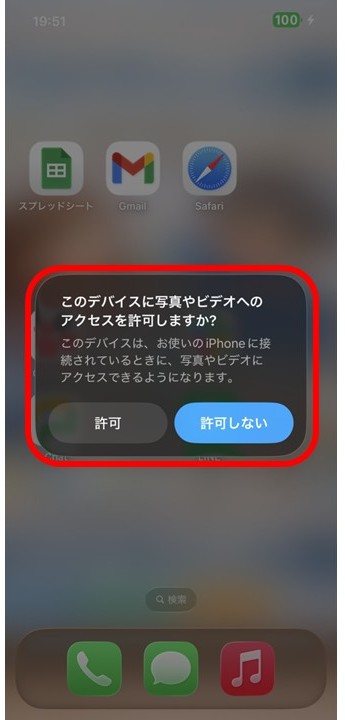
表示されている場合は「信頼」をタップしてiPhoneのパスコードを入力します。
確認画面が表示されない場合はUSBケーブルを抜き差しするか別のUSBポートに接続し直すと再度表示されることがあります。
過去に「信頼しない」を選択してしまった場合はiPhoneの「設定」→「一般」→「転送またはiPhoneをリセット」→「場所とプライバシーをリセット」を実行すると信頼設定がリセットされて再度確認画面が表示されるようになります。
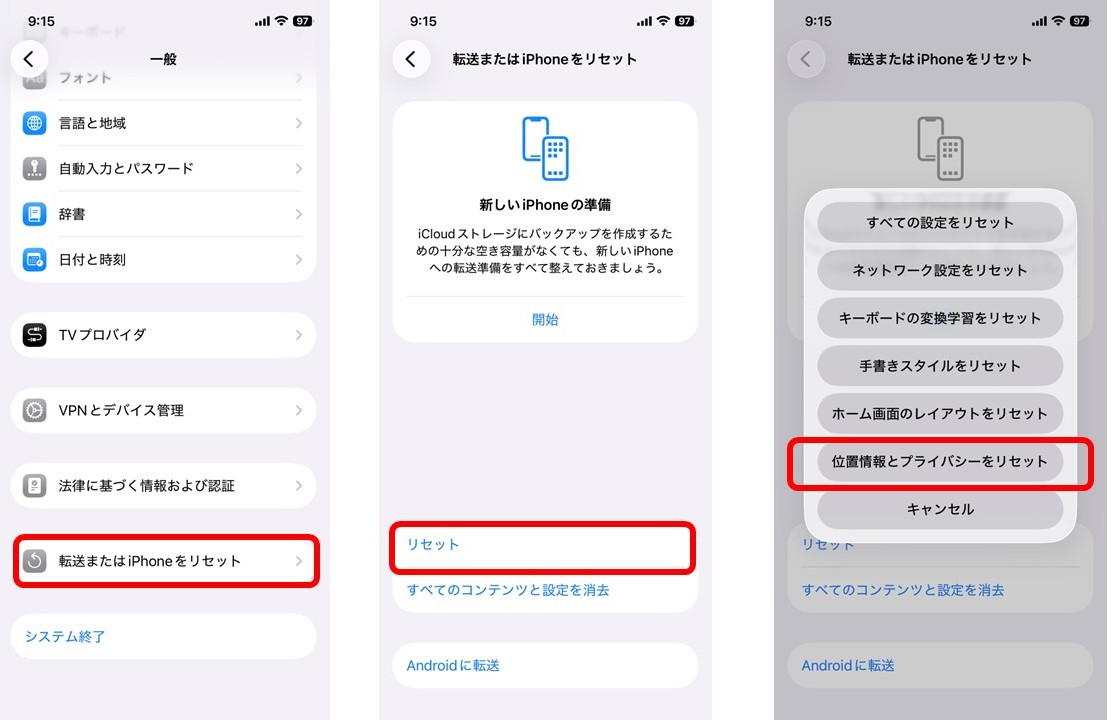
ただし「場所とプライバシーをリセット」を実行すると位置情報やプライバシー関連の設定もリセットされます。
iPhoneの写真が表示されない原因2【Apple MobileデバイスドライバーやiTunesが必要】
Windows11でiPhoneの写真をエクスプローラーで表示するにはApple MobileデバイスUSBドライバーがインストールされている必要があります。
このドライバーはiTunesをインストールすることで自動的に導入されます。
iTunesがインストールされていない環境ではiPhoneが正しく認識されず写真が表示されないことがあります。
iTunesをインストールする手順
Microsoft StoreからiTunesを検索してインストールします。
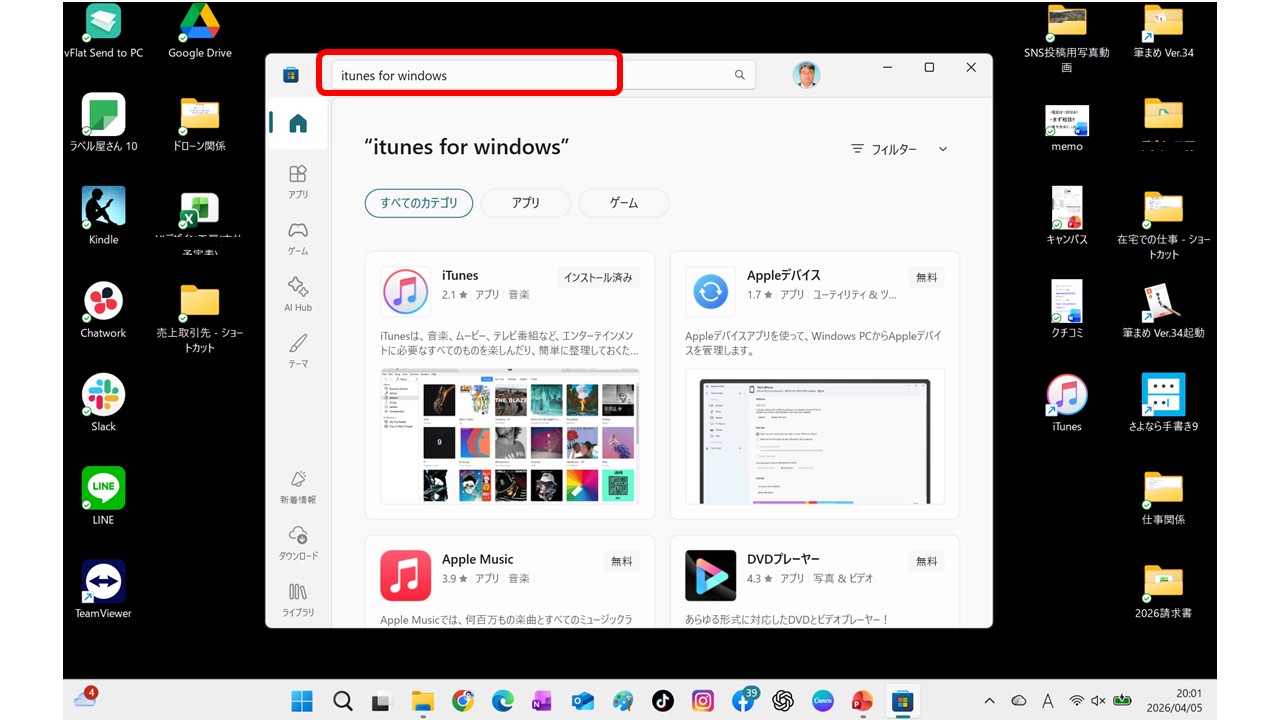
またはAppleの公式サイト(apple.com)からiTunesのインストーラーをダウンロードしてインストールすることもできます。
iTunesをインストール後にパソコンを再起動してiPhoneを接続し直すと認識されるようになることがほとんどです。
すでにiTunesがインストールされている場合は最新バージョンに更新されているか確認しましょう。
iTunesを開いて「ヘルプ」→「アップデートを確認」から更新できます。
Apple MobileデバイスドライバーをデバイスマネージャーでE確認する
スタートボタンを右クリックして「デバイスマネージャー」を開きます。
「ポータブルデバイス」または「ユニバーサルシリアルバスコントローラー」の項目にiPhoneが表示されているか確認します。
「!」マークが付いている場合はドライバーに問題があります。
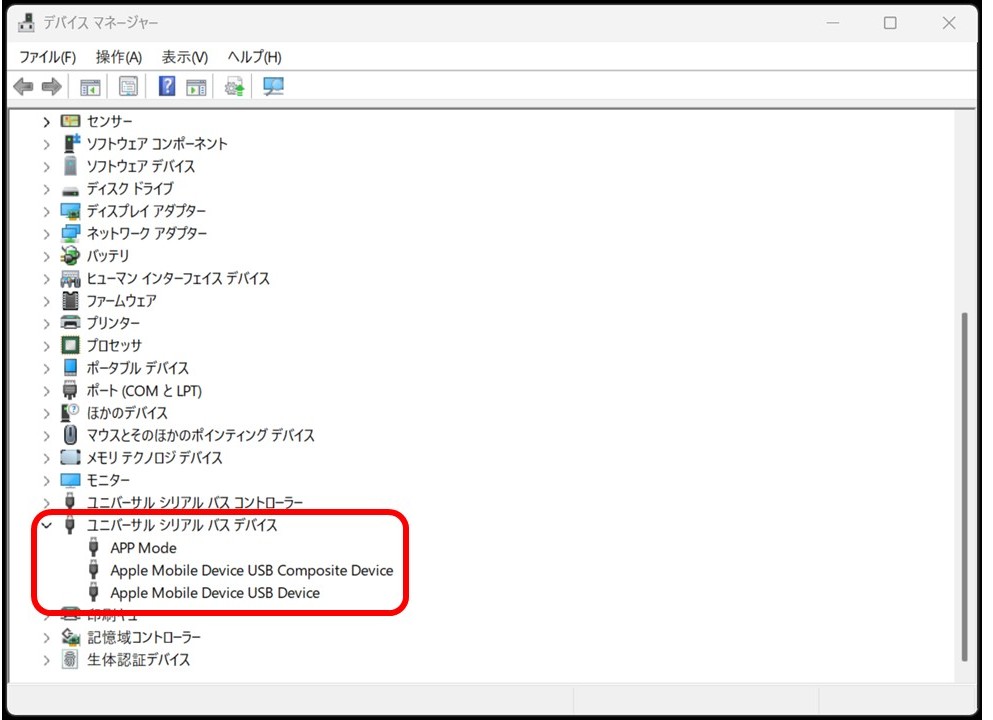
右クリックして「ドライバーの更新」→「ドライバーを自動的に検索」をクリックします。
更新後にiPhoneを接続し直して写真が表示されるか確認しましょう。
iPhoneの写真が表示されない原因3【HEICフォーマットの問題】
iPhoneで撮影した写真は「HEIC」という形式で保存されていることがあります。
HEICはApple独自の画像フォーマットでWindows11では標準では表示できないことがあります。
エクスプローラーでiPhoneの写真フォルダーにアクセスできても画像が表示されない場合はこのフォーマットの問題が原因かもしれません。
対処法1:Microsoft StoreからHEICコーデックをインストールする
Microsoft Storeで「HEIF画像拡張機能」を検索してインストールします。
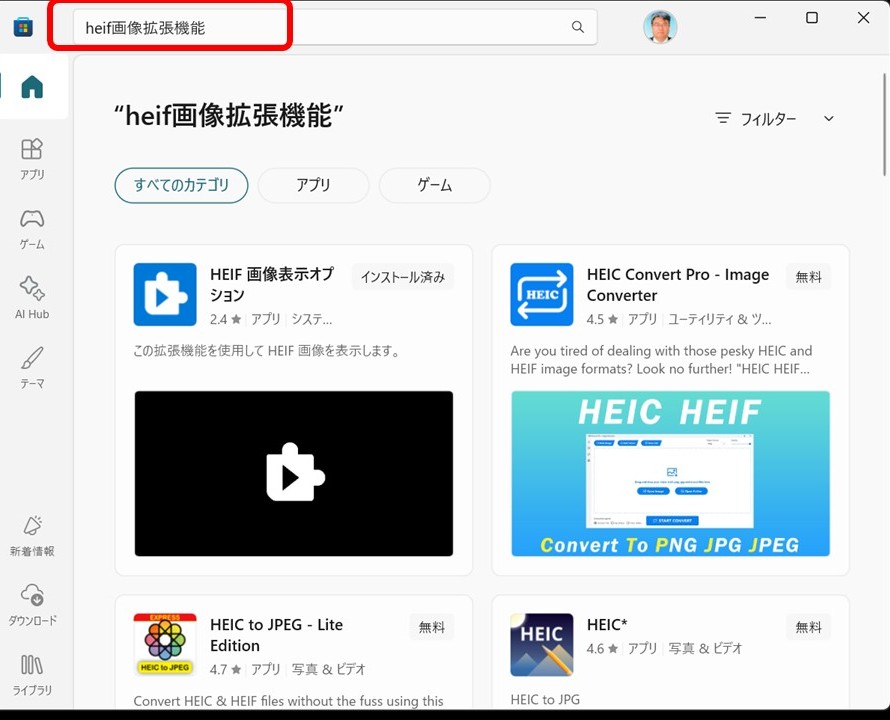
インストール後はWindowsの標準フォトアプリでHEIC形式の画像が表示されるようになります。
「デバイス製造元からのHEVCビデオ拡張機能」も合わせてインストールするとより多くのHEICファイルに対応できます。
対処法2:iPhone側でJPEG形式に変換して転送する設定にする
iPhoneの「設定」→「写真」を開きます。
「Macまたはパソコンに転送」の項目で「自動」を選択します。
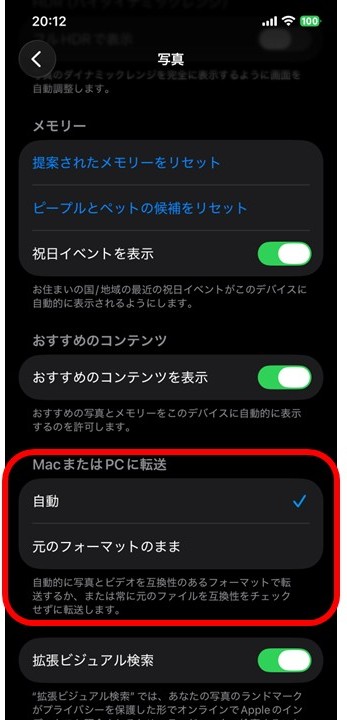
「自動」に設定するとWindowsパソコンに転送する際に自動的にJPEG形式に変換されます。
「元のフォーマットのまま」を選択するとHEIC形式のまま転送されます。
Windowsで扱いやすくしたい場合は「自動」に設定しておくことをおすすめします。
iPhoneの写真が表示されない原因4【USBケーブルや接続の問題】
iPhoneがパソコンに認識されない場合はUSBケーブルの品質や接続の問題が原因であることがあります。
充電専用のケーブルやサードパーティ製の品質が低いケーブルではデータ転送ができないことがあります。
対処法:Appleの純正ケーブルまたはMFi認証ケーブルを使用する
Appleの純正Lightningケーブルまたは「Made for iPhone(MFi)」認証を受けたサードパーティ製ケーブルを使用します。
充電専用ではなくデータ転送対応のケーブルであることを確認しましょう。
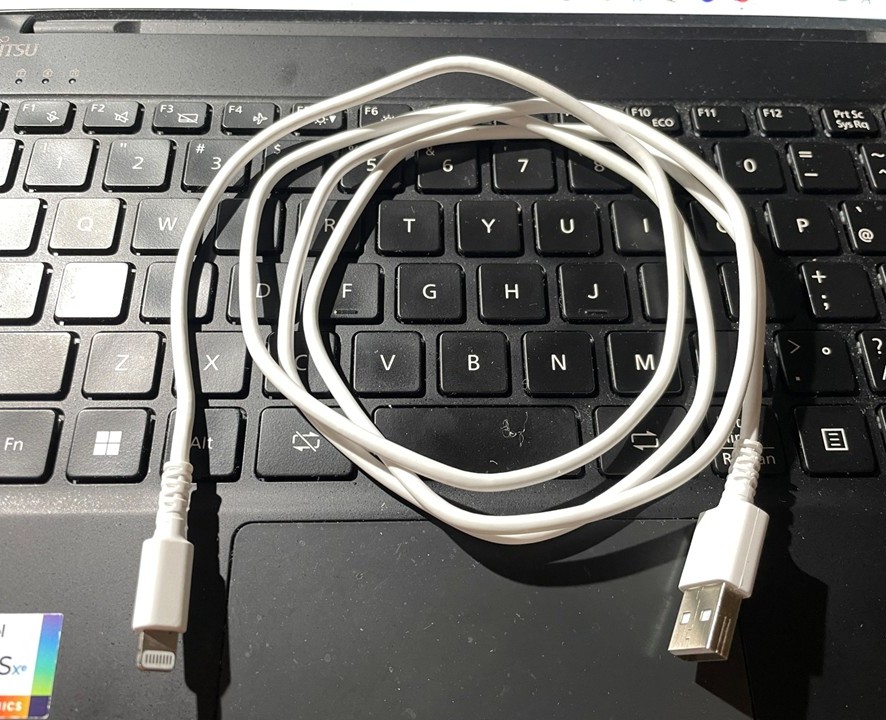
ケーブルを交換しても認識されない場合はiPhoneとパソコン両方の接続端子にほこりや汚れが付いていないか確認します。
柔らかい乾いた布や専用のクリーニングキットで端子を清掃してから再接続してみましょう。
USB-Cポートに接続している場合は別のポートへの差し替えも試してみましょう。
iPhoneの写真をパソコンに取り込む方法
iPhoneが正しく認識されたら実際に写真をパソコンに取り込む方法を確認しておきましょう。
Windowsのフォトアプリを使うと簡単にiPhoneの写真を取り込めます。
フォトアプリで写真を取り込む手順
iPhoneをパソコンに接続して信頼を許可します。
スタートメニューから「フォト」アプリを開きます。
「インポート」→「接続されているデバイスから」を選択します。
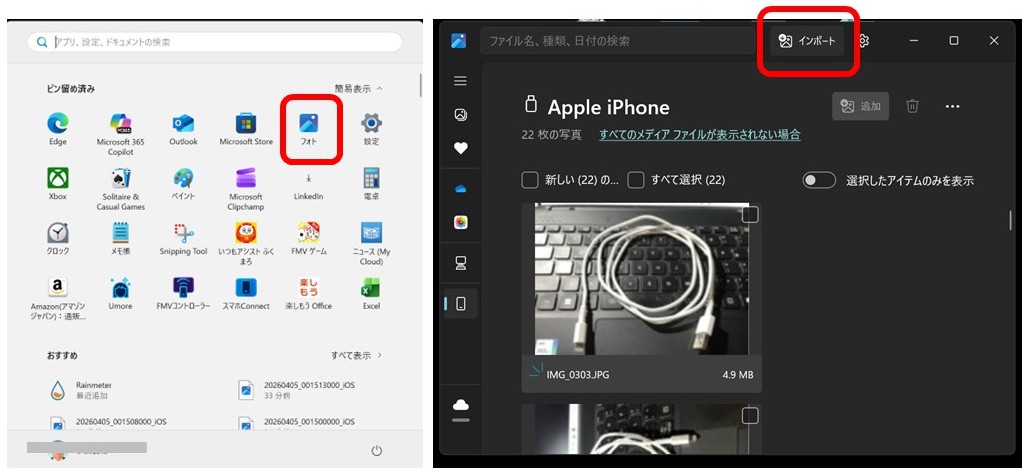
iPhoneの写真一覧が表示されるので取り込みたい写真を選択して「インポート」をクリックします。
エクスプローラーから直接取り込む場合は「PC」→「Apple iPhone」→「Internal Storage」→「DCIM」フォルダーにアクセスして写真をコピーします。
まとめ 【windows11のPC】iPhoneの写真が取り込めない(一部・認識しない・パソコンに移す)原因と対処法
iPhoneの写真がパソコンに表示されない主な原因と対処法をまとめると、次のようになります。
・iPhoneの信頼設定が未実施の場合はiPhone画面で「信頼」をタップしてパスコードを入力する
・iTunes(Apple Mobileデバイスドライバー)がインストールされていない場合はMicrosoft StoreからiTunesをインストールする
・HEICフォーマットの写真が表示されない場合は「HEIF画像拡張機能」をインストールするかiPhone側の転送設定を「自動」にする
・充電専用ケーブルを使用している場合はデータ転送対応のMFi認証ケーブルに交換する
・写真の取り込みにはフォトアプリの「インポート」機能またはエクスプローラーのDCIMフォルダーからコピーする方法が使える
iPhoneの信頼設定とiTunesのインストールがほとんどの問題の根本的な原因であることが多いです。
まずこの2点を確認することで多くのケースが解決するでしょう。
HEICフォーマットの問題もコーデックのインストールまたはiPhone側の設定変更で簡単に解決できますので合わせて対応しておくことをおすすめします。

コメント