エクセルでフィルターをかけたときに、絞り込みの範囲が意図した範囲とずれてしまう、条件通りに絞り込みができない、フィルターをかけた後の行番号が青くなっていてどういう意味かわからないといった経験はありませんか。
この記事では【Excel】エクセルのフィルターがおかしい原因と対処法(範囲がずれる・絞り込みできない・行番号の色)について解説していきます。
ポイントは
・フィルター範囲がずれる原因と正しい範囲の設定方法
・絞り込みができない・条件が反映されない場合の修正方法
・行番号が青くなる意味とフィルター解除・再設定の手順
です。
それでは詳しく見ていきましょう。
エクセルのフィルターがおかしくなる原因を正しく理解する
エクセルのフィルターがおかしくなる原因は、「データ範囲の認識ミス」「データの型や書式の不一致」「空白行・結合セルの混在」の3種類に大きく分類できます。
フィルターはデータが連続している範囲を自動認識して設定されますが、途中に空白行があると範囲がそこで分断され、意図した全体に対してフィルターがかからなくなります。
また、同じ数値に見えても片方が文字列・もう片方が数値というデータ型の不一致があると、フィルターの絞り込みで一方しか抽出されないという問題が発生します。
行番号が青くなっているのはフィルターによって行が非表示になっているサインであり、エラーや異常ではありません。
それぞれの原因と対処法を以下で詳しく解説していきます。
エクセルのフィルターがおかしい場合の対処法1【フィルター範囲がずれる場合の修正】
フィルターをかけたときに一部のデータしか対象にならない、特定の行がフィルターに含まれないといった場合、データの途中に空白行があることが最も多い原因です。
エクセルのフィルターはセルをクリックした位置から上下左右に連続するデータ範囲を自動認識しますが、空白行が存在するとそこで範囲が分断され、空白行より下のデータがフィルター対象外になります。
空白行を確認して修正する手順
以下のようなサンプルデータを例に考えてみましょう。
| No | 商品名 | カテゴリ | 単価 | 数量 |
|---|---|---|---|---|
| 1 | 桜餅 | 和菓子 | 200 | 50 |
| 2 | 柏餅 | 和菓子 | 180 | 30 |
| (空白行) | ||||
| 3 | マシュマロ | 洋菓子 | 120 | 80 |
| 4 | チョコ | 洋菓子 | 300 | 60 |
このように空白行が混在している場合、フィルターは空白行より上のデータ(桜餅・柏餅)しか対象にしません。
空白行を右クリックして「削除」を選択するか、空白行のデータを詰めることでフィルター範囲を正しく認識させることができます。
空白行を削除できない事情がある場合は、フィルターをかける前にデータ全体をドラッグで選択してからフィルターボタンをクリックすることで、範囲を手動で指定できます。
テーブル機能を使ってデータを管理すると、空白行があっても明示的に設定した範囲全体にフィルターが適用されるため、範囲ずれの問題を根本的に防ぐことができます。
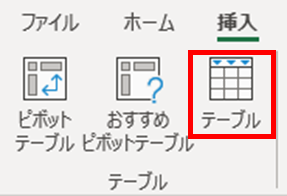
テーブルに変換するには、データ範囲を選択して「挿入」タブの「テーブル」をクリックします。
エクセルのフィルターがおかしい場合の対処法2【絞り込みができない場合の修正】
フィルターのドロップダウンから条件を選択しても、期待するデータが表示されない・一部しか表示されないという場合、データの型の不一致や書式の差異が原因であることがほとんどです。
見た目は同じ「100」という値でも、一方が数値型・もう一方が文字列型として入力されている場合、フィルターは別々の値として扱うため、数値の「100」で絞り込んでも文字列の「100」は抽出されません。
データ型の不一致を確認・修正する手順
以下のサンプルを例に解説します。

文字列として入力された数値はセルの左上に緑の三角マーク(エラーインジケーター)が表示されることがあります。
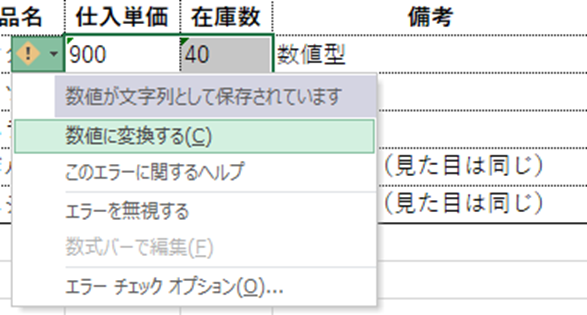
文字列数値を一括で数値に変換するには、対象セルを選択して表示されるエラーマークの「!」アイコンをクリックし「数値に変換する」を選択する方法が最も簡単です。
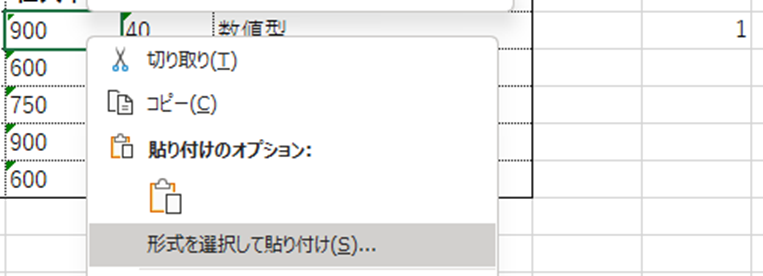
または空白セルに「1」を入力してコピーし、変換したい範囲を選択して「形式を選択して貼り付け」→「乗算」を実行する方法でも一括変換できます。
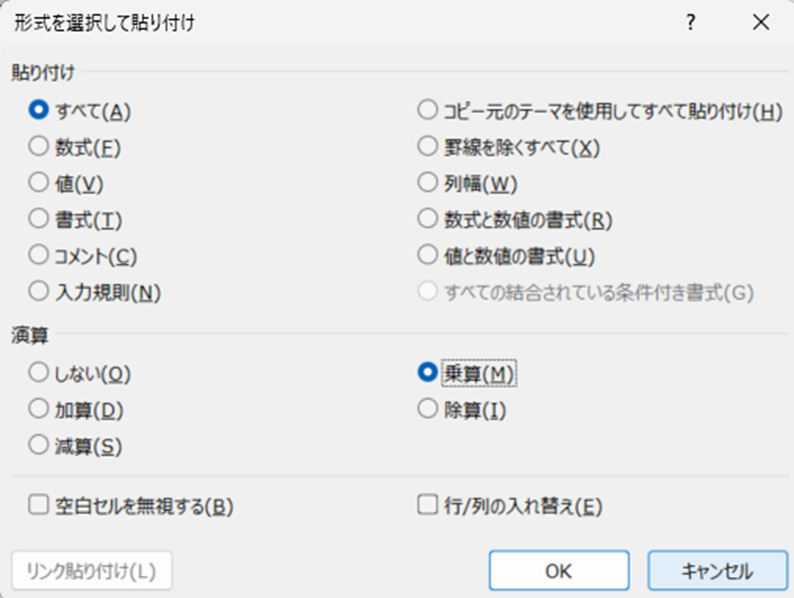
フィルターのドロップダウンを開いたときに同じ値が重複してリスト表示されている場合(例:「100」が2つ表示される)は、数値型と文字列型が混在しているサインです。
日付データでも同様の問題が起きやすく、文字列として入力された日付は日付フィルター(「今月」「先週」など)での絞り込みが機能しません。
DATEVALUE関数を使って数値化するか、セルを再入力することで解消できます。
エクセルのフィルターがおかしい場合の対処法3【結合セルがある場合のフィルター対処法】
表の中に結合セルが含まれている場合、フィルターをかけると結合セルの先頭行だけが抽出されて他の行が非表示になる、またはフィルター自体が正常に動作しないという問題が発生します。
フィルターは各セルに独立したデータが入力されていることを前提としており、結合セルはその前提を崩してしまうため、正しく動作しなくなります。
結合セルのフィルター問題を解消する手順
以下のサンプルを例に解説します。
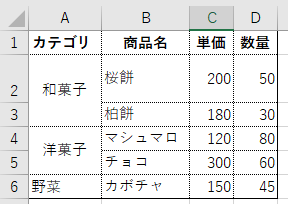
結合セルを含む列を選択し、「ホーム」タブの「セルを結合して中央揃え」の矢印から「セル結合の解除」をクリックします。
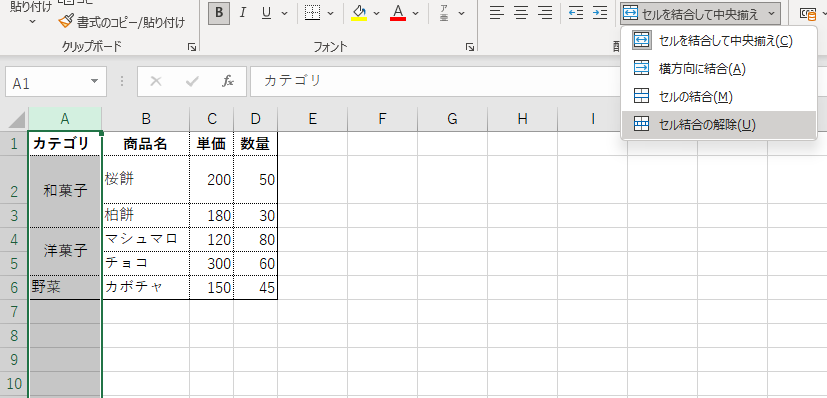
結合を解除すると左上のセルにのみデータが残り、他のセルは空白になります。
空白になったセルを埋めるには、空白セルを選択して「=上のセル」(例:=A2)と入力しCtrl+Enterで確定する「ジャンプ機能を使った一括入力」が効率的です。
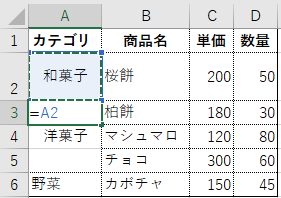
具体的には結合解除後に対象列を選択し、「ホーム」タブ→「検索と選択」→「条件を選択してジャンプ」→「空白セル」を選択してOKをクリックします。
空白セルが選択された状態で「=」を入力し、ひとつ上のセルをクリックしてからCtrl+Enterで確定すると、すべての空白セルに上のセルの値がコピーされます。
その後、フィルターを再設定することで結合セルを解消した表でも正しくフィルターが機能します。
エクセルのフィルターがおかしい場合の対処法4【行番号が青くなる意味と非表示行の操作】
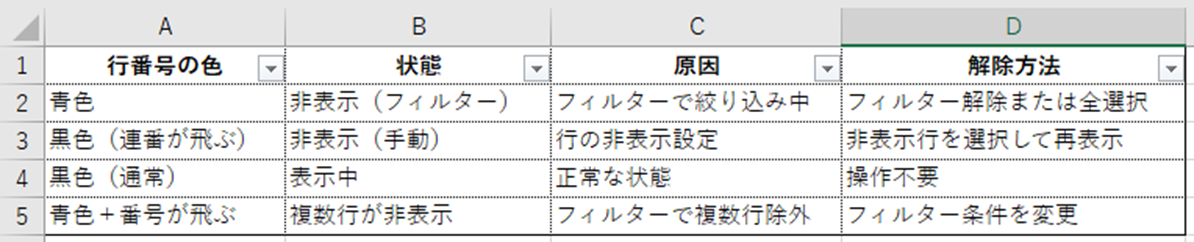
フィルターをかけた後に行番号が青色で表示されることがあります。
これはフィルターによって特定の行が非表示になっていることを示しており、エラーや異常ではありません。
青くなっている行番号はフィルターによって現在非表示になっている行を示しており、フィルターを解除または変更することで再び表示されます。
青い行番号の意味と非表示行の確認方法
以下のサンプルを例に解説します。
フィルターで絞り込まれた行を全て再表示したい場合は、フィルターが設定されている列のドロップダウン矢印をクリックして「(すべて選択)」にチェックを入れてOKをクリックします。
または「データ」タブの「クリア」ボタンをクリックすることで、すべての列のフィルター条件を一括でクリアして全行を再表示できます。
フィルター機能そのものを解除したい場合は、「データ」タブの「フィルター」ボタンをクリックしてオフにします。
行番号の連番が飛んでいても行番号が黒色の場合は、フィルターではなく手動で行を非表示にしている状態です。


この場合は非表示の前後の行を選択して右クリックし「再表示」を選択することで表示できます。
エクセルのフィルターがおかしい場合の対処法5【フィルターを一度解除して再設定する】
フィルターの動作がおかしい・期待通りに絞り込めないといった問題が複合的に発生している場合、一度フィルターを完全に解除してデータを整理してから再設定するのが最も確実な解決策です。
フィルターの設定が壊れている・ドロップダウンの選択肢がおかしいといった場合は、フィルターを解除してデータの整合性を確認し、クリーンな状態で再設定することで問題が解消されることがほとんどです。
フィルターを解除・再設定する手順
以下のサンプルを例に解説します。
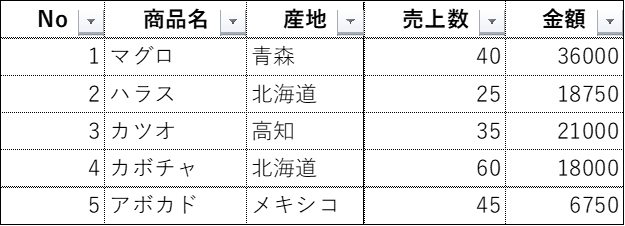
まず「データ」タブの「フィルター」ボタンをクリックしてフィルターをオフにします。
次にデータ内の空白行・結合セル・文字列数値などの問題をすべて修正します。
修正が完了したらデータ範囲内のいずれかのセルをクリックし、「データ」タブの「フィルター」ボタンを再度クリックしてフィルターを再設定します。
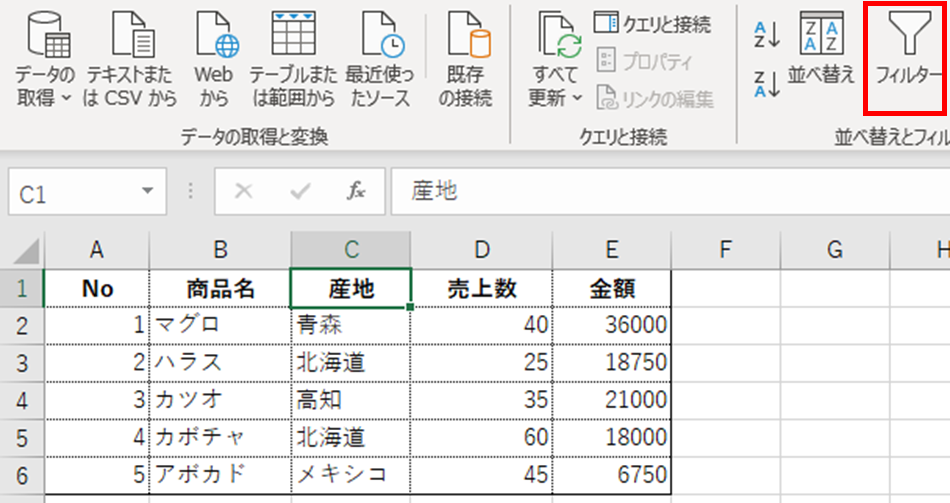
フィルターを再設定する際はデータ範囲内のひとつのセルだけを選択した状態でフィルターボタンをクリックすることで、エクセルが自動的に連続するデータ範囲を認識してフィルターを設定します。
範囲を手動で選択してからフィルターをかけると、選択範囲外のデータがフィルター対象外になるため、通常はセルひとつを選択した状態で設定するのがベストです。
フィルターを再設定しても問題が解消しない場合は、データをテーブル形式に変換することを検討しましょう。
テーブル形式では新しいデータを追加してもフィルター範囲が自動拡張されるため、範囲ずれの問題を根本的に回避できます。
まとめ エクセルでフィルターがかからない(一部・途中・昇順・位置・順番)原因と対処法
エクセルのフィルターがおかしい場合の原因と対処法をまとめると
・フィルター範囲がずれる場合はデータ内の空白行が原因のことが多く、空白行を削除するかフィルター前にデータ全体を手動選択することで対処できます。
・絞り込みができない・一部しか抽出されない場合はデータ型の不一致が原因のことが多く、「1」を乗算貼り付けする方法で文字列数値を一括変換しましょう。
・結合セルがあるとフィルターが正常に動作しないため、結合を解除してから空白セルに上のセルの値を一括入力することで解消できます。
・行番号が青くなっているのはフィルターによる非表示のサインで、「データ」タブの「クリア」で全条件を解除すると全行が再表示されます。
・複合的な問題が起きている場合はフィルターをいったん解除してデータを整理し、クリーンな状態で再設定するのが最も確実な解決策です。
これらの対処法を状況に応じて組み合わせることで、フィルターに関するほとんどのトラブルに対応できます。
フィルタートラブルの大半は空白行・結合セル・データ型の不一致の3点が原因であるため、フィルターがおかしいと感じたらまずこの3点を確認することが最短の解決への近道です。
データの整合性を日頃から意識して管理することで、フィルターを快適に活用していきましょう。
コメント