ワードで文字を入力しようとしたら、既存の文字がどんどん消えてしまった経験はありませんか?
それは「上書きモード」が有効になっているためです。
通常の「挿入モード」ではカーソル位置に文字が追加されますが、上書きモードではカーソル右側の文字を上書きしながら入力が進んでいきます。
意図せず上書きモードになってしまうと、大切な文章を誤って消してしまうこともあるため、早めに解除したいところです。
この記事では【Word】ワードの上書きモードを解除する方法(上書き入力・挿入モードの切り替え・解除できない場合の対処法)について解説していきます。
ポイントは
・Wordのオプションからステータスバーで状態を確認する
・Insertキーを無効化して誤操作を防ぐ設定に変更する
・解除できない場合はWordの詳細設定を見直す
です。
それでは詳しく見ていきましょう。
ワードの上書きモードとは?挿入モードとの違いを理解しよう
ワードには文字を入力する際の動作として、「挿入モード」と「上書きモード」の2種類があります。
まずはそれぞれの違いを正しく理解しておきましょう。
挿入モードの動作
挿入モードとは、ワードを起動した際のデフォルトの入力モードです。
カーソルを任意の位置に置いて文字を入力すると、カーソルの右側にある既存の文字はそのまま右方向にずれていきます。
つまり、既存の文章を消すことなく、好きな場所に文字を追加できるのが挿入モードの特徴です。
通常の文書編集では、ほとんどのケースでこの挿入モードを使用します。
上書きモードの動作
上書きモードとは、カーソル位置の右側にある文字を消しながら新しい文字を入力していくモードです。
たとえば「ワードの操作方法」という文章のうち「操作」の前にカーソルを置いて「設定」と入力すると、「操作」という文字が消えて「ワードの設定方法」に変わります。
意図せず上書きモードになっていると、重要な文章を知らないうちに上書きして消してしまうことがあるため注意が必要です。
上書きモードが有効なとき、ワード画面下部のステータスバーには「上書き」と表示されます。
ステータスバーの表示を確認することで、現在どちらのモードなのかを素早く判断できます。
ワードの上書きモードを解除する方法1【Insertキーで切り替える】
上書きモードを解除する最も手軽な方法は、キーボードの「Insertキー」を押すことです。
InsertキーはWindowsキーボードに標準搭載されているキーで、押すたびに「挿入モード」と「上書きモード」を交互に切り替えることができます。
誤って上書きモードになってしまった場合も、Insertキーを1回押すだけで挿入モードに戻すことが可能です。
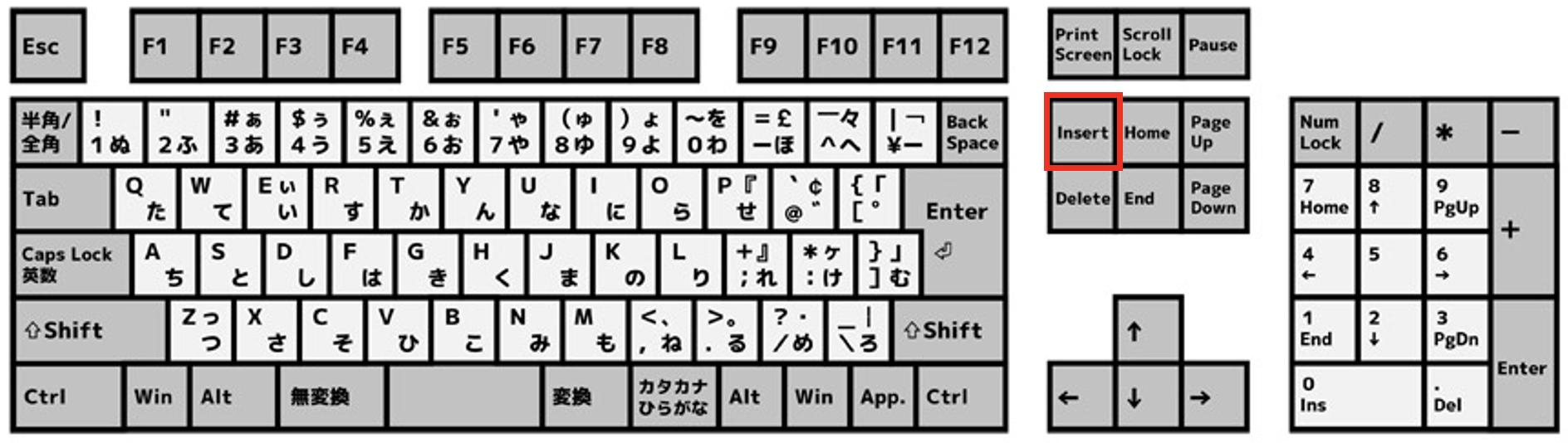
Insertキーの場所を確認する
Insertキーはキーボードの右上付近、「Delete」キーの隣に配置されていることが多いです。
ノートパソコンの場合、Insertキーが「Fn」キーとの組み合わせになっているケースもあります。
その場合は「Fn + Insert」を同時に押すことで切り替えが可能です。
まずはキーボード上でInsertキーの位置を確認してみましょう。
ステータスバーで切り替わりを確認する
Insertキーを押した後は、画面下部のステータスバーを確認してみてください。
「上書き」の表示が消えていれば、挿入モードへの切り替えが成功しています。
もしステータスバーに「上書き」の表示が出ていない場合は、そもそもステータスバーへの表示設定がオフになっている可能性があります。
ステータスバーの表示設定については、後述の方法で確認・変更できます。
ワードの上書きモードを解除する方法2【ステータスバーから操作する】
Insertキーを押しても状況が変わらない場合や、より視覚的に操作したい場合は、ステータスバーから直接モードを切り替える方法が便利です。
ステータスバーはワード画面の最下部に表示されるバーで、現在の入力モードや文字数などの情報が表示されています。
ステータスバーに「上書き」を表示させる
まず、ステータスバーに上書きモードの表示が出ているか確認します。
表示されていない場合は、ステータスバーを右クリックして「上書き入力」の項目にチェックを入れましょう。

チェックを入れると、ステータスバーに「上書き」または「挿入」という表示が現れます。
この表示をクリックするだけで、挿入モードと上書きモードを切り替えることができます。
現在のモードが一目でわかるため、上書きモードになっていないかを日常的に確認する習慣をつけると安心です。
ステータスバーの表示をクリックして切り替える
ステータスバーに「上書き」と表示されている状態でそこをクリックすると、「挿入」表示に切り替わります。
逆に「挿入」と表示されているときにクリックすると「上書き」に変わります。
Insertキーを押す方法と同様の効果ですが、マウス操作だけで完結するため、キーボードのInsertキーが見つからない場合にも役立ちます。
ワードの上書きモードを解除する方法3【Wordオプションの詳細設定から変更する】
InsertキーやステータスバーのクリックでもInsertキーが効かない場合、Wordのオプション設定を確認・変更することで問題を解決できることがあります。
Wordには、Insertキーの動作自体を無効化する設定と、上書きモードの状態を保存する設定があります。
これらが意図しない設定になっていると、Insertキーを押しても上書きモードが解除されない場合があります。
Wordオプションを開く手順
まず「ファイル」タブをクリックし、左下の「オプション」を選択します。

「Wordのオプション」ダイアログが開いたら、左側のメニューから「詳細設定」を選択します。
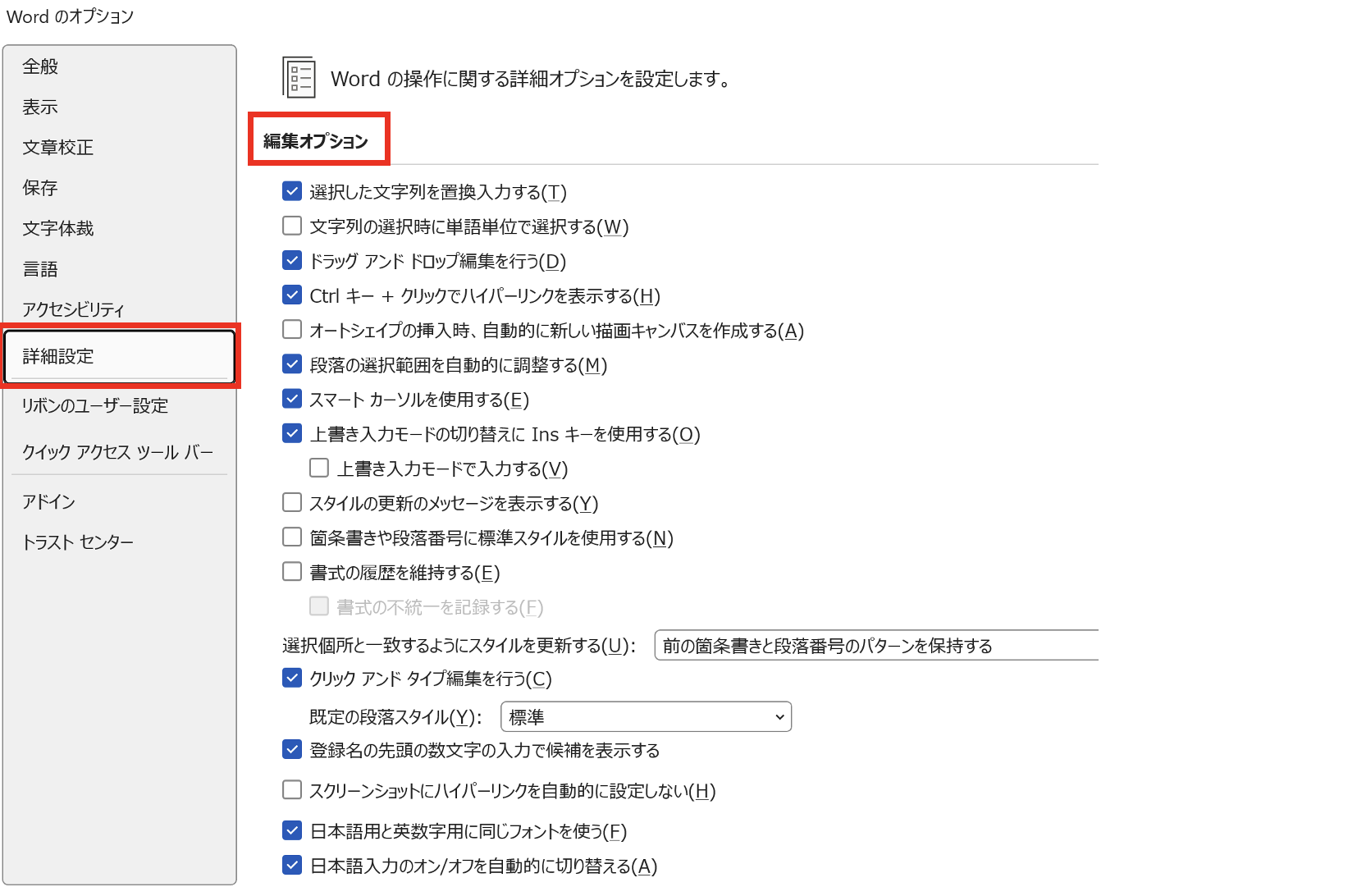
詳細設定の画面が開いたら、「編集オプション」の項目を探します。
確認・変更すべき2つの設定項目
編集オプションの中に、上書きモードに関連する以下の2つの項目があります。
1つ目は「上書き入力モードにする」というチェックボックスです。
ここにチェックが入っていると、ワードを起動するたびに上書きモードが有効な状態で始まります。
チェックを外しておくことで、常に挿入モードで起動するように設定できます。

2つ目は「Insertキーで上書き入力モードを切り替える」というチェックボックスです。
ここのチェックが外れていると、Insertキーを押してもモードが切り替わりません。
Insertキーでの切り替えを有効にしたい場合は、このチェックを入れておきましょう。
逆に、Insertキーの誤操作で上書きモードになってしまうことが多い場合は、あえてこのチェックを外しておく使い方もあります。
設定の変更が完了したら「OK」をクリックして保存します。
ワードの上書きモードが解除できない場合の対処法
上記の方法を試してもなお上書きモードが解除できない場合、いくつかの原因が考えられます。
それぞれの症状に合わせた対処法を確認していきましょう。
Wordを再起動して設定を反映させる
オプションの設定を変更した後、その変更が正しく反映されていない場合があります。
設定変更後は一度Wordをすべて閉じ、再起動してみましょう。
再起動後に挿入モードで起動していれば、設定変更が正常に適用されています。
また、複数のWordファイルを開いている状態で設定を変更しても、すでに開いているファイルには設定が反映されないことがあります。
設定変更後はすべてのWordファイルを一度閉じてから改めて開き直すと確実です。
Wordのアドインや設定ファイルが影響している場合
Wordに追加されているアドインや、設定ファイルの破損が原因で正常に動作しないケースもまれにあります。
この場合は、Wordをセーフモードで起動してみましょう。
セーフモードで起動するには、Windowsのスタートメニューを開き、検索ボックスに「winword /safe」と入力してEnterキーを押します。

セーフモードではアドインが無効化された状態でWordが起動するため、アドインが原因かどうかを切り分けることができます。
セーフモードで問題が解消される場合は、アドインを一つずつ無効化して原因を特定しましょう。
Normalテンプレートをリセットする方法
Wordの基本設定はNormal.dotmというテンプレートファイルに保存されています。
このファイルが破損していると、設定を変更しても正常に反映されない場合があります。
Normal.dotmのリセット方法は、まずWordを完全に終了させます。
次にエクスプローラーで以下のパスを開きます。
この場所にある「Normal.dotm」ファイルを別の場所に移動するか、名前を変更します。
その後Wordを再起動すると、新しいNormal.dotmが自動生成され、設定が初期化されます。
この操作を行うと、これまでにNormal.dotmに保存したカスタム設定がリセットされる点に注意してください。
ワードのInsertキーを無効化して誤操作を防ぐ設定
上書きモードになってしまう原因の多くは、Insertキーの誤操作です。
特にキーボードをすばやく操作しているとき、無意識にInsertキーを押してしまうことがあります。
このような誤操作を根本から防ぐには、InsertキーによるモードのInsertキーの切り替えを無効化してしまう方法が最も確実です。
Wordオプションでの無効化手順
先ほど紹介したWordオプションの「詳細設定」を開きます。
「Insertキーで上書き入力モードを切り替える」のチェックを外します。
さらに「上書き入力モードにする」のチェックも外した状態で「OK」をクリックします。
この2つのチェックをどちらも外しておくと、Insertキーを押しても上書きモードに切り替わらなくなり、かつ常に挿入モードで起動するようになります。
日常的な文書作成において上書きモードを意図的に使う機会がほとんどない場合は、この設定にしておくのが最もトラブルが少なく便利な運用方法です。
Windowsのキー設定で物理的に無効化する方法
より徹底的な対策として、Windowsのレジストリ設定でInsertキー自体を無効化する方法もあります。
ただし、レジストリの編集はシステム全体に影響するため、操作を誤るとWindowsの動作に支障をきたす可能性があります。
初心者の方にはおすすめしにくい方法ですが、参考として把握しておくとよいでしょう。
手軽にInsertキーを無効化したい場合は、「AutoHotkey」などのフリーソフトを活用する方法も広く使われています。
Wordのオプション設定での無効化と組み合わせることで、より確実に誤操作を防ぐことができます。
まとめ ワードのスペースで文字が消える・上書きモードの解除方法(キーボード・インサートキーなし・挿入モードの切り替え・スペースで文字が消える)
ワードの上書きモードを解除する方法をまとめると、まず最も手軽な方法はキーボードの「Insertキー」を押すことです。
これだけで挿入モードと上書きモードをすぐに切り替えることができます。
画面下部のステータスバーに「上書き」と表示されている場合はその部分をクリックするだけでも切り替えが可能で、視覚的に現在のモードを確認しながら操作できます。
Insertキーでもステータスバーのクリックでもモードが切り替わらない場合は、Wordオプションの「詳細設定」を確認しましょう。
「Insertキーで上書き入力モードを切り替える」のチェック状態が原因であることが多く、設定を変更することで解決できます。
また、「上書き入力モードにする」のチェックを外しておくと、Wordを起動するたびに常に挿入モードで始まるようになります。
それでも解決しない場合は、Wordの再起動やセーフモードでの起動、あるいはNormal.dotmのリセットを試してみましょう。
誤操作が多い場合は、Insertキーの切り替え機能そのものを無効化してしまうことが根本的な解決策として有効です。
上書きモードの仕組みと対処法を正しく理解して、快適にワードを使っていきましょう。
コメント