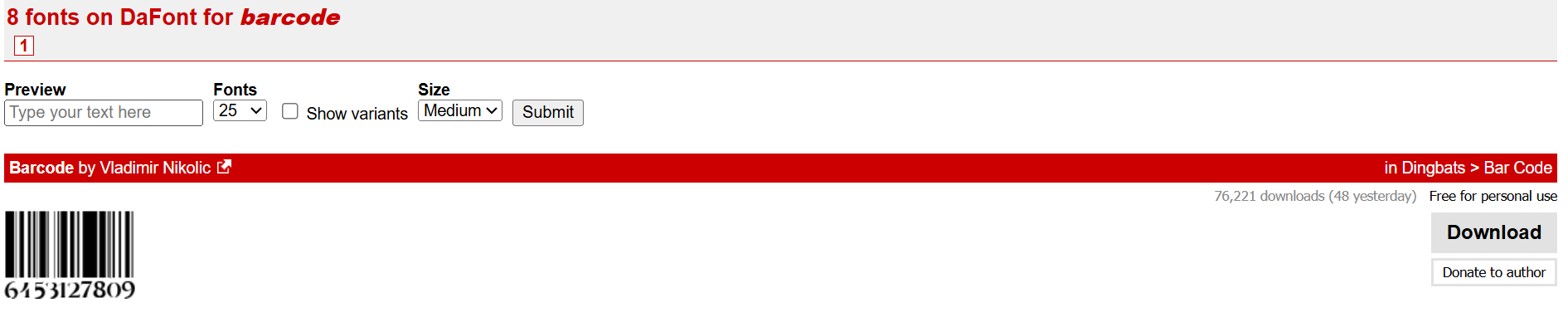
エクセルでバーコードを作成したいとき、専用のソフトウェアを使わなくてもバーコードフォントを使えば簡単にバーコードを生成できることをご存知でしょうか?
バーコードフォントの設定方法とダウンロード方法を理解することで、在庫管理や商品管理に使えるバーコードをエクセル上で手軽に作成できるようになります。
この記事では【Excel】エクセルのバーコードフォントの使い方(設定・追加・ダウンロード方法)について解説していきます。
ポイントは
・バーコードフォントの仕組みと種類
・バーコードフォントのダウンロードとインストール方法
・エクセルでバーコードフォントを設定して表示する方法
・Code39・Code128などの主要バーコード形式の使い方
です。
それでは詳しく見ていきましょう。
エクセルのバーコードフォントとは何か・仕組みを理解しよう
バーコードフォントとは、文字や数字をバーコードのパターンに変換して表示する特殊なフォントです。
通常のフォントが文字を「読める形」で表示するのに対し、バーコードフォントは文字を「スキャナーで読み取れるバーとスペースのパターン」に変換して表示します。
バーコードフォントを使えば、専用のバーコード生成ソフトなしにエクセルのセルに文字列を入力するだけでバーコードを表示できます。
バーコードフォントが使える場面
バーコードフォントが特に役立つ場面として、在庫管理・商品管理・資産管理・入荷・出荷ラベルの作成などが挙げられます。
下記のような商品管理表にバーコードを追加することで、スキャナーで読み取り可能な管理シートを作成できます。
| 商品名 | 商品コード | バーコード | 在庫数 |
|---|---|---|---|
| 桜餅 | SW001 | (バーコード表示) | 50 |
| カツオ | KT002 | (バーコード表示) | 25 |
| マグロ | MG003 | (バーコード表示) | 18 |
| ボルト | BT004 | (バーコード表示) | 300 |
バーコードフォントを設定したセルに商品コードを入力するだけで、バーコードが自動的に表示されます。
主なバーコードの種類と用途
バーコードにはいくつかの規格があり、用途によって使い分けます。
Code39は英数字と一部の記号を扱えるシンプルな規格で、社内管理用途に広く使われています。フォントで対応しやすく最も手軽に使えます。
Code128はCode39より高密度でより多くの文字を扱えます。物流・在庫管理などビジネス用途で広く使われています。
EAN・JANコードはスーパーやコンビニの商品に貼られている13桁の規格です。専用のフォントまたは計算式が必要です。
QRコードは2次元コードのため通常のバーコードフォントでは対応できず、専用のアドインが必要です。
社内管理目的であればCode39が最もシンプルで導入しやすい選択肢です。
バーコードフォントの限界と注意点
バーコードフォントは手軽ですが、いくつかの制限があります。
印刷品質によっては読み取りエラーが発生することがあります。また使用するフォントによっては対応する文字の種類に制限があります。
商品販売用の正式なJANコードを使いたい場合は、GS1 Japanへの登録と専用ソフトウェアの使用が必要です。
エクセルのバーコードフォントをダウンロード・インストールする方法
バーコードフォントはWindowsに標準搭載されていないため、別途ダウンロードしてインストールする必要があります。
無料で使えるフォントも多く公開されているため、目的に合ったものを選びましょう。
無料バーコードフォントのダウンロード方法
Code39対応の無料バーコードフォントは「Free 3 of 9」「Code39」などの名前で多数公開されています。
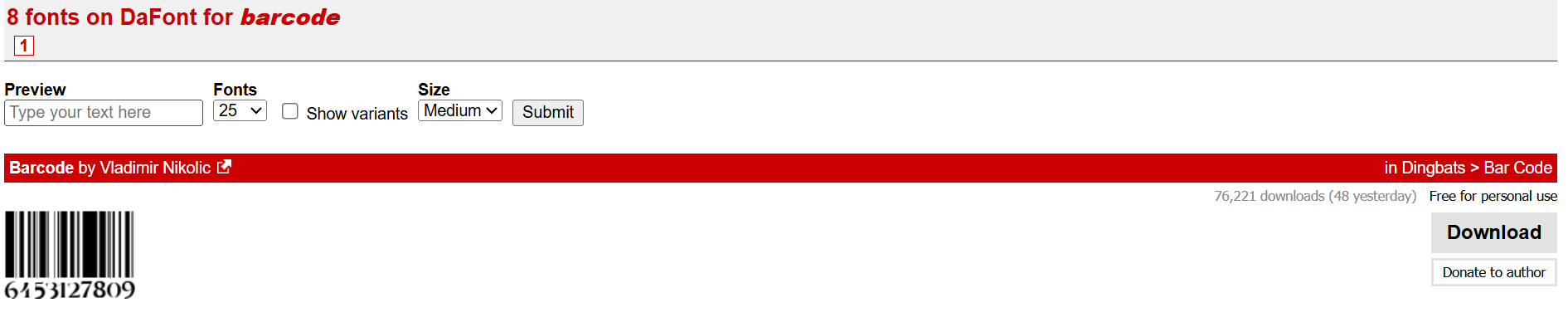
「Free Barcode Font」や「dafont.com」などのフォント配布サイトで「barcode」「Code39」などのキーワードで検索するとダウンロードできます。

ダウンロードしたファイルは通常ZIP形式で圧縮されているため、解凍してフォントファイル(.ttfまたは.otf)を取り出します。
ダウンロードするフォントのライセンスを必ず確認し、商用利用が許可されているかどうかを事前にチェックしましょう。
フォントをWindowsにインストールする手順
ダウンロードしたフォントファイル(.ttf/.otf)を右クリックし「インストール」を選択するとWindowsにフォントがインストールされます。
「すべてのユーザーに対してインストール」を選択すると、そのパソコンを使用するすべてのユーザーアカウントでフォントが使えるようになります。
インストール後はエクセルを再起動することでフォント一覧に新しいバーコードフォントが表示されます。
インストールが正常に完了しているかは「Windowsの設定」→「個人用設定」→「フォント」で確認できます。
会社のパソコンへのフォントインストール時の注意点
会社のパソコンにフォントをインストールする際は、IT部門や管理者の許可が必要な場合があります。
管理者権限がないパソコンでは「すべてのユーザーに対してインストール」ができないため、「現在のユーザーにインストール」を選択します。
会社のセキュリティポリシーに従って適切な手続きを踏んでからフォントをインストールすることが重要です。
また作成したバーコード入りファイルを別のパソコンで開く場合は、そのパソコンにも同じバーコードフォントをインストールしておく必要があります。
エクセルでバーコードフォントを設定して表示する方法
バーコードフォントのインストールが完了したら、エクセルでバーコードを表示する設定を行います。
Code39を例に具体的な手順を確認しましょう。
Code39バーコードを表示する基本手順
たとえば「BT004」というコCode39バーコードを表示するには、バーコードにしたい文字列の前後にアスタリスク(*)を付ける必要があります。
これはCode39の規格でスタート・ストップキャラクターとしてアスタリスクが使われているためです。ードのバーコードを表示する場合、セルに「*BT004*」と入力します。
次にそのセルを選択し、フォントを「Free 3 of 9」などのCode39フォントに変更すると、バーコードが表示されます。
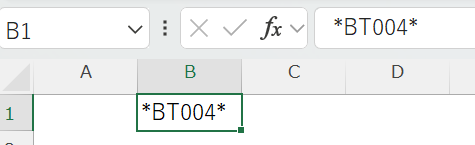
Code39ではアスタリスクを前後に付けることが必須であり、付け忘れるとバーコードリーダーで正しく読み取れません。
数式でアスタリスクを自動付加する方法
商品コードが別のセルに入力されている場合は、数式を使って自動的にアスタリスクを付加する方法が便利です。
A列に商品コードが入力されている場合、バーコード表示用のセルに以下の数式を入力します。
="*"&A2&"*"この数式によりA2セルの値の前後に自動的にアスタリスクが付加されます。
このセルのフォントをバーコードフォントに変更すればバーコードが表示されます。
下記のように数式を使うことでA列のコードを変更するだけで自動的にバーコードが更新されます。
| 商品名 | 商品コード(A列) | バーコード用数式(B列) |
|---|---|---|
| ネジ | NJ001 | =”*”&A2&”*” → *NJ001* |
| マシュマロ | MS002 | =”*”&A3&”*” → *MS002* |
| カボチャ | CV003 | =”*”&A4&”*” → *CV003* |
| アボカド | AV004 | =”*”&A5&”*” → *AV004* |
バーコードのサイズと印刷設定を調整する方法
バーコードを正しく読み取れるようにするには、フォントサイズと印刷設定を適切に調整することが重要です。
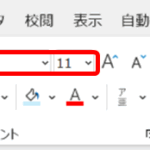
バーコードフォントのサイズは一般的に30〜48ポイント程度が読み取りに適しています。
小さすぎるとバーの幅が細くなりすぎてスキャナーで読み取れなくなるため、実際にスキャナーで読み取りテストを行ってから運用することをおすすめします。
印刷時は「高品質印刷」モードを選択し、バーの境界がはっきり印刷されるように設定することが読み取り精度向上のポイントです。
エクセルのActiveXコントロールを使ってバーコードを作成する方法
バーコードフォントを使う方法のほかに、エクセルに標準搭載されているActiveXコントロールの「Microsoft BarCode Control」を使ってバーコードを作成する方法もあります。
Microsoft BarCode Controlの挿入方法
「開発」タブ→「挿入」→「ActiveXコントロール」→「その他のコントロール」をクリックします。
コントロールの一覧から「Microsoft BarCode Control」を選択してOKをクリックし、シート上にドラッグして配置します。
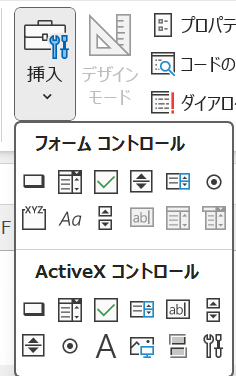
配置したコントロールを右クリックして「プロパティ」を開くと、バーコードの種類・値・サイズなどを設定できます。
Microsoft BarCode ControlはOffice 2010以降の一部エディションに標準搭載されていますが、環境によっては利用できない場合があります。
セルの値とバーコードをリンクさせる方法
ActiveXのバーコードコントロールをセルの値と連動させるには、VBAを使う方法が一般的です。
コントロールを右クリック→「コードの表示」でVBAエディターを開き、以下のようなコードを入力することでA1セルの値が変わるたびにバーコードが自動更新されます。
Private Sub Worksheet_Change(ByVal Target As Range)
    If Target.Address = "$A$1" Then
        BarCodeControl1.Value = Target.Value
    End If
End Sub
このコードはA1セルの内容が変更されるたびにバーコードコントロールの表示値が自動更新される仕組みです。
バーコードフォントとActiveXコントロールの使い分け
バーコードフォントとActiveXコントロールにはそれぞれ長所と短所があります。
バーコードフォントはシンプルで扱いやすく、一覧表形式での大量バーコード表示に向いています。一方でフォントのインストールが必要であり対応するバーコード形式が限られます。
ActiveXコントロールはフォントのインストールが不要で対応バーコード形式が多い反面、VBAの知識が必要で印刷時のレイアウト調整が複雑になることがあります。
大量の商品コードを一覧表で管理したい場合はバーコードフォント、特定の場所に高品質なバーコードを1つ配置したい場合はActiveXコントロールが向いています。
エクセルのバーコードフォントに関するよくあるトラブルと対処法
バーコードフォントを使う際によくあるトラブルとその解決方法を確認しておきましょう。
バーコードフォントを設定してもバーコードが表示されない場合
フォントをバーコードフォントに変更してもバーコードが表示されず通常の文字が表示される場合は、フォントが正しくインストールされていない可能性があります。
「Windowsの設定」→「個人用設定」→「フォント」でフォントが一覧に表示されているか確認します。
フォントが表示されていない場合は再インストールを試みましょう。
また、エクセルを起動したままフォントをインストールした場合は、エクセルを再起動してからフォントを適用し直す必要があります。
バーコードを印刷してもスキャナーで読み取れない場合
印刷したバーコードをスキャナーで読み取れない場合は以下の点を確認しましょう。
フォントサイズが小さすぎないか確認します。30ポイント未満の場合は大きくしてみましょう。
印刷品質が低い場合はプリンターの印刷品質設定を「高品質」に変更します。
Code39の場合はアスタリスクが前後に正しく付いているか確認します。
バーコードの印刷品質はプリンターの解像度と用紙の質に大きく左右されるため、できるだけ高解像度のレーザープリンターで印刷することをおすすめします。
別のパソコンで開くとバーコードが文字に戻る場合
バーコードフォントを使ったファイルを別のパソコンで開くと、そのパソコンにバーコードフォントがインストールされていないためにバーコードが通常の文字として表示されます。
解決策は共有先のパソコンにも同じバーコードフォントをインストールすることです。
または、印刷用途のみであればPDF形式でエクスポートすることでフォント情報を埋め込んだ状態で共有できます。
PDFでの共有はバーコードフォントの有無に関係なく正しくバーコードが表示されるため、印刷配布が目的の場合に特に有効です。
まとめ エクセルのバーコードフォントの使い方(設定・追加・ダウンロード方法)
エクセルのバーコードフォントの使い方をまとめると、以下の通りです。
・バーコードフォントの仕組み:文字をバーとスペースのパターンに変換して表示する特殊フォント。社内管理ならCode39が最もシンプルで導入しやすい
・ダウンロードとインストール:フォント配布サイトから無料フォントをダウンロードし、.ttfファイルを右クリック→「インストール」でWindowsに追加。エクセル再起動後に使用可能になる
・Code39の設定方法:文字列の前後に「*」を付けてからバーコードフォントを適用。数式「=”*”&A2&”*”」で自動付加が便利
・印刷設定:フォントサイズは30〜48ポイントを目安に設定。高品質印刷モードで出力し実際にスキャナーで読み取りテストを行う
・ActiveXコントロール:「開発」タブから追加可能。VBAと組み合わせることでセル値と連動したバーコード表示ができる
・トラブル対処:表示されない場合はフォント再インストールとエクセル再起動。別PCとの共有はPDF出力が最も確実
バーコードフォントを活用することで、専用ソフトを使わずにエクセルだけで実用的なバーコード管理シートを作成できます。
まずはCode39フォントをダウンロードして、シンプルな商品管理表でバーコード表示を試してみましょう。
コメント