エクセルでデータを入力するたびにフォントが勝手に変わってしまったり、設定したフォントが他のユーザーによって変更されてしまったりして困った経験はありませんか?
フォントを固定する方法と固定できない原因を正しく理解することで、意図したデザインを維持しながら快適に作業できるようになります。
この記事では【Excel】エクセルのフォントを固定する方法(解除・固定できない原因と対処法)について解説していきます。
ポイントは
・セルの書式設定でフォントを固定する方法
・シートの保護を使ってフォント変更を禁止する方法
・フォントが固定できない原因と具体的な対処法
・固定したフォントを解除する方法
です。
それでは詳しく見ていきましょう。
エクセルでフォントを固定する必要がある場面
エクセルでフォントを固定したい場面は大きく2つに分かれます。
1つ目は「入力操作によってフォントが変わってしまう」という自動変更への対策、2つ目は「他のユーザーにフォントを変更させたくない」という編集制限です。
それぞれ原因と解決方法が異なるため、まず自分がどちらの問題に直面しているかを確認することが重要です。
フォントが勝手に変わるケース
データ入力中にフォントが変わってしまうケースとして代表的なのは、他のアプリケーションからテキストをコピーして貼り付けた際に元のフォント情報も一緒に貼り付けられてしまうケースです。
また条件付き書式が設定されているセルでは、特定の条件を満たしたときに自動的にフォントが変わる場合があります。
下記のような商品管理表で入力のたびにフォントがばらつくと、見栄えが悪くなるだけでなく資料の信頼性も損なわれます。
| 商品名 | 商品コード | 単価(円) | 在庫数 |
|---|---|---|---|
| 桜餅 | SW-001 | 120 | 50 |
| カツオ | KT-002 | 900 | 20 |
| マグロ | MG-003 | 1,200 | 15 |
| ボルト | BT-004 | 50 | 300 |
他ユーザーにフォントを変更させたくないケース
共有ファイルや提出用フォーマットでは、他のユーザーがフォントを変更してしまうと書式の統一性が崩れます。
このような場合はシートの保護機能を使ってフォント変更を禁止する方法が有効です。
自分自身の操作による変化への対策と他ユーザーによる変更への対策では使うべき機能が異なります。
フォント固定の基本的なアプローチ
フォントを固定するための基本的なアプローチは以下の3段階で考えると整理しやすくなります。
まず対象セルに明示的にフォントを設定してデフォルト状態を作ります。次に自動変更の原因となる設定(条件付き書式・マクロなど)を確認・無効化します。最後に必要に応じてシートの保護で変更を禁止します。
この3段階を意識することで、フォント固定の作業が体系的に進められます。
エクセルでフォントを固定する方法1【セルの書式設定で固定】
フォントを固定する最も基本的な方法は、セルに明示的にフォントを設定することです。
「標準」書式のままにしておくとエクセルが自動判断するため、必ず明示的に設定することが重要です。
ホームタブからフォントを設定する手順
フォントを固定したいセル範囲を選択し、「ホーム」タブのフォント名ボックスで使用するフォントを選択します。
フォントサイズボックスでサイズも同時に指定しておきましょう。

シート全体にフォントを適用したい場合はCtrl+Aですべてのセルを選択してからフォントを設定します。
シート全体を選択してフォントを設定することで、新規入力セルにも同じフォントが適用されやすくなります。
セルの書式設定ダイアログで詳細設定する手順
より詳細なフォント設定を行いたい場合はCtrl+1でセルの書式設定ダイアログを開き、「フォント」タブを選択します。
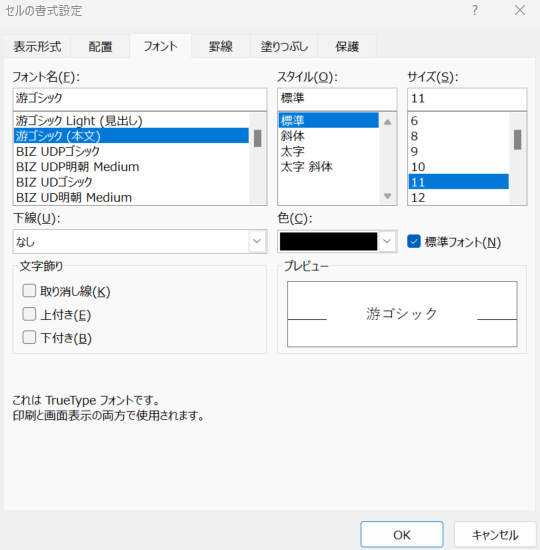
「フォント」タブでは以下の項目を細かく設定できます。
・フォント名:使用する書体を選択
・スタイル:標準・斜体・太字・太字斜体から選択
・サイズ:文字の大きさをポイント数で指定
・下線:下線の種類を選択
・色:文字の色を選択
設定内容はダイアログ下部のプレビューで確認できます。
値のみ貼り付けでフォント上書きを防ぐ方法
他のアプリやセルからコピーしたデータを貼り付ける際にフォントが変わってしまう場合は、値のみ貼り付けを使います。
Ctrl+Alt+Vで「形式を選択して貼り付け」ダイアログを開き「値」を選択してOKをクリックします。
またはCtrl+Vで貼り付けた直後に表示される「貼り付けオプション」アイコンから「値のみ貼り付け」を選択することもできます。
値のみ貼り付けを習慣化することで、コピー元のフォント情報が持ち込まれる問題を根本的に防げます。
エクセルでフォントを固定する方法2【シートの保護で変更を禁止】
他のユーザーによるフォント変更を禁止したい場合は、シートの保護機能を使います。
シートの保護を適切に設定することで、データ入力は許可しながらフォントの変更だけを禁止することもできます。
シートの保護でフォント変更を禁止する手順
まず「校閲」タブをクリックし、「シートの保護」ボタンを選択します。

「シートの保護」ダイアログが開いたら、許可する操作のチェックボックスを設定します。
「セルの書式設定」のチェックを外すと、フォントを含む書式変更がすべて禁止されます。
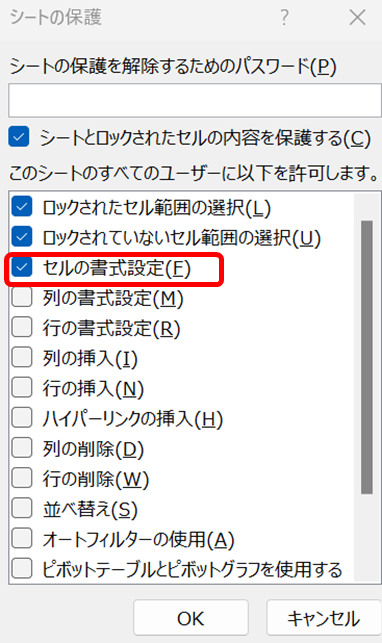
必要に応じてパスワードを設定し、「OK」をクリックします。
「セルの選択」にチェックを入れておくと、保護されていてもセルの選択・閲覧は可能な状態が維持されます。
入力は許可しながらフォントだけ固定する方法
データの入力は許可しながらフォントの変更だけを禁止したい場合は、セルのロック設定と組み合わせます。
まず全セルを選択(Ctrl+A)してCtrl+1でセルの書式設定を開き、「保護」タブの「ロック」チェックを外します。
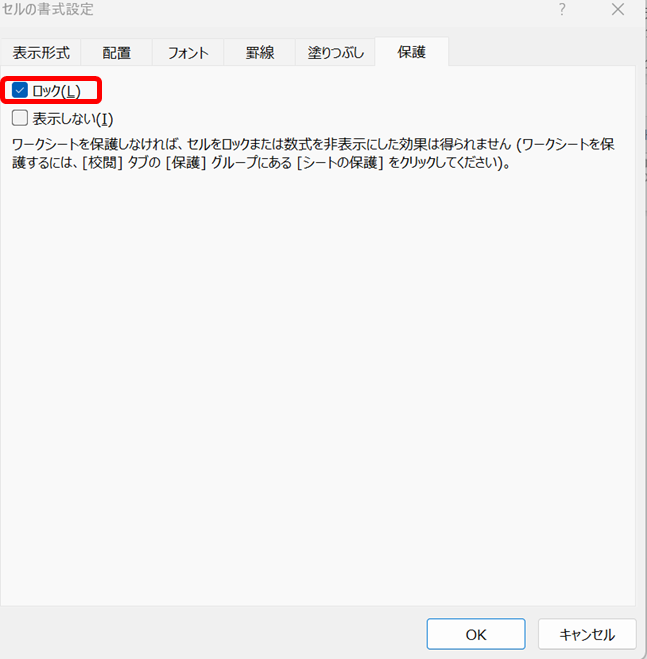
次に入力を禁止したいセル(見出し行や数式セルなど)を選択して「ロック」にチェックを戻します。
最後に「校閲」タブ→「シートの保護」でシートを保護する際に「セルの書式設定」のチェックを外します。
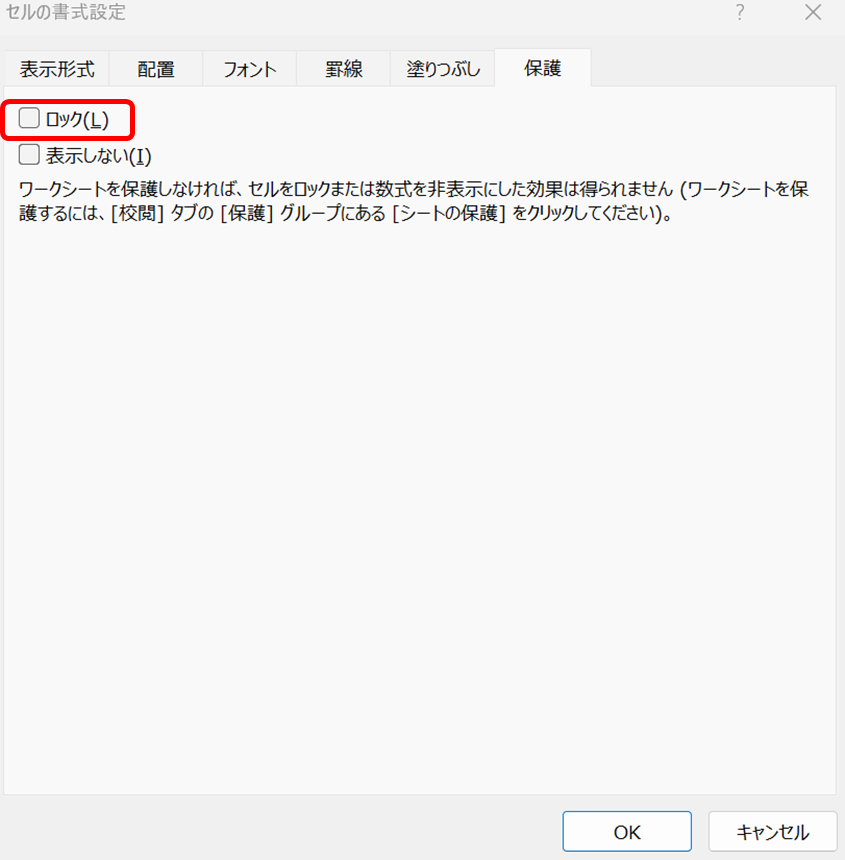
これにより入力は可能ながらフォントの変更は禁止されたシートが完成します。
| 設定内容 | 効果 |
|---|---|
| 「セルの書式設定」のチェックを外す | フォント・色・罫線などの書式変更を禁止 |
| 「ロックされたセル範囲の選択」にチェック | 保護セルの選択・閲覧は許可 |
| 「ロックされていないセル範囲の選択」にチェック | 入力可能セルへの入力を許可 |
シートの保護を解除してフォント固定を外す方法
シートの保護を解除したい場合は「校閲」タブ→「シート保護の解除」をクリックします。
パスワードが設定されている場合はパスワードを入力して解除します。
保護を解除するとフォントを含むすべての書式変更が再び可能になります。
パスワードを忘れてしまうと保護の解除ができなくなるため、パスワードは必ず安全な場所に保管しておきましょう。
エクセルでフォントが固定できない原因と対処法
フォントを設定しても固定できない・すぐに変わってしまう場合の原因と対処法を確認しましょう。
原因1:条件付き書式がフォントを上書きしている
条件付き書式が設定されているセルでは、条件に一致したときに自動的にフォントや色が変わる場合があります。
手動でフォントを変更しても、条件付き書式が優先されて上書きされてしまいます。
対処法は「ホーム」タブ→「条件付き書式」→「ルールの管理」で条件付き書式の内容を確認し、フォントを変更するルールを削除または修正することです。
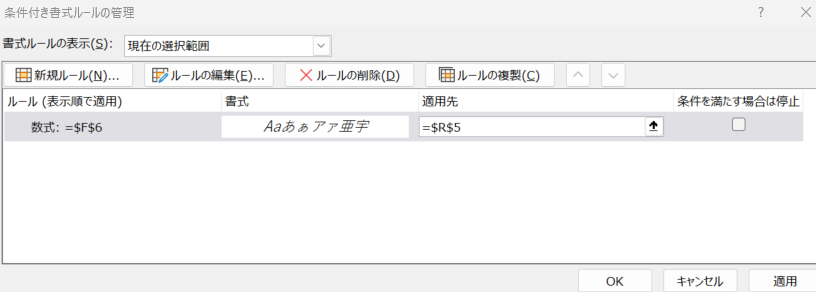
条件付き書式はセルに設定した通常の書式より優先されるため、フォントが変わり続ける場合はまず条件付き書式を確認するのが効率的です。
原因2:マクロがフォントを自動変更している
ファイルにマクロが組み込まれている場合、セルへの入力やシートの操作をトリガーにしてフォントが自動変更されることがあります。
「開発」タブ→「Visual Basic」でVBAエディターを開き、以下のイベントプロシージャにフォントを変更するコードが含まれていないか確認します。
・Worksheet_Change(セル変更時)
・Worksheet_SelectionChange(セル選択変更時)
・Workbook_Open(ブックを開いたとき)
該当するコードを見つけた場合は削除またはコメントアウトすることでフォントの自動変更を止められます。
原因3:オートコレクトがフォントを変更している
エクセルのオートコレクト機能が特定の入力に対して自動的に書式を変更することがあります。
「ファイル」タブ→「オプション」→「文章校正」→「オートコレクトのオプション」を開き、「入力フォーマット」タブで自動書式変更の設定を確認・無効化できます。
特に「インターネットとネットワークのアドレスをハイパーリンクに変更する」などの設定がフォントに影響することがあります。
オートコレクトによる意図しない書式変更は、設定を確認するまで原因に気付きにくいため見落とされやすいです。
| 原因 | 確認場所 | 対処法 |
|---|---|---|
| 条件付き書式 | ホーム→条件付き書式→ルールの管理 | 該当ルールを削除・修正 |
| マクロ | 開発→Visual Basic | 該当コードを削除・コメントアウト |
| オートコレクト | ファイル→オプション→文章校正 | 自動書式変更の設定を無効化 |
| コピーの書式 | 貼り付け操作 | 値のみ貼り付けを使用 |
エクセルでフォント固定に関するその他の便利な方法
基本的なフォント固定の方法に加えて、知っておくと便利なテクニックを紹介します。
書式のコピーでフォントを統一する方法
既にフォントが正しく設定されているセルの書式を他のセルにコピーしたい場合は「書式のコピー/貼り付け」機能が便利です。
コピー元のセルを選択し、「ホーム」タブの「書式のコピー/貼り付け」ブラシアイコンをクリックします。
その後フォントを適用したいセル範囲をドラッグすると、コピー元のフォント設定がそのまま適用されます。
ブラシアイコンをダブルクリックすると複数箇所への連続適用が可能になり、広い範囲への書式統一作業を効率化できます。
テンプレートでフォントを初期固定する方法
よく使うフォント設定をテンプレートとして保存しておくことで、新規ファイル作成時から常に固定されたフォントで始められます。
フォントを設定済みのブックを「ファイル」タブ→「名前を付けて保存」→「Excelテンプレート(*.xltx)」形式で保存します。
下記のような月次報告フォーマットをテンプレートとして保存しておくと毎回の設定が不要になります。
| 商品名 | 今月売上(円) | 先月売上(円) | 増減(円) |
|---|---|---|---|
| 柏餅 | 45,000 | 42,000 | 3,000 |
| ハラス | 72,000 | 68,000 | 4,000 |
| カボチャ | 30,000 | 32,000 | -2,000 |
| ネジ | 15,000 | 14,000 | 1,000 |
エクセルのデフォルトフォントを変更して固定する方法
新規ブック作成時から常に特定のフォントを使いたい場合は、エクセルのデフォルトフォントを変更する方法が最も根本的な解決策です。
「ファイル」タブ→「オプション」→「全般」→「新しいブックの作成時」セクションで「次を既定フォントとして使用」のプルダウンから任意のフォントを選択します。
設定後はエクセルを再起動することで新しいデフォルトフォントが反映されます。
デフォルトフォントの変更は以降に作成するすべての新規ブックに適用されますが、既存のブックには影響しません。
まとめ エクセルのフォントを固定する方法(解除・固定できない原因と対処法)
エクセルのフォントを固定する方法をまとめると、以下の通りです。
・基本の固定方法:Ctrl+Aで全セル選択後にフォントを設定。Ctrl+1のセルの書式設定ダイアログで詳細設定も可能
・コピー時の対策:Ctrl+Alt+Vの値のみ貼り付けを使うことでコピー元のフォント情報の持ち込みを防ぐ
・他ユーザーへの変更禁止:「校閲」→「シートの保護」で「セルの書式設定」のチェックを外すとフォント変更を禁止できる
・固定できない原因:条件付き書式・マクロ・オートコレクトの3つが主な原因。それぞれの設定画面で確認・修正する
・書式の統一:書式のコピーブラシでフォントを効率よく他のセルに適用できる
・初期固定:テンプレートの保存やデフォルトフォントの変更で新規ファイル作成時からフォントを固定できる
フォントの固定は単一の方法で解決できる場合から複数の原因が絡み合う場合まで様々です。
まず問題の種類を特定してから適切な方法を選択することで、効率よくフォントを固定できるようになります。


コメント