この記事のポイントは以下の通りです。
・エクセルのセルを正方形に統一して方眼紙レイアウトを作成する手順
・ピクセル・ポイントを意識したセルサイズの設定方法
・グリッド線の表示設定と方眼紙レイアウトを活用する場面
エクセルを方眼紙のように使う「エクセル方眼紙」は、日本のビジネス現場で広く使われているレイアウト手法です。
セルを正方形の小さなマス目に統一することで、文字や図形を自由な位置に配置できる柔軟なレイアウトが実現します。報告書・企画書・申請書など、罫線や図形を組み合わせた複雑なレイアウトの文書作成に特に活用されています。
しかし、セルを正方形に揃えるための列幅と行の高さの設定方法や、ピクセルとポイントの単位の違いに戸惑う方も多いでしょう。
この記事では、「【Excel】エクセルを方眼紙に設定する方法(グリッド線・ピクセル・セルサイズ・正方形に揃える手順)」について、設定手順から活用方法まで詳しく解説していきます。
エクセルを方眼紙に設定する基本的な手順
それではまず、エクセルのセルを正方形に統一して方眼紙レイアウトを作成する基本的な手順について解説していきます。
方眼紙設定の核心はすべてのセルの幅と高さを同じ視覚的サイズに揃えることにあります。
全セルを選択して列幅と行の高さを統一する手順
方眼紙レイアウトの作成は、まずシート全体のセルを選択することから始まります。以下の手順で操作していきましょう。
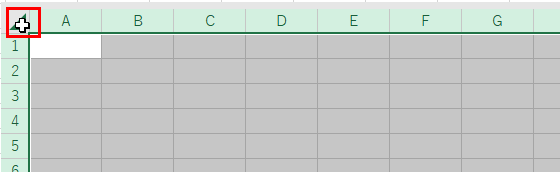
シート左上の行番号と列番号の交差部分にある「全セル選択ボタン」をクリックしてシート全体を選択します。Ctrl + Aでも全選択できます。全選択が完了すると行番号・列番号がすべてハイライトされた状態になります。
次に列幅を設定します。いずれかの列番号の上で右クリックして「列の幅」を選択します。
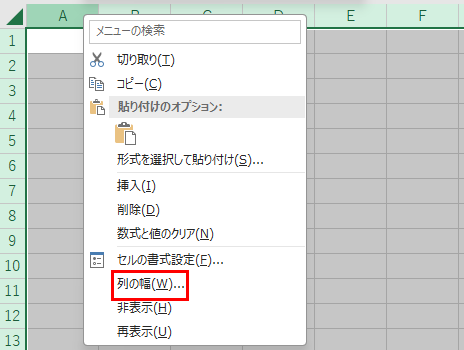
ダイアログに数値を入力して「OK」をクリックします。続いて行の高さを設定します。
いずれかの行番号の上で右クリックして「行の高さ」を選択して数値を入力します。
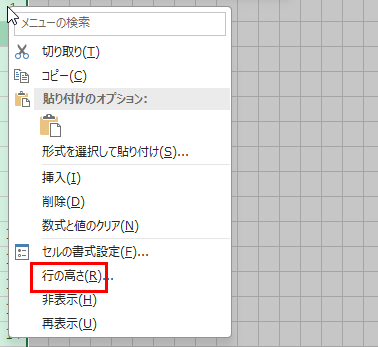
ここで注意が必要なのが列の幅と行の高さの単位が異なる点です。
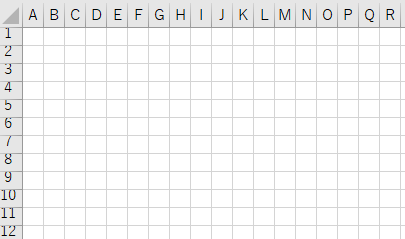
列の幅は「文字数(標準フォントの文字幅を基準とした単位)」で指定し、行の高さは「ポイント(1ポイント=約0.353mm)」で指定します。同じ数値を入力しても視覚的なサイズは異なりますので、後述する具体的な数値の組み合わせを参考にしてください。
【操作のポイント】
・全セル選択ボタン(行番号と列番号の交差部分)またはCtrl + Aでシート全体を選択する
・列の幅は「文字数」・行の高さは「ポイント」と単位が異なることに注意する
・全選択状態で設定するとシート全体のすべてのセルに一括適用される
正方形に揃えるための列幅と行の高さの数値設定
セルを正方形に近づけるための具体的な数値設定を確認していきます。列の幅「2」・行の高さ「15〜16」程度の組み合わせが一般的によく使われます。
ただし、正確に正方形にするためには「ページレイアウト」表示に切り替えてセンチメートル単位で設定する方法が最も確実です。
「表示」タブの「ページレイアウト」をクリックして表示を切り替えます。この表示モードでは列幅・行の高さがセンチメートル単位で管理されますので、同じ数値(たとえば列幅「0.5cm」・行の高さ「0.5cm」)を設定することで視覚的に正方形なセルを作成できます。
| マス目のサイズ | 列の幅(標準表示) | 行の高さ(標準表示) | 用途 |
|---|---|---|---|
| 小さめ(細かい方眼紙) | 約1.5〜2 | 約12〜15 | 細かいレイアウト・メモ用 |
| 標準(一般的な方眼紙) | 約2〜2.5 | 約15〜18 | 報告書・企画書・申請書 |
| 大きめ(ゆったりした方眼紙) | 約3〜4 | 約22〜28 | 大きな文字・図形の配置 |
【操作のポイント】
・「表示」タブ→「ページレイアウト」に切り替えるとセンチメートル単位で設定できる
・ページレイアウト表示で列幅・行の高さに同じ数値(例:0.5cm)を入力すると正確な正方形になる
・標準表示では列幅「2」・行の高さ「15〜16」程度が正方形に近い組み合わせ
ピクセル単位でセルサイズを確認・調整する方法
列幅と行の高さをピクセル単位で正確に揃えたい場合は、列番号または行番号の境界線をドラッグするときに表示されるツールチップを活用します。
境界線をドラッグすると「幅:〇〇ピクセル(〇〇)」のようにピクセル数が表示されますので、列と行のピクセル数を同じ値に揃えることで正確な正方形を実現できます。
たとえば列番号の境界線をドラッグして「幅:20ピクセル」と表示される位置で離し、次に行番号の境界線をドラッグして「高さ:20ピクセル」の位置で離すと正方形のセルになります。
ただし、ピクセル数はモニターの解像度やズーム倍率によって見え方が変わる場合がありますので、印刷時の実際のサイズはページレイアウト表示で確認することをおすすめします。
【操作のポイント】
・列番号・行番号の境界線をドラッグするとピクセル数がツールチップで表示される
・列と行のピクセル数を同じ値に揃えると正確な正方形になる
・ピクセル数はモニターの解像度やズーム倍率によって見え方が変わるため印刷時はページレイアウトで確認する
グリッド線の設定と方眼紙レイアウトの仕上げ
続いては、グリッド線の設定と方眼紙レイアウトを仕上げる方法を確認していきます。セルを正方形に揃えるだけでなく、グリッド線の表示設定や罫線の追加によって方眼紙らしい見た目に整えていきましょう。
グリッド線の表示・非表示を切り替える方法
エクセルの画面に表示されているグレーの線がグリッド線です。このグリッド線はセルの境界を示すものですが、表示・非表示を切り替えることができます。
「表示」タブをクリックして「表示」グループを確認します。「目盛線」のチェックボックスをクリックすることでグリッド線の表示・非表示を切り替えられます。

方眼紙として使用する場合はグリッド線を表示したままにしておく方が作業しやすいでしょう。
ただしグリッド線は印刷時にはデフォルトで印刷されない設定になっていますので注意が必要です。印刷時にグリッド線を表示させたい場合は「ページレイアウト」タブの「シートのオプション」グループにある「目盛線」の「印刷」チェックボックスをオンにしましょう。

【操作のポイント】
・「表示」タブ→「目盛線」のチェックで画面上のグリッド線表示を切り替える
・グリッド線はデフォルトでは印刷されないため印刷時は「ページレイアウト」タブから設定する
・「ページレイアウト」タブ→「シートのオプション」→「目盛線」の「印刷」にチェックを入れる
罫線を引いて方眼紙らしい見た目に仕上げる方法
グリッド線はあくまで画面上の補助線ですので、印刷時に方眼紙らしい見た目を実現するには罫線を手動で設定する必要があります。
方眼紙として使う範囲をドラッグで選択したら、Ctrl + 1でセルの書式設定ダイアログを開きます。「罫線」タブを選択して、線のスタイルから細い実線を選び「内側」と「外枠」の両方に罫線を設定します。
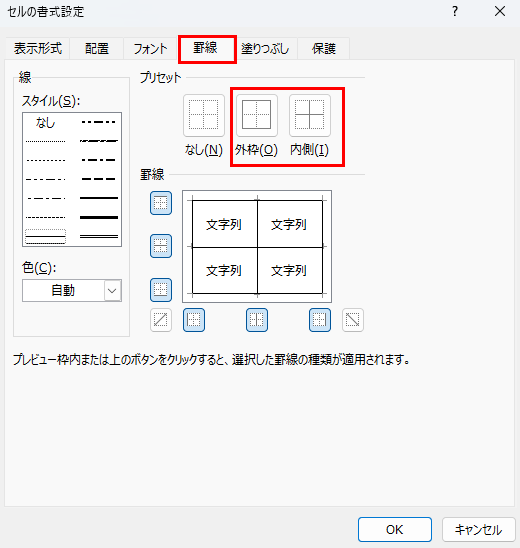
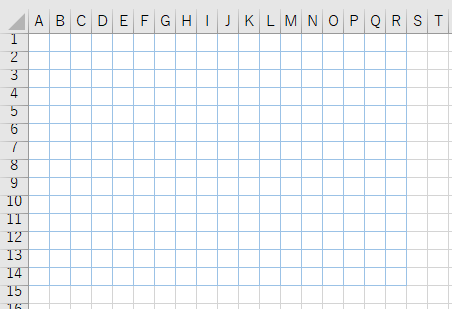
「OK」をクリックすると選択範囲全体に均一な罫線が引かれます。罫線の色をグレーや薄い青にすると実際の方眼紙に近い印象になるでしょう。
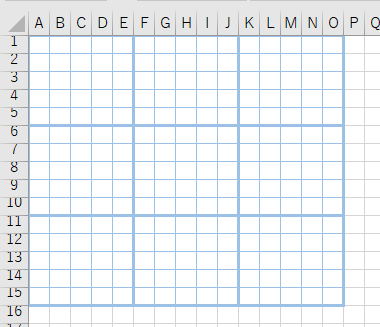
また、5マスごと・10マスごとに太い罫線を入れると位置の把握がしやすくなります。たとえば5列ごとの列全体を選択して「外枠」に中程度の太さの罫線を設定するとグリッドの区切りが視覚的にわかりやすくなります。
【操作のポイント】
・Ctrl + 1でセルの書式設定→「罫線」タブから内側と外枠に罫線を設定する
・罫線の色をグレーや薄い青にすると方眼紙らしい印象になる
・5マスごと・10マスごとに太い罫線を入れると位置把握がしやすくなる
方眼紙レイアウトをテンプレートとして保存する方法
一度方眼紙レイアウトを設定したら、毎回同じ設定を行わなくて済むようテンプレートとして保存しておくのが効率的です。
方眼紙レイアウトの設定が完了したら「ファイル」タブ→「名前を付けて保存」を選択します。
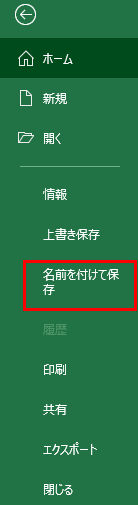
「ファイルの種類」ドロップダウンから「Excelテンプレート(*.xltx)」を選択します。ファイル名(例:「方眼紙テンプレート」)を入力して「保存」をクリックします。
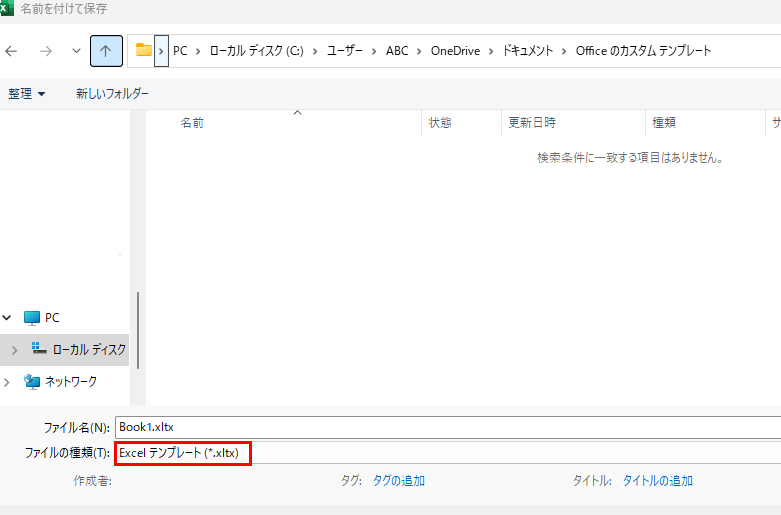
保存されたテンプレートは「ファイル」タブ→「新規作成」→「個人用」タブから選択できるようになります。
次回から方眼紙レイアウトで新しいファイルを作成する際にテンプレートを選ぶだけで設定済みの方眼紙シートが開きます。
【操作のポイント】
・「名前を付けて保存」→ファイルの種類を「Excelテンプレート(*.xltx)」にして保存する
・保存したテンプレートは「ファイル」→「新規作成」→「個人用」から選択できる
・テンプレートに保存しておくと毎回設定する手間が省けて効率的
方眼紙レイアウトでの文字入力と図形配置の方法
続いては、方眼紙レイアウトでの文字入力と図形配置の方法を確認していきます。方眼紙設定を活かして自由なレイアウトの文書を作成するための操作を押さえておきましょう。
セルの結合で文字入力エリアを作成する方法
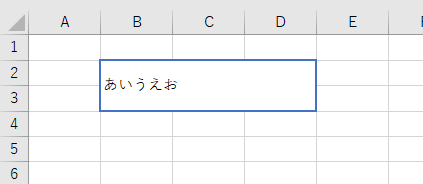
方眼紙レイアウトで文章やタイトルを入力する場合、複数のセルを結合して入力エリアを作成するのが一般的です。必要な幅・高さ分のセルをドラッグで選択してから結合することで、任意のサイズの入力エリアを作れます。
入力エリアにしたいセル範囲をドラッグで選択します。
「ホーム」タブの「セルを結合して中央揃え」の右側にある矢印をクリックして「セルの結合」を選択します(「中央揃え」にしたくない場合は「セルの結合」を選ぶと配置設定なしで結合されます)。
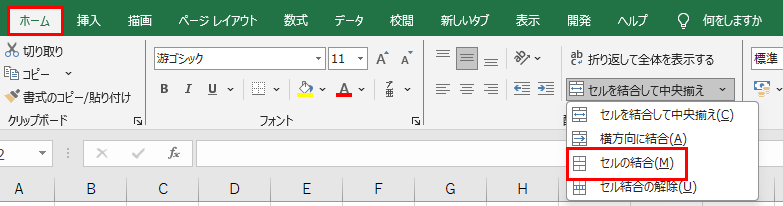
結合後のセルに文字を入力して必要に応じてフォントサイズや配置を設定します。罫線を引くことで枠線付きの入力エリアに仕上げられます。
【操作のポイント】
・入力エリアにしたいセル範囲を選択して「ホーム」タブの「セルを結合」から結合する
・「セルを結合して中央揃え」は配置が中央になるため配置を自由にしたい場合は「セルの結合」を選ぶ
・結合後に罫線を設定すると枠線付きの入力エリアになる
図形や画像をマス目に合わせて配置する方法
方眼紙レイアウトで図形や画像をマス目に合わせてきれいに配置するには、「グリッドに合わせる」機能を活用するのが効果的です。
「ページレイアウト」タブをクリックして「配置」グループの「整列」ボタンをクリックします。
メニューから「枠線に合わせる」を選択してオンにします。この設定が有効な状態で図形を挿入・移動すると、図形の角がセルのグリッドにスナップされてきれいにマス目に合わせた配置が実現します。Altキーを押しながら図形を移動させることでも同様のスナップ効果が得られます。
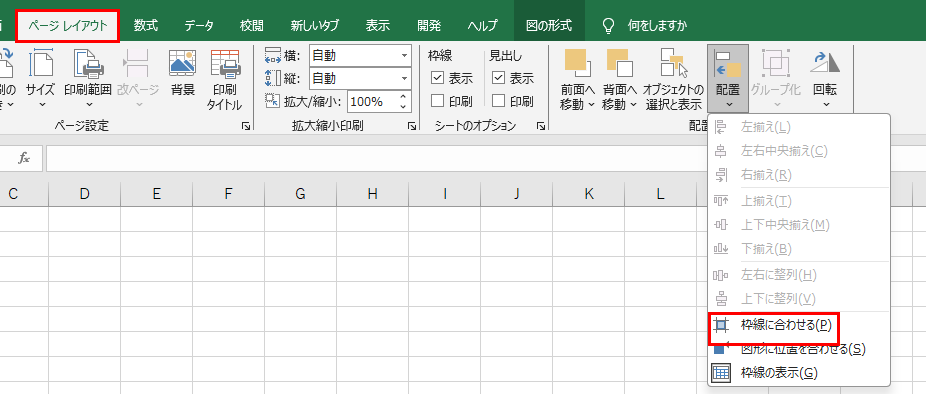
【操作のポイント】
・「ページレイアウト」→「配置」→「枠線に合わせる」をオンにすると図形がセルにスナップする
・Altキーを押しながら図形を移動させてもグリッドにスナップできる
・グリッドへのスナップを一時的に解除したい場合はAltキーを押しながら操作する
方眼紙レイアウトをA4用紙に収めて印刷する方法
方眼紙レイアウトで作成した文書をA4用紙にきれいに印刷するための設定を確認しましょう。印刷前にページレイアウトの設定を整えておくことが重要です。
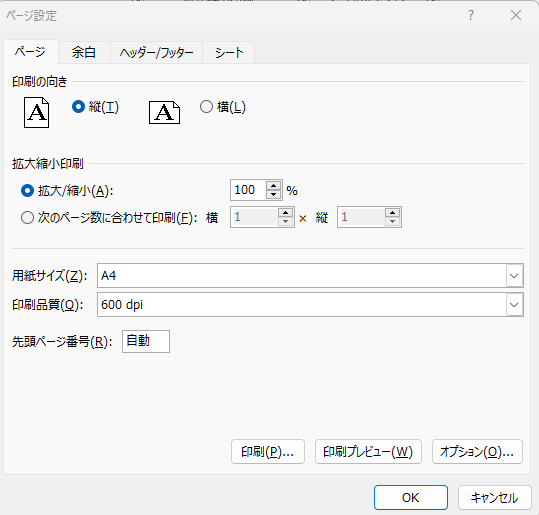
「ページレイアウト」タブから用紙サイズを「A4」・印刷の向きを「縦向き」または「横向き」に設定します。余白は「狭い」に設定するとより広い印刷エリアを確保できます。
印刷範囲を設定したい場合は印刷したい範囲をドラッグで選択してから「印刷範囲」→「印刷範囲の設定」をクリックします。Ctrl + Pで印刷プレビューを開いてレイアウトを確認してから印刷しましょう。罫線を印刷するためには前述のとおりセルの書式設定から罫線を引いておくか、「ページレイアウト」タブの「目盛線」の印刷をオンにしておく必要があります。
【操作のポイント】
・用紙サイズをA4・余白を「狭い」に設定してから印刷範囲を指定する
・Ctrl + Pで印刷プレビューを確認してからレイアウトを調整して印刷する
・罫線が印刷されない場合はセルの書式設定で罫線を引いているか確認する
方眼紙レイアウトの活用場面と注意点
続いては、エクセル方眼紙の活用場面と使用時の注意点を確認していきます。方眼紙レイアウトは便利な反面、用途によっては適さない場合もありますので理解しておきましょう。
方眼紙レイアウトが活躍する主な場面
エクセル方眼紙は特定の業務シーンで大きな効果を発揮します。自由なレイアウトが必要な文書作成に特に向いています。
主な活用場面として、申請書・届出書・各種帳票の作成があります。市区町村の申請書のように罫線で区切られた複雑なフォーマットの文書をエクセルで再現する際に方眼紙レイアウトが非常に有効です。また企画書・提案書のように文章・表・図形を自由な位置に配置したい文書、座席表・フロアマップなど図的な要素が多い資料、組織図やフローチャートの作成などにも活用されています。
【操作のポイント】
・申請書・帳票・フォーム文書など複雑なレイアウトの文書作成に特に有効
・図形・テキスト・表を自由な位置に配置したい場合に方眼紙レイアウトが役立つ
・座席表・フロアマップ・組織図など図的な要素が多い資料にも向いている
方眼紙レイアウト使用時の注意点
エクセル方眼紙には便利な面がある一方で、データ管理や再利用の観点からは注意が必要な点もあります。
方眼紙レイアウトでセルを大量に結合すると、後からデータを並べ替えたりフィルターをかけたりする操作ができなくなります。データベースとして活用する予定がある場合は方眼紙レイアウトは適していません。
また、結合セルが多いファイルはVBAのマクロ処理やPowerQueryでのデータ取得が難しくなる場合があります。純粋にレイアウトを重視した印刷用文書として使う場合は問題ありませんが、後でデータ活用する可能性があるシートには通常のセル配置を使うことをおすすめします。
【操作のポイント】
・大量のセル結合があるとデータの並べ替えやフィルターが使えなくなる
・データベースとして活用する予定があるシートには方眼紙レイアウトは向いていない
・印刷用の固定フォーマット文書として使う場合は問題なく活用できる
まとめ エクセルの方眼紙・正方形の作り方(1cmや1mmのサイズ指定・グリッド線・ピクセル
今回は「【Excel】エクセルを方眼紙に設定する方法(グリッド線・ピクセル・セルサイズ・正方形に揃える手順)」について詳しく解説しました。
方眼紙レイアウトの基本は全セルを選択してから列の幅と行の高さを同じ視覚的サイズに統一することです。ページレイアウト表示に切り替えてセンチメートル単位で同じ数値を設定すると正確な正方形のセルを作成できます。境界線のドラッグ時に表示されるピクセル数を合わせる方法も有効です。
グリッド線は「表示」タブの「目盛線」から表示・非表示を管理できますが、印刷時には別途設定が必要です。作成した方眼紙レイアウトはテンプレートとして保存しておくと毎回の設定の手間が省けます。データ管理ではなく印刷用レイアウト文書として活用することで、エクセル方眼紙の特性を最大限に活かせるでしょう。
コメント