この記事のポイントは以下の通りです。
・原稿用紙レイアウトの設定手順と用紙サイズの指定方法
・ラベル印刷に適したセルサイズと余白の調整方法
・A4用紙に合わせた印刷レイアウトの最適化手順
エクセルで原稿用紙風のレイアウトを作成したり、宛名ラベルや商品ラベルを印刷したりしたい場面は意外と多いものです。
しかし、用紙サイズの設定やセルのサイズ調整・印刷範囲の指定など、複数の設定を組み合わせる必要があるため、どこから手をつければよいかわからないという方も多いのではないでしょうか。
この記事では、「【Excel】エクセルの原稿用紙・ラベル印刷設定方法(用紙サイズ・レイアウト・A4設定手順)」について詳しく解説していきます。原稿用紙とラベル印刷それぞれの設定手順を順番に確認していきましょう。
エクセルで原稿用紙レイアウトを設定する方法
それではまず、エクセルで原稿用紙風のレイアウトを設定する手順について解説していきます。原稿用紙のマス目をエクセルで再現するには、セルを正方形に統一してグリッドを整えることが基本となります。
まずサンプルとして、以下のようなシートを想定して進めていきます。

セルを正方形に統一してマス目を作成する手順
原稿用紙のマス目を再現するには、すべてのセルの幅と高さを同じ値に統一することが最初のステップです。以下の手順で設定していきましょう。
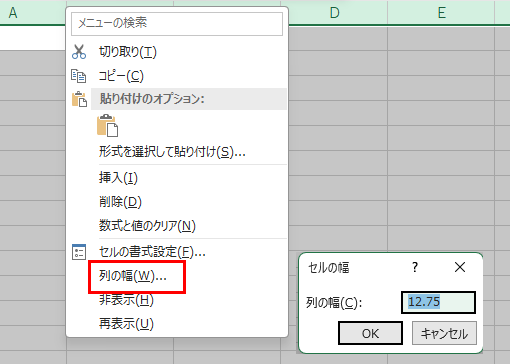
まずシート左上の「全セル選択ボタン」(行番号と列番号の交差部分)をクリックしてシート全体を選択します。次に列番号の境界線を右クリックして「列の幅」を選択し、数値を入力します。同様に行番号の境界線を右クリックして「行の高さ」を選択し、列の幅と同じ比率になるよう値を設定しましょう。
列の幅の単位は「文字数」、行の高さの単位は「ポイント」と異なりますので注意が必要です。列の幅を「2」に設定した場合、行の高さは「15〜18」程度にすると視覚的に正方形に近いマス目になります。実際の印刷プレビューで確認しながら微調整するのがおすすめです。
マス目が完成したら、「ページレイアウト」タブから「印刷タイトル」を開き、印刷範囲を指定します。原稿用紙として使う範囲だけを選択して印刷範囲に設定することで、用紙にきれいに収まるレイアウトが完成します。
【操作のポイント】
・全セル選択は行番号と列番号の交差部分のボタンをクリックで行う
・列の幅と行の高さの単位が異なるため、印刷プレビューで正方形になっているか必ず確認する
・印刷範囲は「ページレイアウト」タブ→「印刷範囲」→「印刷範囲の設定」から指定する
罫線を引いてマス目を見やすくする手順
セルを正方形に統一したら、罫線を設定してマス目をはっきり見えるようにします。罫線の設定はセルの書式設定から行うのが最も確実な方法です。
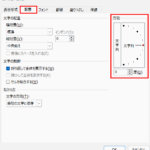
原稿用紙として使う範囲をドラッグで選択したら、Ctrl + 1を押してセルの書式設定ダイアログを開きます。「罫線」タブを選択して、内側・外側ともに細い実線を設定しましょう。罫線の色はデフォルトの黒でも構いませんが、薄めのグレーにすると実際の原稿用紙に近い印象になります。
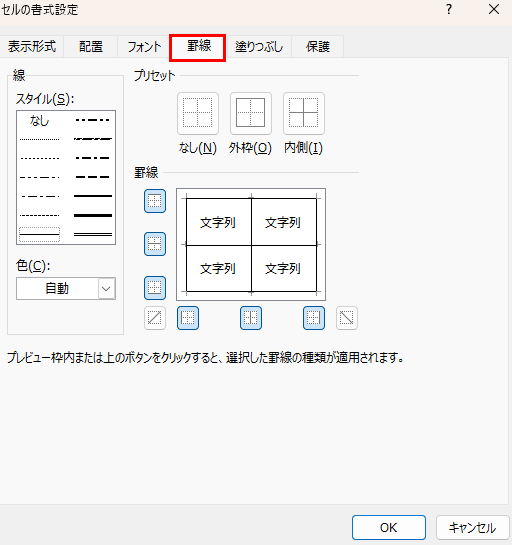
また、10マスごとや20マスごとに太い罫線を入れると、文字数を数えやすい原稿用紙らしいデザインになるでしょう。
【操作のポイント】
・罫線の設定はCtrl + 1でセルの書式設定ダイアログを開いて「罫線」タブから行う
・10マスや20マスごとに太い罫線を入れると文字数カウントがしやすくなる
・罫線の色をグレーにすると原稿用紙らしい見た目に近づく
A4用紙に収まるよう印刷設定を調整する手順
マス目と罫線の設定が完了したら、A4用紙に合わせた印刷設定を行います。「ページレイアウト」タブから各設定を確認していきましょう。

「サイズ」ボタンをクリックして「A4」を選択し、「余白」ボタンから上下左右の余白を設定します。さらに「拡大縮小印刷」の「シートを1ページに印刷」を選択すると、設定した印刷範囲がA4用紙1枚に収まるよう自動調整されます。印刷プレビューで実際のレイアウトを確認してから印刷に進むと、意図しないずれや見切れを防げます。
【操作のポイント】
・用紙サイズは「ページレイアウト」タブ→「サイズ」→「A4」から設定する
・「拡大縮小印刷」で「シートを1ページに印刷」を選ぶとA4に自動フィットする
・必ず印刷プレビューで確認してから印刷を実行する
エクセルでラベル印刷を設定する方法
続いては、エクセルでラベル印刷を設定する方法を確認していきます。宛名ラベルや商品タグなど、ラベル用紙に合わせた印刷設定はやや複雑ですが、手順通りに進めれば確実に設定できます。
以下のサンプルデータを例に解説していきます。

ラベル用紙に合わせたセルサイズと余白を設定する手順
ラベル印刷では、市販のラベル用紙の1枚あたりのサイズに合わせてセルの幅と高さを調整することが重要です。代表的なA4ラベル用紙(例:横2列×縦5行=10面)を例に解説します。
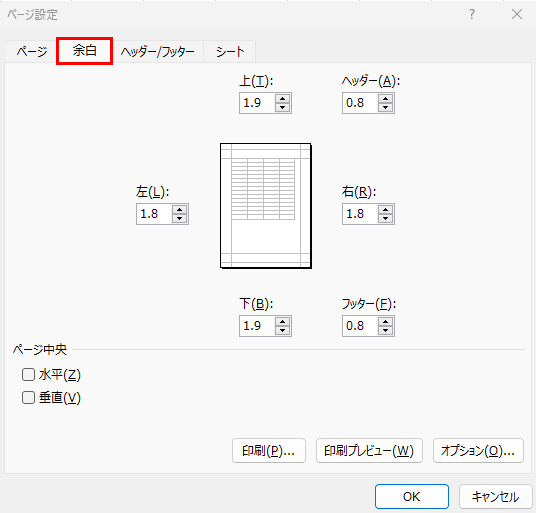
A4用紙(210mm × 297mm)に10面のラベルが配置される場合、1ラベルのサイズはおよそ幅95mm × 高さ55mm程度になります。エクセルのセル幅はポイント・ピクセル・センチメートルで管理できますが、「ページレイアウト」タブに切り替えるとセンチメートル単位で列幅・行高を設定できるため、ラベル用紙のサイズに合わせやすくなります。
また、ラベル用紙には用紙の端からラベルまでの余白(マージン)が設定されていますので、ページ余白の設定をラベル用紙の仕様に合わせて調整する必要があります。ラベル用紙の製品パッケージや仕様書に記載されているマージン寸法を確認してから設定しましょう。
【操作のポイント】
・「ページレイアウト」表示に切り替えるとセンチメートル単位でサイズ調整が可能になる
・ラベル用紙の仕様書に記載のマージン寸法をページ余白に反映させる
・1ラベル分のセル範囲に枠線を引くとレイアウトの確認がしやすくなる
複数ラベルを並べて印刷する設定手順
1枚のA4用紙に複数のラベルを並べて印刷する場合、1ラベル分のレイアウトを作成してからコピーして並べる方法が効率的です。
まず1ラベル分のセル範囲に氏名・住所などのデータを入力してレイアウトを整えます。次にそのセル範囲全体をコピーして、隣のラベル位置に相当するセルに貼り付けていきます。横2列・縦5行のレイアウトであれば、計10面分のラベルエリアを作成していきましょう。
データが多い場合は、別シートに一覧データを用意しておき、各ラベルのセルに参照式を入力する方法が管理しやすいでしょう。例えばラベルの氏名欄に「=データ一覧!A2」のような参照式を入れることで、一覧データを更新するだけで全ラベルの内容が自動的に変わります。
【操作のポイント】
・1ラベル分のレイアウトを完成させてからコピー&ペーストで複製する
・別シートのデータを参照式でラベルに反映させると更新管理が楽になる
・ラベルとラベルの間の隙間(ガター)も用紙仕様に合わせて調整する
印刷プレビューで確認してからラベルを印刷する手順
ラベル印刷は設定のずれがそのまま印刷結果に影響しますので、必ず印刷プレビューで確認してから本番印刷を行うことが重要です。
Ctrl + P で印刷画面を開き、右側のプレビューでラベルの位置と内容を確認します。ラベルの位置がずれている場合は「ページ設定」リンクをクリックして余白や用紙サイズを再調整しましょう。また、実際のラベル用紙で印刷する前に、普通紙に試し印刷を行ってラベル用紙に重ねて透かして確認する方法もおすすめです。
試し印刷でずれが確認できた場合は、上余白・左余白を微調整することで位置を合わせていきます。0.5mm単位での調整が必要になる場合もありますので、余白の数値をこまめに変更しながらプレビューを繰り返すのが確実な方法です。
【操作のポイント】
・Ctrl + P で印刷プレビューを開いてラベルの位置を確認する
・本番前に普通紙で試し印刷を行いラベル用紙に重ねてずれを確認する
・上余白・左余白を0.5mm単位で微調整してラベルの位置を合わせる
エクセルの用紙サイズとレイアウトを細かく設定する方法
続いては、エクセルで用紙サイズとページレイアウトを細かく設定する方法を確認していきます。原稿用紙・ラベル印刷に限らず、あらゆる印刷作業で役立つ設定知識です。
ページ設定ダイアログから詳細を設定する方法
エクセルの印刷設定を細かく管理するには、「ページ設定」ダイアログを使うのが最も確実です。「ページレイアウト」タブの右下にある小さな矢印をクリックすることで開けます。
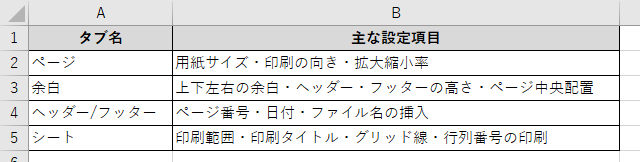
「ページ」タブでは用紙サイズ・印刷の向き・拡大縮小率を設定できます。「余白」タブでは上下左右の余白とヘッダー・フッターの位置を数値で正確に指定できます。「ヘッダー/フッター」タブではページ番号や日付の挿入が可能で、「シート」タブでは印刷範囲・印刷タイトル・グリッド線の印刷有無を管理できます。
【操作のポイント】
・「ページレイアウト」タブ右下の矢印ボタンからページ設定ダイアログを開く
・余白はセンチメートル単位で数値入力できるので正確な設定が可能
・「シート」タブでグリッド線の印刷有無を設定できる
印刷範囲を指定して必要な部分だけ印刷する方法
シートの一部だけを印刷したい場合は、印刷範囲を事前に設定しておくことで余分な部分を印刷しないようにできます。
印刷したいセル範囲をドラッグで選択したら、「ページレイアウト」タブの「印刷範囲」ボタンをクリックして「印刷範囲の設定」を選びます。設定した印刷範囲は点線の枠で表示されますので、範囲が正しいかを視覚的に確認できます。印刷範囲を解除したい場合は同じメニューから「印刷範囲のクリア」を選択しましょう。
【操作のポイント】
・「ページレイアウト」タブ→「印刷範囲」→「印刷範囲の設定」で印刷範囲を指定する
・印刷範囲は点線の枠で表示されるので視覚的に確認しやすい
・解除は同メニューの「印刷範囲のクリア」から行う
まとめ エクセルのA4設定手順(用紙サイズ・レイアウト・原稿用紙・ラベル印刷設定方法)
今回は「【Excel】エクセルの原稿用紙・ラベル印刷設定方法(用紙サイズ・レイアウト・A4設定手順)」について詳しく解説しました。
原稿用紙のレイアウト作成では、全セルを正方形に統一してから罫線を引くことがポイントです。ラベル印刷ではラベル用紙の仕様に合わせてセルサイズと余白を正確に設定し、必ず試し印刷でずれを確認してから本番印刷を行いましょう。
用紙サイズやページレイアウトの詳細設定は「ページ設定」ダイアログから一元管理できます。印刷プレビューを活用して設定を確認しながら進めることで、思い通りの印刷結果を得られるでしょう。ぜひ今回の手順を参考に、エクセルの印刷設定を使いこなしてみてください。
コメント