エクセルで「開発」タブがリボンに表示されておらず、マクロやVBAの操作ができなくて困った経験はありませんか?
この記事では【Excel】エクセルで開発タブを表示・追加・出し方は?どこか?追加できない原因と直し方もについて解説していきます。
ポイントは
・Excelのオプション設定から開発タブにチェックを入れる
・設定を変更してもリボンに反映されない場合は再起動を試す
・グループポリシーやレジストリによる制限の確認
です。
それでは詳しく見ていきましょう。
開発タブを表示する方法【Excelのオプション設定から追加】
エクセルの初期設定では、開発タブはリボンに表示されていません。
これは多くのユーザーにとって開発機能が不要であり、リボンをシンプルに保つための設計思想です。
しかし、マクロの記録やVBAエディタの起動、フォームコントロールの挿入などを行うには、開発タブの表示が必要になります。
では、どのようにして開発タブを表示させるのでしょうか。
解決方法
開発タブの表示は、Excelのオプション設定から簡単に行えます。
まず、リボン上部の「ファイル」タブをクリックして、左側のメニューから「その他」→「オプション」を選択しましょう。

Excelのオプションダイアログボックスが開いたら、左側のメニューから「リボンのユーザー設定」を選択します。
右側に「リボンのユーザー設定」という項目があり、その中に「メインタブ」のリストが表示されています。
このリストを下にスクロールしていくと「開発」という項目が見つかりますので、そのチェックボックスにチェックを入れてください。
チェックを入れたら、ダイアログボックス下部の「OK」ボタンをクリックします。
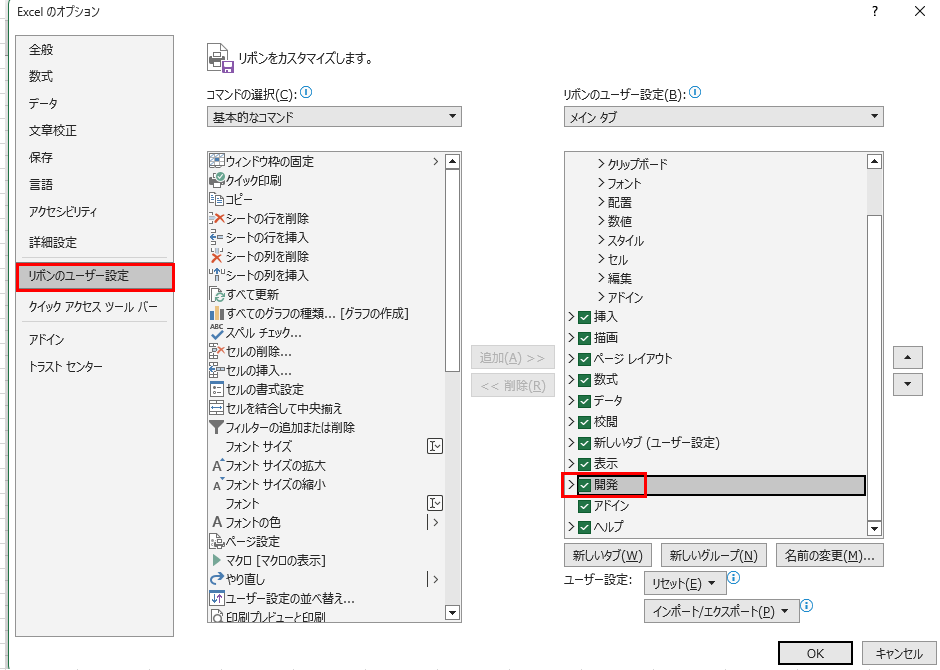
これでリボンに「開発」タブが追加され、マクロやVBAに関する機能にアクセスできるようになりました。
リボンの右側に新しく「開発」タブが表示されているか確認してみましょう。
【操作のポイント】
ファイル→オプション→リボンのユーザー設定と進み、右側のメインタブリストから「開発」にチェックを入れるだけで完了します。この操作は数秒で終わる簡単な設定変更です。
開発タブが表示されない・追加できない場合の対処法1【設定の再確認】
上記の手順で開発タブにチェックを入れたにもかかわらず、リボンに開発タブが表示されないケースがあります。
この場合、チェックボックスの操作が正しく反映されていない可能性や、オプション設定が保存されていない可能性が考えられます。
また、誤って別のタブのチェックを外してしまっていることもあるかもしれません。
解決方法
もう一度、ファイル→オプション→リボンのユーザー設定と進んで、開発タブのチェックボックスを確認してみてください。
チェックが入っていない場合は、改めてチェックを入れて「OK」をクリックします。
すでにチェックが入っている場合は、一度チェックを外して「OK」をクリックし、再度オプションを開いてチェックを入れ直すという方法も有効です。
この操作により、設定が確実に保存され、リボンに反映される可能性が高まります。
また、他のタブ(ホーム、挿入、ページレイアウトなど)のチェックが誤って外れていないかも確認しておきましょう。
必要なタブすべてにチェックが入っていることを確認してから「OK」をクリックすることが大切です。
【操作のポイント】
設定が反映されない場合は、一度チェックを外してから再度チェックを入れ直す方法を試してみてください。これにより設定の再読み込みが行われ、正常に反映されることがあります。
開発タブが表示されない・追加できない場合の対処法2【Excelの再起動】
設定変更を行っても、まれにExcelのプログラム内部で設定が即座に反映されないことがあります。
特に、長時間Excelを起動し続けている場合や、複数のブックを同時に開いている場合には、設定の反映が遅れることがあるでしょう。
このような状況では、Excel自体を一度終了して再起動することで問題が解決するケースが多く見られます。
解決方法
開いているすべてのExcelブックを保存してから、Excelを完全に終了させます。
Windowsのタスクバーを確認し、Excelのアイコンが残っていないことを確認してください。
念のため、タスクマネージャーを開いて「Excel」のプロセスが完全に終了しているか確認するのも良い方法です。
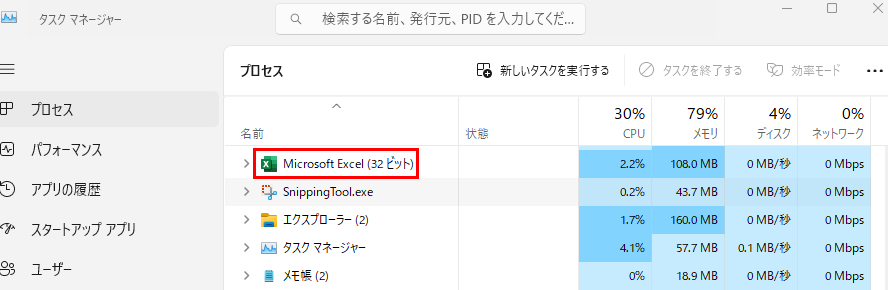
その後、Excelを再度起動してリボンを確認してみましょう。
多くの場合、再起動後には開発タブが正常に表示されるはずです。
それでも表示されない場合は、パソコン自体を再起動してみるのも一つの手段となります。
【操作のポイント】
設定変更後は必ずExcelを完全に終了させてから再起動しましょう。タスクバーにExcelのアイコンが残っていないか、バックグラウンドでプロセスが動いていないかをタスクマネージャーで確認すると確実です。
開発タブが表示されない・追加できない場合の対処法3【グループポリシーやレジストリによる制限の確認】
企業や組織で使用しているパソコンの場合、IT部門によってグループポリシーやレジストリ設定で開発タブの表示が制限されていることがあります。
この場合、個人でオプション設定を変更しても、システム側の制限により設定が無効化されてしまうのです。
また、セキュリティソフトや管理ツールが、マクロやVBA機能へのアクセスを制限している可能性も考えられます。
解決方法
まず、使用しているパソコンが企業管理下にあるかどうかを確認しましょう。
会社支給のパソコンや、ドメインに参加しているパソコンの場合は、IT部門に問い合わせて開発タブの使用許可を求める必要があります。
個人のパソコンでこの問題が発生している場合は、レジストリエディタで設定を確認する方法もありますが、これは上級者向けの操作となります。
Windowsキー+Rを押して「ファイル名を指定して実行」を開き、「regedit」と入力してレジストリエディタを起動します。

「HKEY_CURRENT_USER\Software\Microsoft\Office\バージョン番号\Excel\Options」というパスを辿り、「DeveloperTools」という値があるか確認してください。
この値が「0」になっている場合は「1」に変更することで、開発タブが表示される可能性があります。
ただし、レジストリの編集は慎重に行う必要があり、誤った操作はシステムの不具合を引き起こす恐れがあるため、バックアップを取ってから実行することを強くおすすめします。
【操作のポイント】
企業管理下のパソコンでは、IT部門のポリシーにより開発タブの使用が制限されている場合があります。まずは管理者に相談し、必要であれば使用許可を申請しましょう。個人パソコンでのレジストリ編集は、必ずバックアップを取ってから慎重に行ってください。
まとめ エクセルの開発タブを追加する(出し方・どこか)方法
エクセルで開発タブを表示・追加する方法をまとめると
・基本的な表示方法はファイル→オプション→リボンのユーザー設定から「開発」にチェックを入れる
・設定が反映されない場合は、チェックを外して入れ直す操作を試す
・Excel本体の再起動やパソコンの再起動で解決することも多い
・企業管理下のパソコンではグループポリシーによる制限がかかっている可能性があるため、IT部門に確認が必要
・レジストリ編集は上級者向けの対処法で、慎重に実施する必要がある
これらの方法を順番に試していけば、ほとんどのケースで開発タブの表示問題を解決できるでしょう。
特に最初に紹介したオプション設定からの追加方法は、最も基本的で確実な手順ですので、まずこれを試すことをおすすめします。
開発タブが表示されれば、マクロの記録、VBAエディタの起動、フォームコントロールやActiveXコントロールの挿入など、Excelの高度な機能を活用できるようになります。
作業の自動化や効率化に役立つ機能ばかりですので、ぜひ開発タブを有効活用してExcelスキルを向上させていきましょう!
コメント