【Excel】エクセルで丸で文字を囲む(自動:文字が消える・ずれる:クリック・特定だけは可能か)
エクセルで文字を丸で囲みたいとき、「どうやって囲めばいいのか」「囲んだら文字が消えた」「丸がずれる」などの問題で困った経験はありませんか。
この記事では【Excel】エクセルで丸で文字を囲む(自動:文字が消える・ずれる:クリック・特定だけは可能か)について解説していきます。
ポイントは
・図形の○(楕円)を使って文字を囲む方法
・囲い文字機能を使った方法
・文字が消えたりずれたりする場合の対処法
です。
それでは詳しく見ていきましょう。
エクセルで図形の丸を使って文字を囲む方法【基本的な手順】
エクセルで文字を丸で囲む最も一般的な方法は、図形の「○(楕円)」を使用することです。
図形を使えば、任意のセルや文字列を自由に丸で囲むことができます。
この方法は視覚的で分かりやすく、初心者でもすぐに使いこなせるでしょう。
図形の○で文字を囲む手順
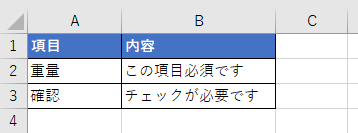
まず、丸で囲みたい文字が入力されているセルを確認します。
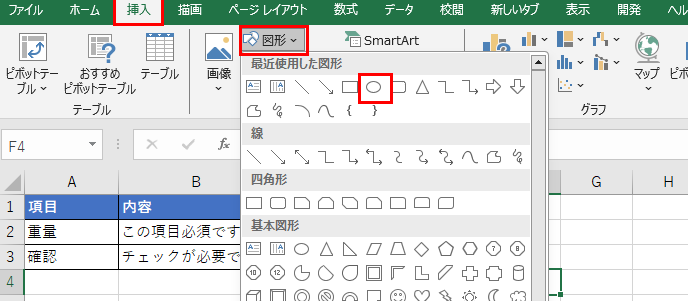
「挿入」タブをクリックし、「図形」グループから「○(楕円)」を選択しましょう。
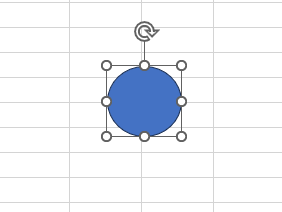
マウスカーソルが「+」の形に変わるので、囲みたい文字の周りをドラッグして円を描きます。
Shiftキーを押しながらドラッグすると、正円(真円)を描くことができます。
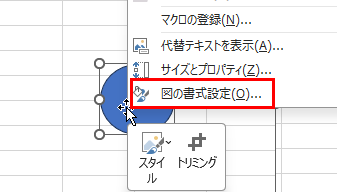
図形が挿入されたら、図形を右クリックして「図形の書式設定」を選択します。
「塗りつぶし」を「塗りつぶしなし」に設定し、「線」で色や太さを調整しましょう。
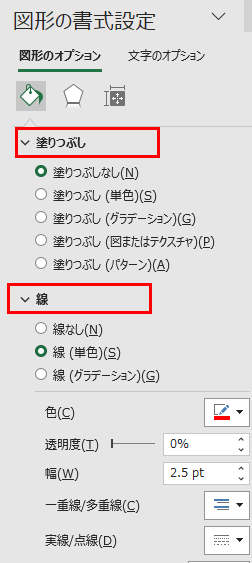
これで、文字を丸で囲むことができますね。
図形の○を使えば、自由に文字を丸で囲むことができます。
エクセルで丸で囲んだ文字が消える場合の対処法【図形の順序】
図形で文字を囲んだときに、文字が見えなくなってしまう場合があります。
これは、図形が文字の上に重なって隠してしまっていることが原因です。
図形の順序を「背面へ移動」することで、文字を表示させることができます。
文字が消えた場合の修正手順
文字を隠してしまっている図形を選択します。
図形を右クリックして、「最背面へ移動」を選択しましょう。
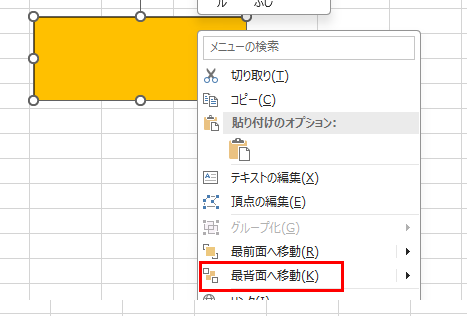
これで、図形が文字の後ろに移動し、文字が見えるようになります。
または、「図形の書式」タブから「背面へ移動」→「最背面へ移動」を選択しても同じ効果が得られます。
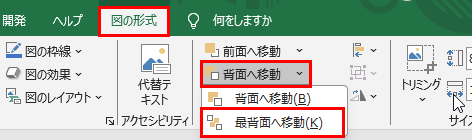
この操作により、丸が文字の背景として表示され、文字が隠れなくなりますね。
図形を最背面へ移動すれば、文字が表示されるようになります。
エクセルで丸がずれる場合の対処法【セルに合わせて移動】
図形で文字を囲んだ後、セルの行や列を挿入・削除すると、丸がずれてしまうことがあります。
これを防ぐには、図形の配置設定を調整する必要があるでしょう。
図形がずれないように設定する手順
配置したい図形を右クリックして、「図形の書式設定」または「サイズとプロパティ」を選択します。
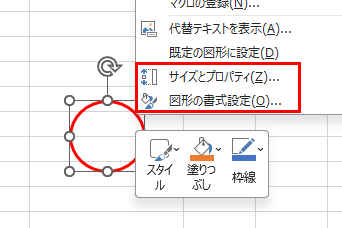
「プロパティ」の項目を開き、「セルに合わせて移動やサイズ変更をする」を選択しましょう。
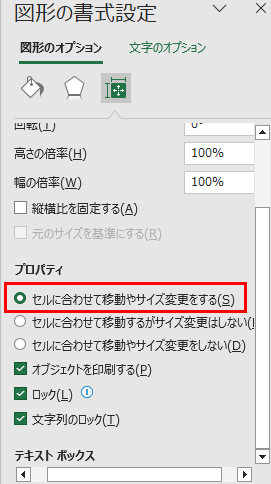
この設定により、セルを移動したり行を挿入したりしても、図形が一緒に移動するようになります。
ただし、この設定でもセルのサイズを変更すると図形も一緒に変形してしまうため注意が必要です。
図形の位置だけを固定したい場合は、「セルに合わせて移動するがサイズ変更はしない」を選択すると良いです。
プロパティ設定で、図形がセルと一緒に移動するように設定できます。
エクセルで囲い文字を作る方法【ワードアートとの組み合わせ】
数字や1文字を丸で囲む「囲い文字」を作りたい場合、別の方法もあります。
テキストボックスや図形内に文字を入力する方法を使えば、よりコンパクトな囲い文字を作成できるでしょう。
図形内に文字を入力する方法
「挿入」タブから「図形」→「○(楕円)」を選択します。
Shiftキーを押しながら正円を描きましょう。
描いた円を右クリックして「テキストの編集」を選択します。
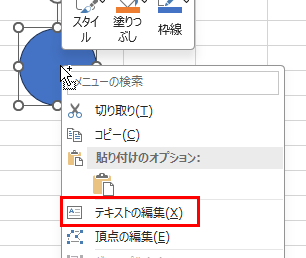
円の中に直接文字を入力できるようになります。
文字を入力したら、円を選択した状態で「図形の書式」タブから文字の配置を「上下中央揃え」に設定することで、円の中心に文字が配置されます。
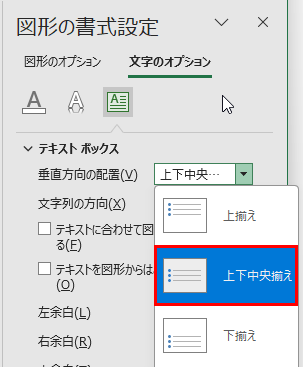
この方法なら、文字と円が一体化して、ずれる心配もありませんね。
図形内に直接文字を入力すれば、ずれない囲い文字を作成できます。
エクセルで特定の文字だけを丸で囲む方法【条件付き書式との併用】
特定の条件に合った文字だけを自動的に丸で囲むことは、標準機能では難しいです。
しかし、条件付き書式と図形を組み合わせることで、視覚的に目立たせることはできるでしょう。
条件付き書式で目立たせる方法
丸で囲む代わりに、条件付き書式でセルの枠線を太くする方法があります。
対象のセル範囲を選択し、「ホーム」タブの「条件付き書式」をクリックしましょう。

「新しいルール」を選択し、「数式を使用して、書式設定するセルを決定」を選びます。
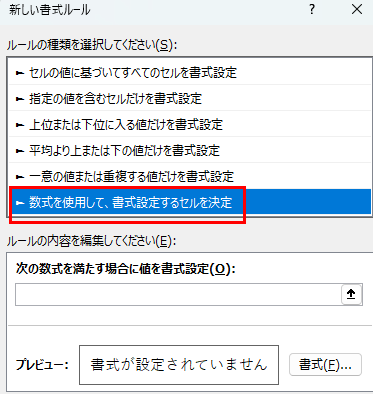
例えば、「重要」という文字が入力されているセルだけを太枠で囲みたい場合、数式に以下を入力します。
=A1=”重要”
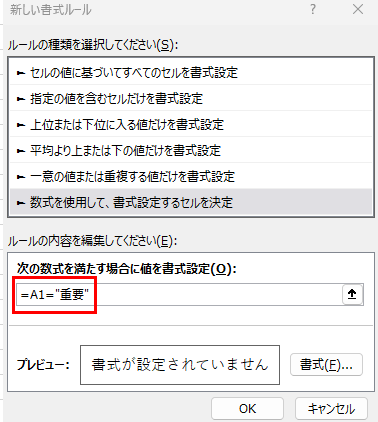
「書式」ボタンをクリックし、「罫線」タブで太い枠線を設定します。
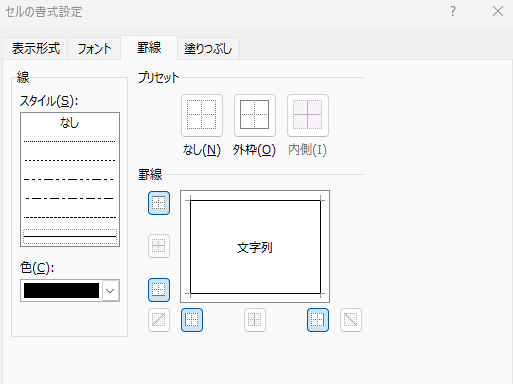
この方法により、「重要」という文字が入力されたセルだけが自動的に太枠で囲まれるようになります。
完全な丸ではありませんが、特定の文字を自動的に目立たせることができますね。
条件付き書式を使えば、特定の文字を自動的に太枠で囲めます。
エクセルで丸で囲んだ文字を印刷する方法【印刷設定】
図形で文字を囲んだ場合、印刷プレビューで確認すると図形が表示されないことがあります。
これは、図形の印刷設定が「印刷しない」になっている可能性があるでしょう。
図形を印刷できるようにする手順
印刷したい図形を右クリックして、「図形の書式設定」を選択します。
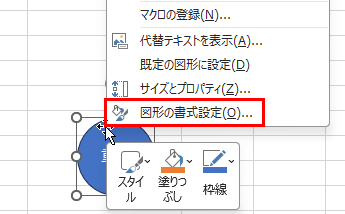
「サイズとプロパティ」を開き、「プロパティ」の項目を確認しましょう。
「オブジェクトを印刷する」にチェックが入っていることを確認します。
チェックが入っていない場合は、チェックを入れて設定を保存してください。
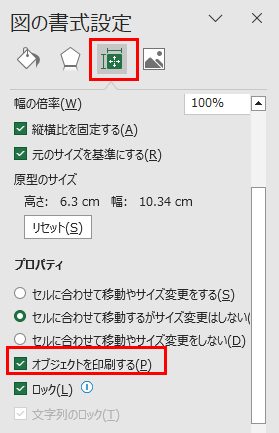
この設定により、印刷時にも図形が表示されるようになります。
印刷プレビューで確認してから印刷すると安心ですね。
「オブジェクトを印刷する」にチェックを入れれば、図形も印刷されます。
まとめ エクセルで丸で文字を囲む方法(消える・ずれる・特定だけ)
エクセルで丸で文字を囲む方法をまとめると
・基本的な方法:挿入タブから図形の○を選択してドラッグで描く
・文字が消える場合:図形を右クリックして「最背面へ移動」を選択
・ずれる場合:図形のプロパティで「セルに合わせて移動」を設定
・囲い文字:図形内に直接文字を入力すればずれない
・特定の文字だけ:条件付き書式で太枠を設定して自動化
・印刷する場合:図形の「オブジェクトを印刷する」にチェック
これらの方法を状況に応じて使い分ければ、様々な形式で文字を丸で囲むことができます。
特に図形を使った方法は最も基本的で汎用性が高いので、まずはこれをマスターしましょう。
文字が消えたりずれたりする問題も、図形の順序やプロパティ設定を理解すれば簡単に解決できます。
エクセルの図形機能を正しく理解して、見やすく分かりやすい資料を作成していきましょう。
コメント