パソコンで作業をしていて、「画面上部のバーが消えてしまった」「ツールバーが表示されなくなった」といった経験はありませんか?
この記事では【Windows11】パソコンの上のバーの出し方(ツールバーが消えた・表示されない・どこ)について解説していきます。
ポイントは
・F11キーでフルスクリーン解除
・アプリごとにツールバー表示方法が異なる
・リボンやメニューバーの表示設定を確認
です。
それでは詳しく見ていきましょう。
パソコンの「上のバー」の種類と役割
パソコンの「上のバー」と呼ばれるものには、実は複数の種類があり、それぞれ異なる役割を持っています。
主なものとして、ブラウザのツールバー、Officeアプリのリボン、エクスプローラーのメニューバー、ウィンドウのタイトルバーなどがあり、消えた場所によって復元方法が異なります。
まずは、どのバーが消えたのかを正確に把握することが重要です。
主な「上のバー」の種類
パソコンで使われる主な上部のバーには、以下のようなものがあります。
・タイトルバー:ウィンドウの最上部、アプリ名や閉じるボタンがある
・メニューバー:ファイル、編集、表示などのメニューがある
・ツールバー:よく使う機能のアイコンが並んでいる
・リボン:Office製品などで使われるタブ形式のツールバー
・アドレスバー:ブラウザのURL表示部分
・ブックマークバー:ブラウザのお気に入り表示部分
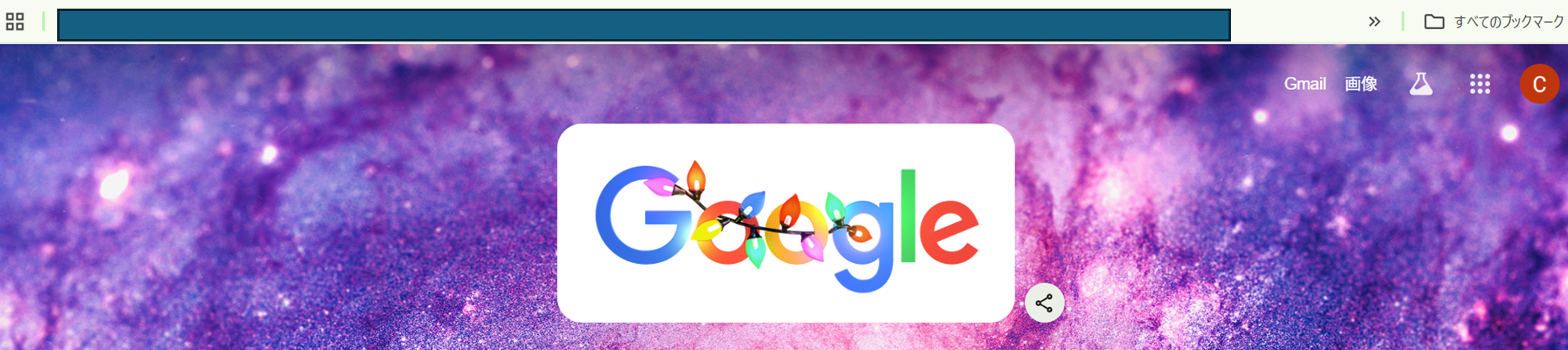
以下はアドレスバーの例です。

これらのバーは、アプリケーションによって呼び方や表示方法が異なります。
消えたバーがどれなのかを確認することが、復元の第一歩です。
バーが消える主な原因
上部のバーが消える主な原因は以下の通りです。
・フルスクリーンモードになっている
・ツールバーやリボンを非表示に設定した
・誤操作で表示設定を変更してしまった
・ショートカットキーを誤って押した
・アプリの設定がリセットされた
多くの場合、意図せずショートカットキーを押してしまったことが原因です。
特にF11キーは、多くのアプリケーションでフルスクリーン表示の切り替えに使われるため、誤って押してしまいやすいでしょう。
後に1つずつ詳細を見ていきますので、ぜひご確認くださいませ。
上のバーが消えたときは、まず落ち着いてどのアプリケーションで消えたのかを確認しましょう。ブラウザ、Word、Excel、エクスプローラーなど、アプリによって復元方法が異なります。
また、複数のバーが同時に消えている場合は、フルスクリーンモードになっている可能性が高いです。
パソコンの上のバーの出し方1【フルスクリーンモードの解除】
最も多い原因が、フルスクリーンモードになっているケースです。
フルスクリーンモードでは、上部のバーを含むすべてのインターフェースが非表示になります。
F11キーで解除する方法
多くのアプリケーションでは、F11キーを押すことでフルスクリーンモードのオン・オフを切り替えられます。
キーボードのF11キーを一度押してみましょう。
F11キー
このキーを押すと、フルスクリーンモードが解除され、通常の表示に戻ります。
上部のツールバーやメニューバーが再び表示されるはずです。
もしF11キーで解除できない場合は、Escキーを試してみてください。
一部のアプリケーションでは、Escキーでフルスクリーンを解除できることがあります。
ブラウザのフルスクリーン解除
ChromeやEdgeなどのブラウザでは、以下の方法でもフルスクリーンを解除できます。
マウスを画面の一番上に移動させると、一時的にツールバーが表示されることがあります。
また、表示されたツールバーの右上にある「×」や「終了」ボタンをクリックすれば、フルスクリーンモードが解除されます。
または、ブラウザによっては画面上部に「フルスクリーンを終了するにはF11キーを押してください」というメッセージが表示されることもあるでしょう。
動画再生時のフルスクリーン解除
YouTube などの動画サイトで動画を全画面表示している場合も、上のバーが消えます。

この場合は、Escキーを押すか、動画の画面をクリックして表示されるコントロールバーの「全画面表示を終了」ボタンをクリックします。
動画の全画面表示は、ブラウザのフルスクリーンとは別の機能であるため、F11キーでは解除できない場合があります。
フルスクリーンモードは、プレゼンテーションや動画視聴には便利ですが、誤って有効にしてしまうと混乱することがあります。F11キーとEscキーの両方を覚えておくと、ほとんどの状況で対処できます。また、フルスクリーンモード中でも、マウスを画面上部に移動させることで一時的にツールバーが表示されるアプリも多いです。
パソコンの上のバーの出し方2【ブラウザのツールバー】
ChromeやEdge、Firefoxなどのブラウザで、上部のツールバーが消えた場合の復元方法を確認しましょう。
ブラウザごとに少し方法が異なります。
Google Chromeのツールバー表示
Chromeでツールバーが消えた場合、まずF11キーでフルスクリーンモードを解除します。
それでも表示されない場合は、ブックマークバーやその他のツールバーが非表示になっている可能性があります。
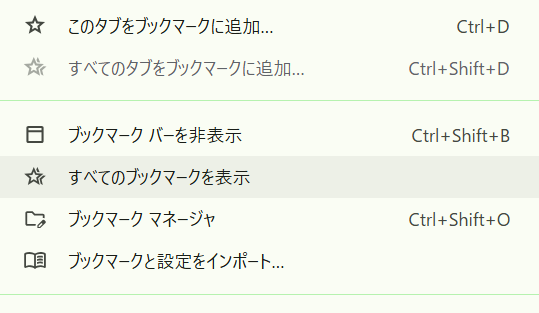
Ctrl+Shift+Bキーを押すと、ブックマークバーの表示・非表示を切り替えられます。
Ctrl + Shift + B
または、画面右上の三点メニュー(⋮)をクリックして、「ブックマーク」→「ブックマークバーを表示」を選択することでも表示できます。
Microsoft Edgeのツールバー表示
Edgeでも、基本的にはChromeと同じ操作です。
F11キーでフルスクリーンを解除し、Ctrl+Shift+Bキーでブックマークバーを表示できます。
Edgeの場合、画面右上の三点メニュー(…)から「設定」→「外観」を選択すると、ツールバーの詳細な設定ができます。
ここで「お気に入りバーを表示する」の設定を確認しましょう。
また、「タイトルバーを表示する」のオプションもあるため、タイトルバーが消えている場合はここを確認します。
Firefoxのツールバー表示
Firefoxでツールバーが消えた場合も、F11キーでフルスクリーンを解除します。
メニューバーが消えている場合は、Altキーを押すと一時的にメニューバーが表示されます。
メニューバーから「表示」→「ツールバー」を選択すると、表示するツールバーを選択できます。
・メニューバー
・ブックマークツールバー
・ナビゲーションツールバー
必要なツールバーにチェックを入れることで、表示されるようになります。
また、ブックマークツールバーは、Ctrl+Shift+Bキーでも表示・非表示を切り替えられるでしょう。
ブラウザのツールバーは、カスタマイズ性が高い反面、意図せず非表示にしてしまうことも多いです。特にブックマークバーは、Ctrl+Shift+Bという覚えやすいショートカットがあるため、このキーコンビネーションを覚えておくと便利です。また、各ブラウザの設定メニューから、ツールバーの表示をカスタマイズできることも知っておきましょう。
パソコンの上のバーの出し方3【Office製品のリボン】
WordやExcel、PowerPointなどのOffice製品では、「リボン」と呼ばれる上部のツールバーが使われています。
このリボンが消えた場合の復元方法を確認しましょう。
リボンの表示・非表示の切り替え
Officeのリボンが消えている場合、画面右上の「^」(リボンの表示オプション)アイコンをクリックします。

以下の3つの表示モードから選択できます。
・リボンを自動的に非表示にする:リボンが完全に隠れ、クリックで一時表示
・タブの表示:タブのみ表示され、クリックでリボンが展開
・タブとコマンドの表示:リボンが常に表示される(通常モード)
「タブとコマンドの表示」を選択すると、リボンが常に表示されるようになります。
これが最も一般的な表示モードです。
Ctrl+F1キーでリボンを表示
キーボードショートカットでもリボンの表示を切り替えられます。
Ctrl + F1
Ctrl+F1キーを押すと、リボンの表示・非表示が切り替わります。
リボンが消えている場合は、このショートカットキーを押すだけで復元できるでしょう。
もう一度Ctrl+F1キーを押すと、再び非表示になるため、作業スペースを広げたいときにも便利です。
リボンのタブが消えた場合
リボン自体は表示されているが、特定のタブ(ホーム、挿入、レイアウトなど)が消えている場合があります。
この場合は、「ファイル」→「オプション」→「リボンのユーザー設定」を開きます。
右側のリストで、表示したいタブにチェックが入っているか確認しましょう。
チェックが外れている場合は、チェックを入れて「OK」をクリックすれば、タブが表示されるようになります。
また、誤ってタブをドラッグして順序を変更してしまった場合も、ここでリセットできます。
Officeのリボンは、画面を広く使うために非表示にできる便利な機能ですが、初めて非表示になると戸惑うことがあります。Ctrl+F1キーのショートカットは、WordやExcelを頻繁に使う方なら必ず覚えておきたい操作です。また、タブをダブルクリックすることでも、リボンの固定・解除を切り替えられます。
それでも解決しない場合は、各アプリやパソコンを一度終了して再起動することをおすすめします。
まとめ パソコンのツールバーが消えた・表示されない・どこ
Windows11でパソコンの上のバーを表示する方法について、重要なポイントをまとめると
・フルスクリーン解除:F11キーまたはEscキーを押す、最も多い原因に対する最も簡単な解決法
・ブラウザのツールバー:Ctrl+Shift+Bキーでブックマークバーを表示、各ブラウザの設定メニューから詳細設定
・Officeのリボン:Ctrl+F1キーで表示切替、画面右上の「^」アイコンから表示モードを選択
・エクスプローラーとその他:Altキーでメニューバーを一時表示、「表示」メニューからツールバー設定を確認
・共通の対処法:アプリによって方法が異なるため、まずどのアプリでバーが消えたかを確認
これらの方法を理解しておけば、上のバーが消えた場合でも迅速に復元できるようになります。
特にF11キーとAltキーは、多くのアプリケーションで共通して使えるため、まずこの2つを試すことをおすすめします。
ただし、アプリケーションによっては独自の表示設定を持っている場合もあります。
上記の方法で解決しない場合は、アプリのヘルプメニューやオンラインマニュアルを確認してみましょう。
パソコンの上のバーの表示方法を正しく理解して、効率的な作業環境を維持していきましょう!

コメント