エクセルで印刷プレビューを表示しようとしたら白紙になっている、罫線が表示されない、あるいはプレビュー画面自体が開かないという経験はありませんか?
この記事では【Excel】エクセルで印刷プレビューが表示されない・反映されない(部分的に:罫線:windows11:白紙など)原因と対処法について解説していきます。
ポイントは
・印刷範囲の設定確認
・プリンタードライバーの更新
・表示設定とオプションの確認
です。
それでは詳しく見ていきましょう。
エクセルで印刷プレビューが表示されない原因と対処法1【印刷範囲の設定問題】
印刷プレビューが白紙になる最も多い原因は、印刷範囲が正しく設定されていないことです。
印刷範囲が設定されていない場合や、空白のセル範囲が設定されている場合、プレビューには何も表示されません。
まずは印刷範囲の設定を確認することから始めましょう。
印刷範囲の確認方法
印刷範囲が設定されているかを確認するには、「ページレイアウト」タブを開きます。
「ページ設定」グループの「印刷範囲」をクリックしてください。
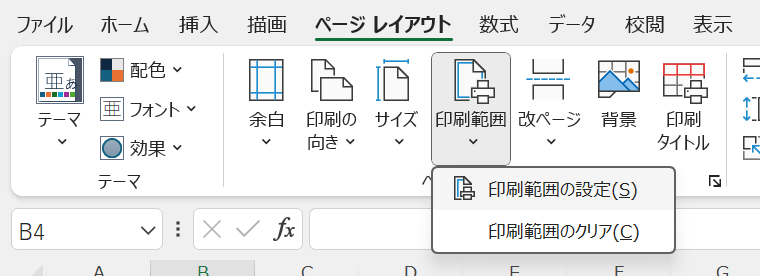
ドロップダウンメニューが表示され、現在の印刷範囲設定を確認できます。

もし印刷範囲が設定されていて、それが意図しない範囲になっている場合は、「印刷範囲のクリア」を選択して一度リセットしましょう。

印刷範囲をクリアすると、シート全体が印刷対象になります。
正しい印刷範囲の設定
印刷したい範囲を正しく設定するには、まず印刷したいセル範囲を選択します。
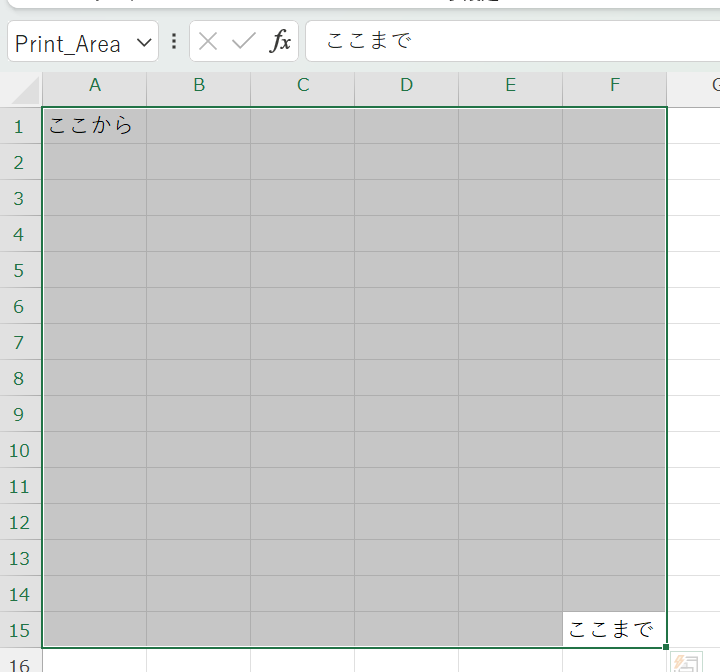
範囲を選択したら、「ページレイアウト」タブの「印刷範囲」→「印刷範囲の設定」をクリックしてください。
これで選択した範囲だけが印刷対象になります。
設定後、もう一度印刷プレビューを確認してみましょう。
正しく内容が表示されるはずです。
改ページプレビューで確認
印刷範囲を視覚的に確認したい場合は、改ページプレビューモードが便利です。
「表示」タブの「改ページプレビュー」をクリックすると、印刷される範囲が青い枠で表示されます。
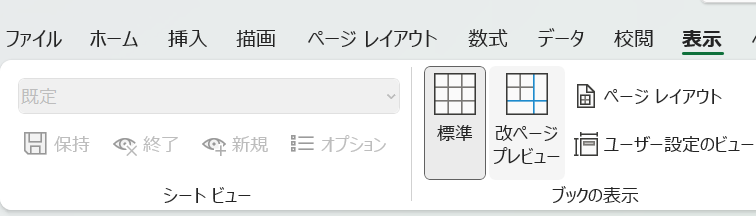
印刷範囲外の部分は灰色で表示されるため、どこが印刷されるかが一目で分かります。
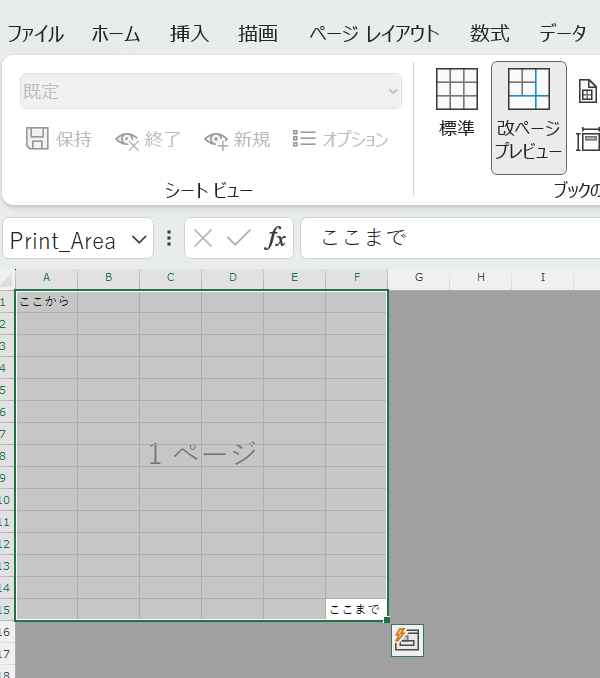
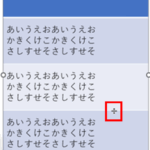
青い点線をドラッグすることで、印刷範囲を直接調整することもできるでしょう。
以下はドラッグし範囲を狭くした状態です。

確認が終わったら、「表示」タブの「標準」をクリックして通常表示に戻します。
【ポイント】印刷プレビューが白紙の場合、まず印刷範囲の設定を確認しましょう。
印刷範囲が正しく設定されていないと、何も表示されません。「印刷範囲のクリア」で一度リセットしてから、必要な範囲を再設定することで解決できることが多いです。
改ページプレビューを使えば視覚的に印刷範囲を確認・調整できます。
エクセルで印刷プレビューが表示されない原因と対処法2【罫線が表示されない問題】
印刷プレビューでシートの内容は表示されるものの、罫線だけが表示されないというケースがあります。
これは罫線の種類や印刷設定によって発生する問題です。
いくつかの原因が考えられるため、順番に確認していきましょう。
枠線と罫線の違い
エクセルには「枠線(グリッド線)」と「罫線」の2種類があります。
枠線は、セルの境界を示すために画面上に表示される薄い灰色の線で、デフォルトでは印刷されません。
罫線は、セルの書式設定で明示的に設定した線で、こちらは印刷されます。
画面上で見えている線が枠線なのか罫線なのかを確認することが重要です。
枠線を印刷する設定
枠線を印刷したい場合は、印刷設定で有効にする必要があります。
「ページレイアウト」タブの「シートのオプション」グループを確認してください。

「枠線」の「印刷」にチェックを入れると、枠線が印刷プレビューに表示されるようになります。
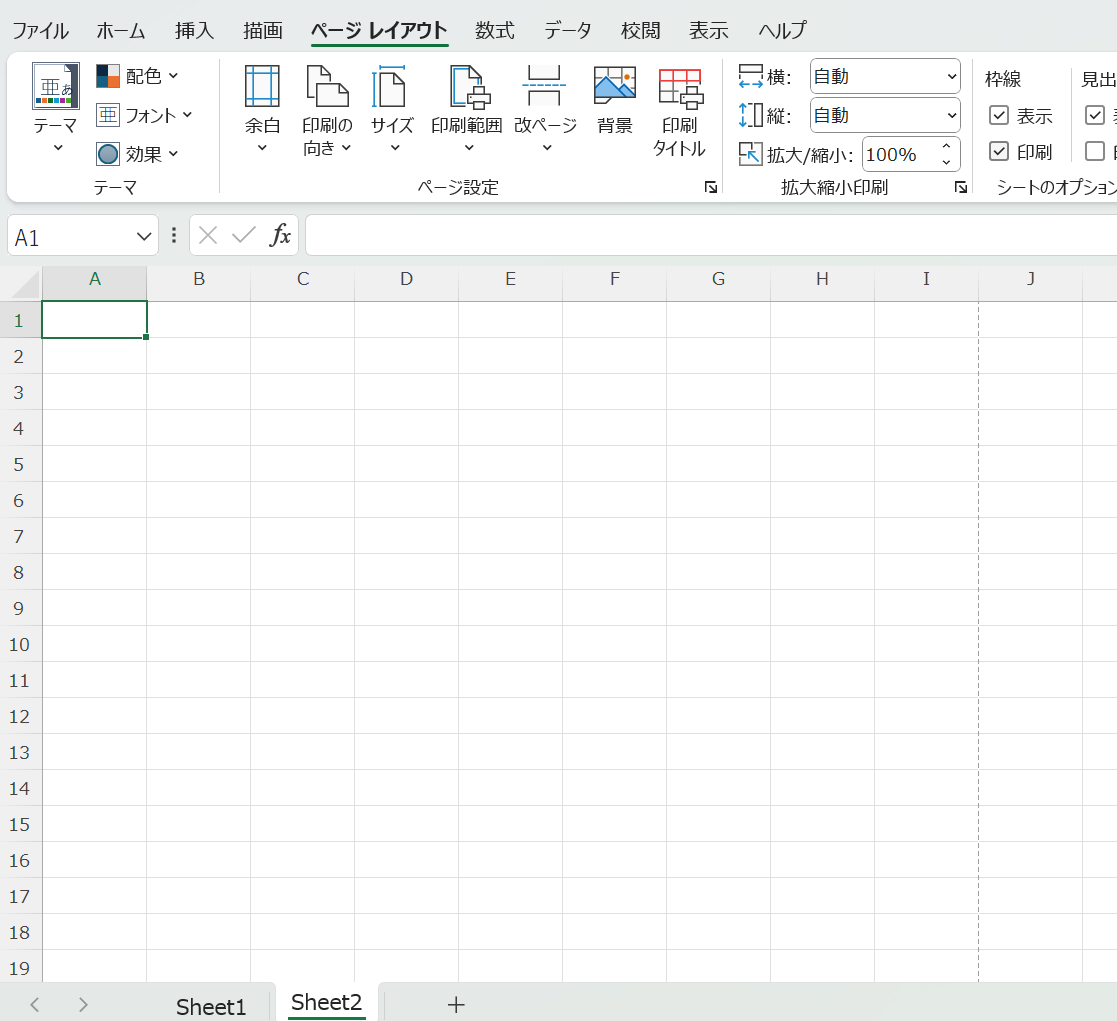
このチェックを入れることで、すべてのセルの境界線が印刷されます。
ただし、この設定はシート全体に適用されるため、部分的に枠線を印刷することはできません。
罫線の設定確認
明示的に設定した罫線が表示されない場合は、罫線の色や太さを確認しましょう。
罫線の色が白色に設定されている場合、白い背景では見えません。
また、罫線の太さが極端に細い場合、印刷プレビューで表示されないことがあります。
罫線を設定し直すには、対象のセル範囲を選択して右クリックし、「セルの書式設定」を選択してください。
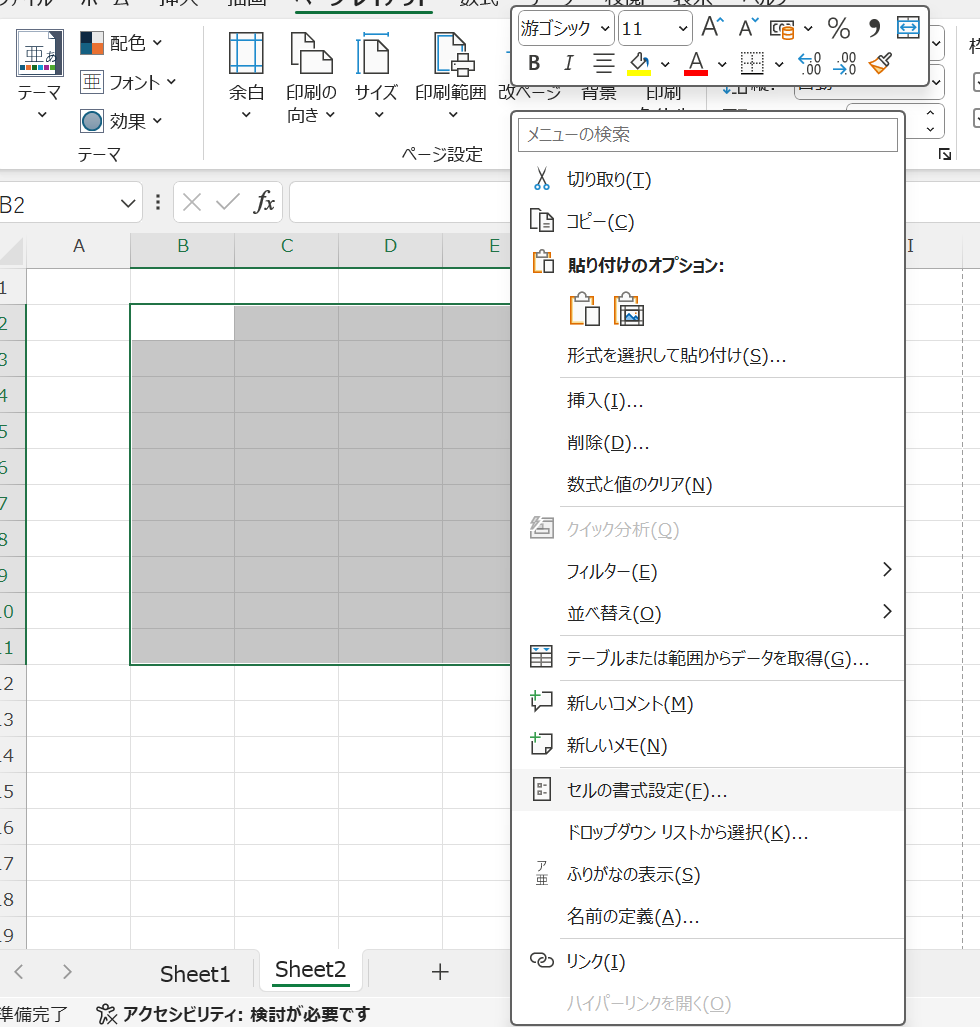
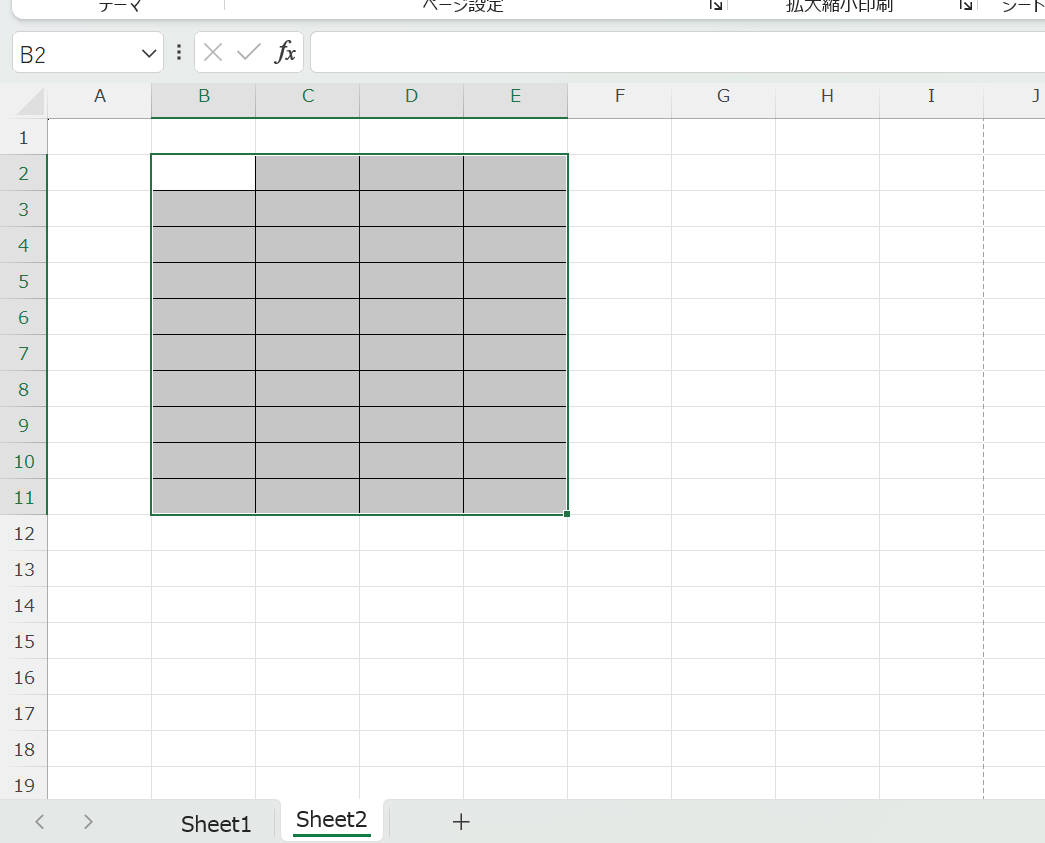
「罫線」タブで、適切な色と太さを選択して罫線を設定し直しましょう。

プレビューで罫線の配置を確認しながら設定できます。
印刷品質の設定
プリンターの印刷品質が低く設定されている場合、細い罫線が表示されないことがあります。
「ファイル」タブから「印刷」を選択し、「プリンターのプロパティ」をクリックしてください。
印刷品質を「高品質」または「標準」に設定することで、罫線が正しく印刷される可能性が高まります。
また、「簡易印刷」や「下書きモード」がオンになっている場合は、オフにしましょう。
【ポイント】罫線が表示されない場合、枠線と罫線の違いを理解することが重要です。枠線を印刷したい場合は「ページレイアウト」タブで印刷設定をオンにします。
明示的に設定した罫線が表示されない場合は、色や太さ、印刷品質の設定を確認しましょう。
エクセルで印刷プレビューが表示されない原因と対処法3【プリンタードライバーの問題】
Windows11などの新しいOSにアップデートした後、印刷プレビューが正常に表示されなくなることがあります。
この場合、プリンタードライバーが古いか、OSと互換性がない可能性が高いです。
プリンタードライバーを更新または再インストールすることで解決できるでしょう。
プリンタードライバーの確認
現在のプリンタードライバーの状態を確認するには、Windowsの設定を開きます。
「設定」→「Bluetoothとデバイス」→「プリンターとスキャナー」と進んでください。
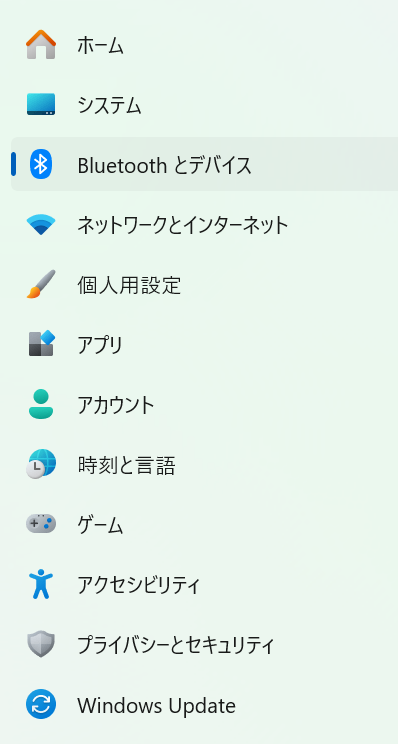
使用しているプリンターを選択して、「プリンターのプロパティ」または「デバイスの管理」を開きます。
ドライバーのバージョン情報を確認し、最新版があるか確認しましょう。
プリンタードライバーの更新
プリンタードライバーを更新するには、メーカーの公式サイトから最新のドライバーをダウンロードします。
プリンターのメーカー名と型番を確認して、公式サイトのサポートページを検索してください。
Windows11対応のドライバーがある場合は、それをダウンロードしてインストールします。
インストール後、パソコンを再起動してから、再度エクセルで印刷プレビューを確認しましょう。
デフォルトプリンターの設定
複数のプリンターがインストールされている場合、デフォルトプリンターの設定が問題になることがあります。
エクセルで印刷プレビューを表示する際、選択されているプリンターを確認してください。
「ファイル」タブの「印刷」で、プリンター選択のドロップダウンメニューから適切なプリンターを選択します。
使用しないプリンター(PDFプリンターなど)が選択されている場合、正しく表示されないことがあります。
適切なプリンターを選択してから、プレビューを再確認しましょう。
Microsoft Print to PDFを使った確認
物理的なプリンターで問題が発生する場合、Microsoft Print to PDFを使って確認する方法もあります。
印刷先を「Microsoft Print to PDF」に変更して、プレビューが正常に表示されるか確認してください。
これで正常に表示される場合、問題は特定のプリンタードライバーにある可能性が高いです。
PDFとして出力できれば、一時的な回避策としても利用できます。
【ポイント】Windows11などの新しいOSで印刷プレビューに問題が発生する場合、プリンタードライバーの互換性が原因の可能性があります。
メーカー公式サイトから最新のドライバーをダウンロードして更新しましょう。Microsoft Print to PDFで正常に表示される場合は、プリンター固有の問題と判断できます。
エクセルで印刷プレビューが表示されない原因と対処法4【その他の設定と対処法】
上記の方法で解決しない場合、エクセルの設定やファイルの状態に問題がある可能性があります。
いくつかの追加的な確認事項と対処法を試してみましょう。
これらの方法で、ほとんどの印刷プレビュー問題は解決できるはずです。
ページ設定の確認
ページ設定が適切でない場合、プレビューが正しく表示されないことがあります。
「ページレイアウト」タブの「ページ設定」グループ右下の小さな矢印をクリックして、ページ設定ダイアログを開いてください。
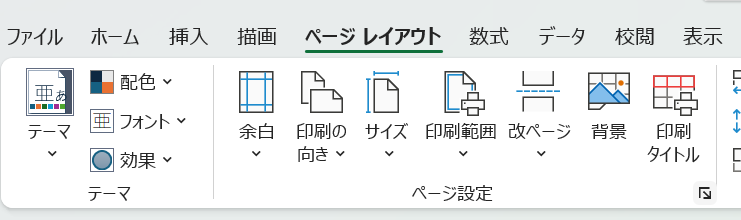
「ページ」タブで、用紙サイズと印刷の向きが適切に設定されているか確認しましょう。
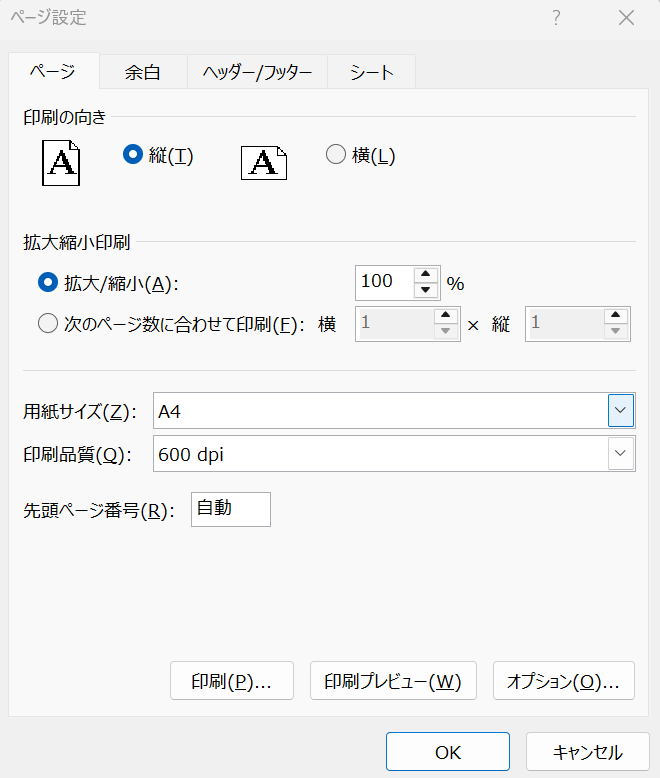
用紙サイズがプリンターで使用できないサイズになっている場合、プレビューが正しく表示されません。
「余白」タブで、余白が極端に大きく設定されていないかも確認してください。
余白が大きすぎると、印刷可能な領域がなくなり、白紙に見えることがあります。
拡大縮小設定の確認
「ページ」タブの「拡大縮小印刷」の設定も確認が必要です。
「次のページ数に合わせて印刷」が1ページに設定されている場合、内容が極端に縮小されて見えにくくなることがあります。
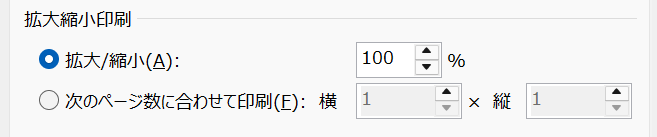
また、拡大率が極端に小さく設定されている場合も同様の問題が発生します。
「拡大/縮小」を100%に戻すか、適切なサイズに調整してみましょう。
Excelの修復
エクセル自体に問題がある場合、Officeの修復機能を使用します。
Windowsの「設定」→「アプリ」→「インストールされているアプリ」を開いてください。
Microsoft Officeまたはエクセルを見つけて、「…」メニューから「変更」を選択します。
「クイック修復」を選択して修復を実行しましょう。
これで解決しない場合は、「オンライン修復」を試してください。
修復後、パソコンを再起動してから、再度印刷プレビューを確認します。
新規ブックでの確認
特定のファイルだけで問題が発生する場合、そのファイルが破損している可能性があります。
新しいブックを作成して、同じ内容をコピーして貼り付けてみてください。
新しいブックで正常に印刷プレビューが表示される場合、元のファイルに問題があると判断できます。
必要なデータを新しいブックに移行することで、問題を回避できるでしょう。
ハードウェアグラフィックアクセラレータの無効化
グラフィック表示に問題がある場合、ハードウェアグラフィックアクセラレータを無効にすることで改善することがあります。
「ファイル」タブから「オプション」を選択し、「詳細設定」を開いてください。
「表示」セクションの「ハードウェアグラフィックアクセラレータを無効にする」にチェックを入れて「OK」をクリックします。
エクセルを再起動してから、印刷プレビューを確認しましょう。
【ポイント】印刷プレビューの問題が解決しない場合は、ページ設定の確認、Excelの修復、ファイルの破損チェック、ハードウェアグラフィックアクセラレータの無効化などを試しましょう。
新規ブックで正常に動作する場合は、元のファイルが破損している可能性が高いです。
まとめ エクセルでプレビュー画面が表示されない原因と対処法(罫線・windows11・白紙など)
エクセルで印刷プレビューが表示されない原因と対処法をまとめると
・印刷範囲の設定問題:印刷範囲が正しく設定されているか確認。「印刷範囲のクリア」で一度リセットしてから再設定。改ページプレビューで視覚的に確認
・罫線が表示されない:枠線と罫線の違いを理解し、枠線を印刷したい場合は「ページレイアウト」タブで設定。罫線の色や太さ、印刷品質を確認
・プリンタードライバーの問題:Windows11などの新OSで問題が発生する場合、メーカー公式サイトから最新ドライバーをダウンロードして更新。Microsoft Print to PDFでの確認も有効
・その他の設定:ページ設定、拡大縮小設定の確認、Excelの修復、新規ブックでの確認、ハードウェアグラフィックアクセラレータの無効化を試す
これらの対処法を順番に試すことで、ほとんどの印刷プレビュー問題は解決できます。
最も多い原因は印刷範囲の設定ミスとプリンタードライバーの問題です。
罫線の表示問題は、枠線と罫線の違いを理解することが重要でしょう。
それでも解決しない場合は、Excelの修復や新規ブックへの移行を検討してください。
エクセルの印刷プレビュー機能を正常に使えるようにして、効率的な印刷作業を実現していきましょう!
コメント