パソコンの画面を保存したいのにやり方が分からない、PrintScreenキーを押しても何も起きない、Windows 11でスクリーンショットの方法が変わったといった経験はありませんか?
この記事では【パソコン】スクリーンショットのやり方・方法は?(windows11・プリントスクリーン・初心者・キーボード)について解説していきます。
ポイントは
・Windows + Shift + Sで範囲指定スクリーンショット
・PrintScreenキーで全画面キャプチャ
・Snipping Toolで編集も可能
です。
それでは詳しく見ていきましょう。
Windows 11PCでスクリーンショットを撮る基本方法【Windows + Shift + S】
Windows 11でスクリーンショットを撮る最も便利で推奨される方法は、Windows + Shift + Sキーの組み合わせです。
このショートカットキーを押すと、画面が暗くなり、キャプチャしたい範囲を自由に選択できるツールバーが表示されます。
必要な部分だけを切り取ることができるため、後で編集する手間が省けるでしょう。
使い方の手順
Windows + Shift + Sを使った具体的な手順を見ていきましょう。
キーボードのWindowsキー、Shiftキー、Sキーを同時に押します。
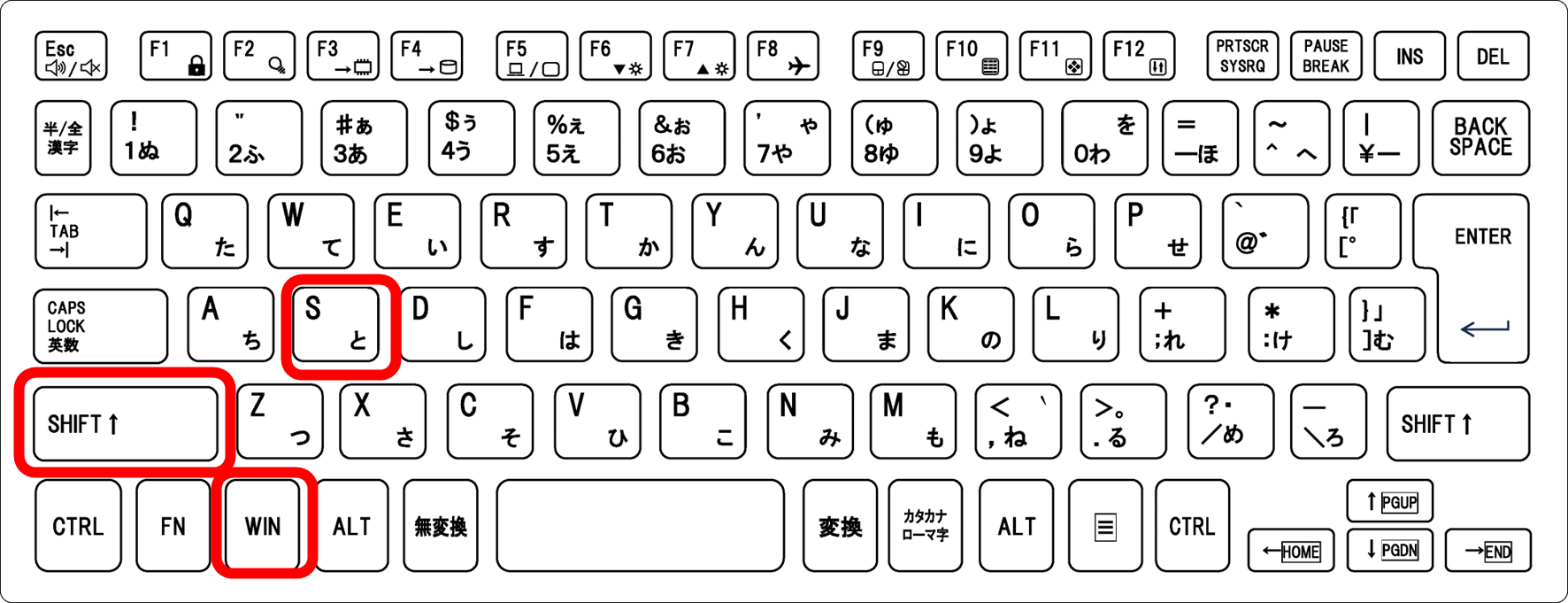
画面が暗くなり、上部に4つのアイコンが表示されます。
・四角形の領域切り取り(デフォルト)
・フリーフォーム領域切り取り
・ウィンドウの領域切り取り
・全画面表示の領域切り取り
最も使いやすい「四角形の領域切り取り(デフォルトのまま)」を選択し、マウスでドラッグして範囲を指定します
マウスボタンを離すと、選択した範囲がクリップボードにコピーされます。
右下に通知が表示されるので、それをクリックすると編集画面が開きます。

または、WordやExcel、ペイントなどのアプリケーションを開いてCtrl + Vで貼り付けることもできます。
Windows + Shift + Sで、必要な部分だけを簡単にキャプチャできます。
PrintScreenキーでスクリーンショットを撮る方法
キーボードにあるPrintScreen(PrtScnまたはPrtScと表記されることもあります)キーを使う方法もあります。
PrintScreenキーは画面全体をクリップボードにコピーするため、全画面をキャプチャしたい場合に便利です。
ただし、Windows 11ではデフォルト設定が変更されている場合があるため、動作しない場合は設定を確認する必要があるでしょう。
PrintScreenキーの使い方
PrintScreenキーを押すだけで、画面全体がクリップボードにコピーされます。
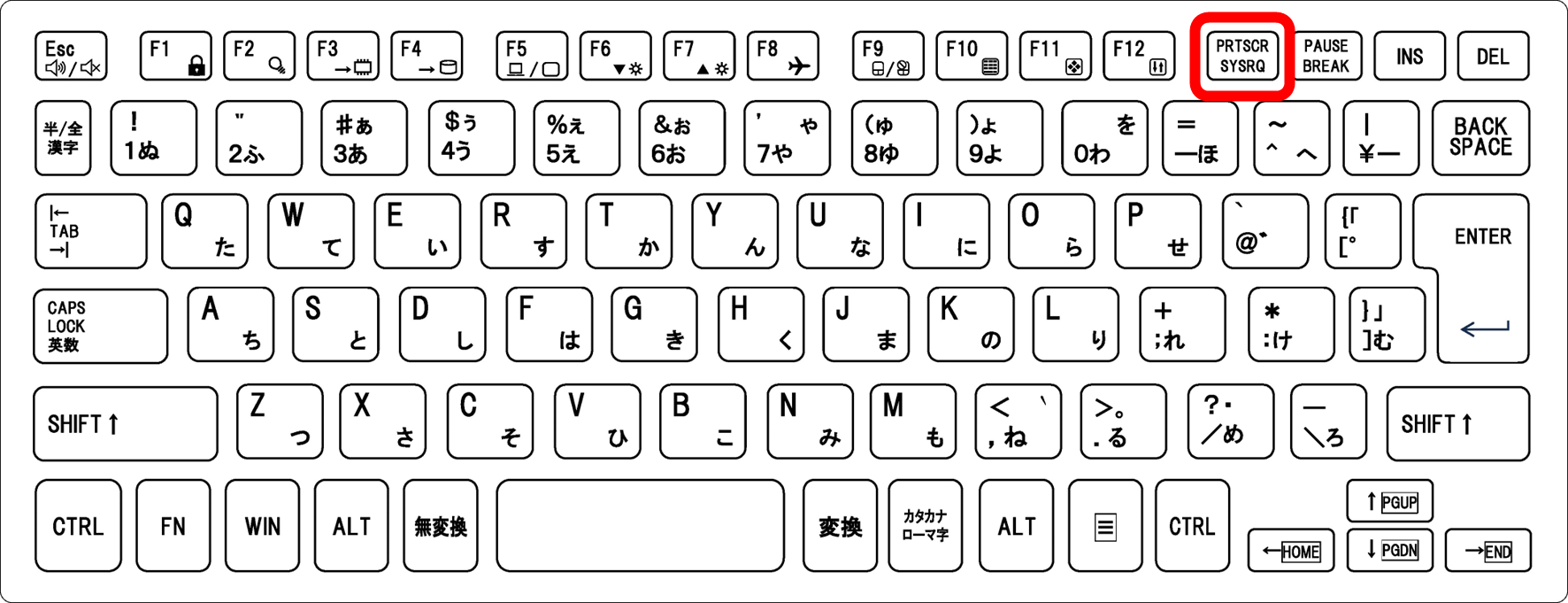
画面上は何も変化しませんが、内部的にはコピーされています。
パソコンによってはFnキーを押しながらprint screenを押す必要があることも注意するといいです。
ペイントやWordなどのアプリケーションを開き、Ctrl + Vで貼り付けましょう。
Windows + PrintScreenで自動保存
Windowsキーを押しながらPrintScreenキーを押すと、画面が一瞬暗くなり、スクリーンショットが自動的にファイルとして保存されます。
こちらもパソコンによっては、Fnキーを押す必要があることにも注意しましょう。
保存先は「PC」→「ピクチャ」→「スクリーンショット」フォルダです。
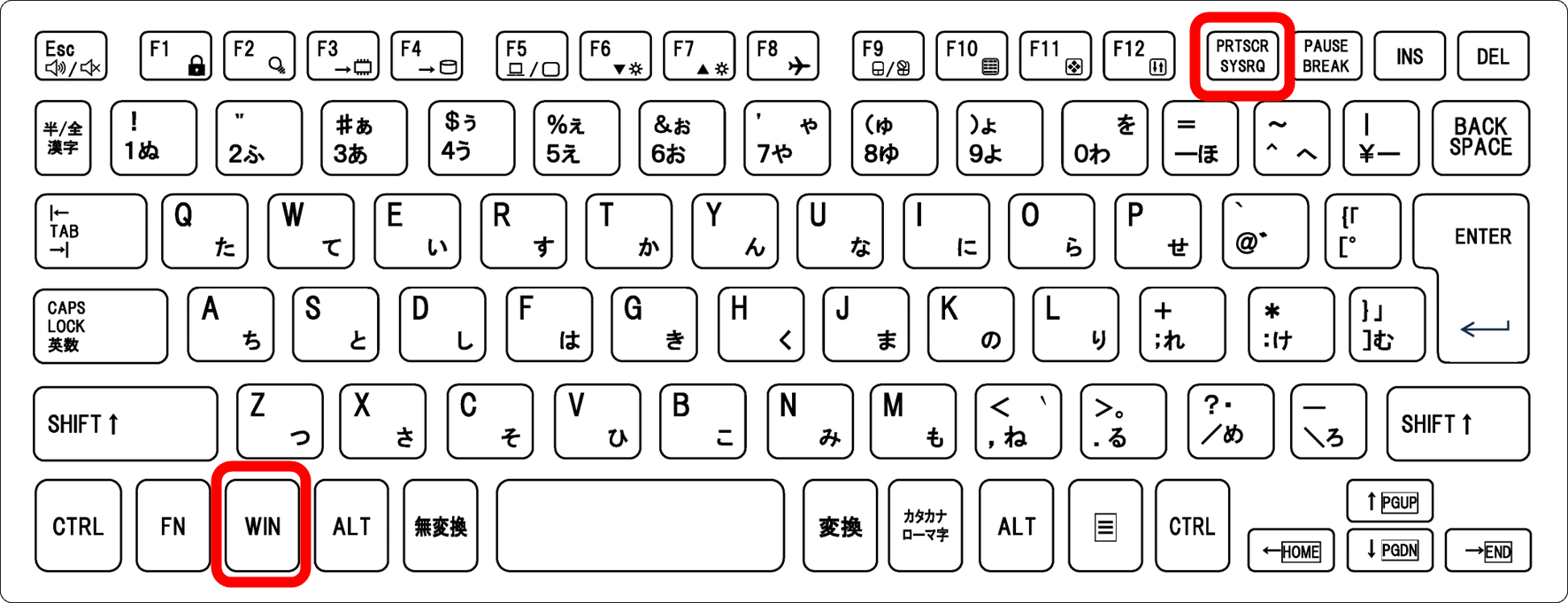
ファイル名は「スクリーンショット(番号).png」という形式で自動的に付けられます。
Alt + PrintScreenでアクティブウィンドウのみキャプチャ
Altキーを押しながらPrintScreenキーを押すと、現在アクティブなウィンドウのみがキャプチャされます。
複数のウィンドウを開いている場合に、特定のウィンドウだけをキャプチャしたい場合に便利でしょう。
この方法もクリップボードにコピーされるため、Ctrl + Vで貼り付けが必要です。
PrintScreenキーの組み合わせで、全画面・自動保存・アクティブウィンドウのキャプチャが可能です。
Snipping Toolでスクリーンショットを撮る方法
Windows 11にはSnipping Toolというスクリーンショット専用アプリが標準搭載されています。
Snipping Toolを使えば、スクリーンショットの撮影から編集、保存まで一つのアプリで完結できます。
Windows + Shift + Sで表示されるツールも、実際にはSnipping Toolの機能を呼び出していますので、このショートカットキーを覚えておくだけでいいです。
Snipping Toolの起動方法
Snipping Toolを起動する方法はいくつかあります。
スタートメニューから「Snipping Tool」を検索して起動する方法が最も簡単です。
または、Windowsキーを押して「snip」と入力すれば、候補に表示されます。
Snipping Toolの使い方
Snipping Toolを起動すると、コンパクトなウィンドウが表示されます(結局上のショートカットキーと同じです)
「新規」ボタンをクリックすると、画面が暗くなり、キャプチャする範囲を選択できます。
キャプチャモードは上部のアイコンで切り替えられます。
・四角形モード
・フリーフォームモード
・ウィンドウモード
・全画面モード
キャプチャ後は、Snipping Tool内で以下の編集ができます。
・ペンで書き込み
・蛍光ペンでハイライト
・消しゴムで修正
・定規で直線を引く
・トリミング
【【ここに図を入れる】】
編集が完了したら、右上のフロッピーディスクアイコンをクリックして保存しましょう。
Snipping Toolを使えば、撮影・編集・保存が一つのアプリで完結します。
PrintScreenキーが動作しない場合の対処法
Windows 11でPrintScreenキーを押しても何も起きない場合があります。
これは、PrintScreenキーがSnipping Toolを起動するように設定されている可能性があります。
設定を確認して、従来の動作に戻すことができるでしょう。
設定の確認と変更方法
スタートメニューから「設定」を開きます。
「アクセシビリティ」→「キーボード」を選択します。
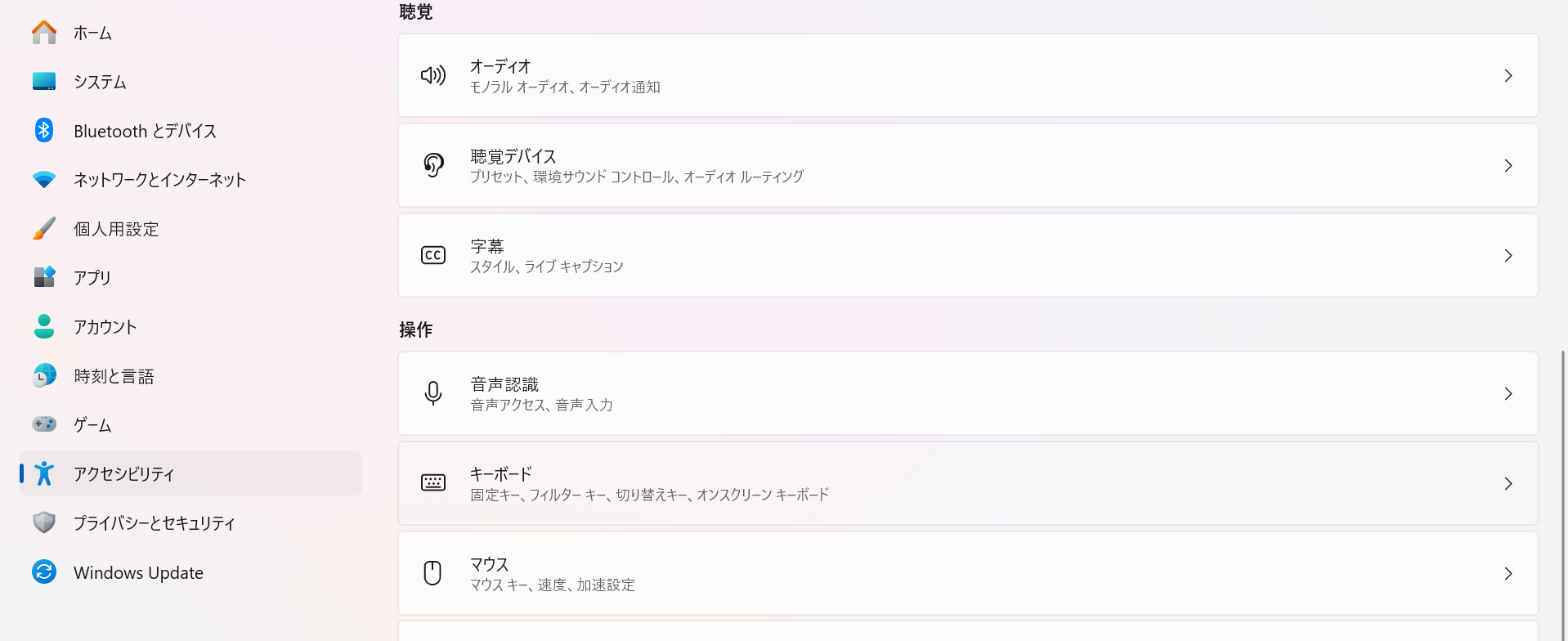
「Print Screenキーを使用して画面キャプチャを開く(Snipping Toolのこと)」という項目があります。
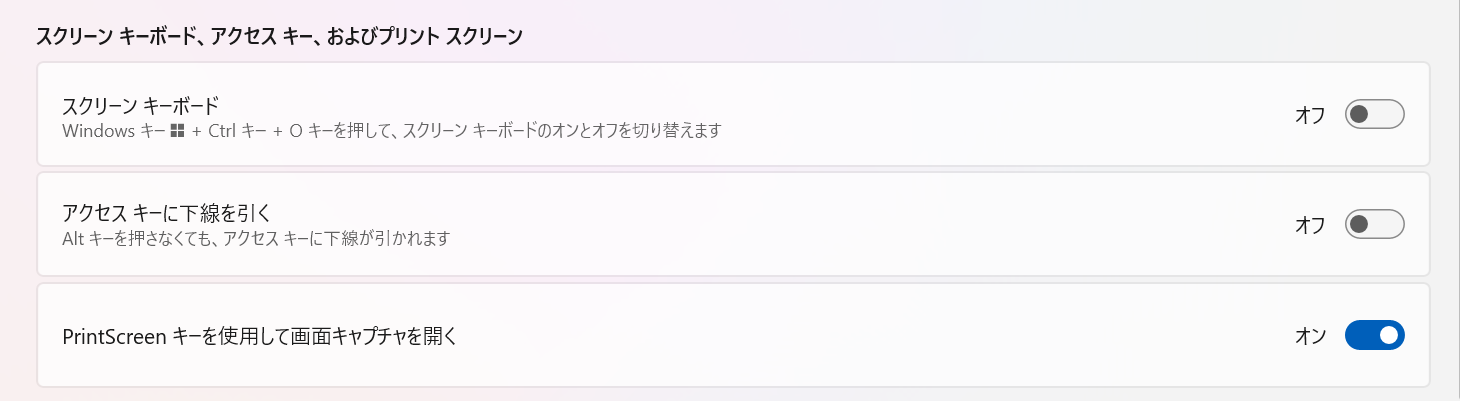
このスイッチがオンになっている場合、PrintScreenキーを押すとSnipping Toolが起動します。
従来通り画面をクリップボードにコピーしたい場合は、このスイッチをオフにしましょう。
設定変更後は、PrintScreenキーが従来通りの動作をするようになります。
設定でPrintScreenキーの動作を変更できます。
スクリーンショットの保存形式と保存先
スクリーンショットの保存形式や保存先について理解しておくと、後で探すときに便利です。
方法によって保存形式や保存先が異なるため、使い分けることが大切でしょう。
クリップボードへのコピー(上に記載の通り)
以下の方法は、スクリーンショットをクリップボードにコピーします。
・Windows + Shift + S
・PrintScreen
・Alt + PrintScreen
クリップボードにコピーされた画像は、ペイントやWordなどに貼り付けて保存する必要があります。
自動的にファイルとして保存
Windows + PrintScreenを使うと、自動的にPNG形式で保存されます。
保存先:C:\Users\(ユーザー名)\Pictures\Screenshots
ファイル名:スクリーンショット(連番).png
Snipping Toolでの保存
Snipping Toolで保存する場合は、保存先とファイル名を自由に指定できます。
対応形式:PNG、JPEG、GIF
用途に応じて形式を選択できるため、柔軟性が高いでしょう。
方法によって保存形式や保存先が異なるため、目的に応じて使い分けましょう。
まとめ windows11でのスクリーンショットの方法(プリントスクリーン:初心者:キーボード)
Windows 11でのスクリーンショットのやり方をまとめると
・推奨方法:Windows + Shift + Sで範囲を指定してキャプチャ
・全画面キャプチャ:PrintScreenキーでクリップボードにコピー
・自動保存:Windows + PrintScreenでファイルとして自動保存
・アクティブウィンドウ:Alt + PrintScreenで現在のウィンドウのみキャプチャ
・編集機能付き:Snipping Toolで撮影から編集まで一括処理
・設定変更:PrintScreenキーの動作は設定で変更可能
これらの方法を状況に応じて使い分けることで、効率的にスクリーンショットを撮影できます。
初心者の方には、Windows + Shift + Sが最も使いやすくておすすめです。
画面の一部だけを切り取ることができ、通知から直接編集画面にアクセスできるため、直感的に操作できるでしょう。
たくさんのスクリーンショットを連続して撮影する場合は、Windows + PrintScreenで自動保存すると便利です。
編集や加工が必要な場合は、Snipping Toolを使うことで作業を効率化できます。
自分の用途に合った方法を見つけて、快適なパソコン作業を実現していきましょう!
コメント