エクセルでURLを入力したのにハイパーリンクにならなかったり、リンクをクリックしても開かなかったり、「指定したファイルを開くことができません」というエラーが表示されたり、メールアドレスがリンクにならなかったりして困った経験はありませんか。
この記事では【Excel】エクセルでurlがリンクにならない(ハイパーリンクが開かない:指定したファイルを開くことができません:メールアドレスなど)原因と直し方について解説していきます。
ポイントは
・ハイパーリンクの自動設定を有効にする
・HYPERLINK関数を使用してリンクを作成
・ブラウザの設定を確認
です。
それでは詳しく見ていきましょう。
URLがリンクにならない原因1【ハイパーリンクの自動設定がオフになっている】
URLやメールアドレスを入力したのに、自動的にハイパーリンクにならない最も一般的な原因は、エクセルのオートコレクト機能でハイパーリンクの自動設定がオフになっていることです。
エクセルには、入力したURLやメールアドレスを自動的にハイパーリンクに変換する機能がありますが、この設定がオフになっているとリンクとして認識されません。
この場合、URLを入力してもただの文字列として表示され、クリックしても何も起こりません。
解決方法【オートコレクトの設定を有効にする】
この場合の解決には、オートコレクトの設定を変更するだけでOKです。
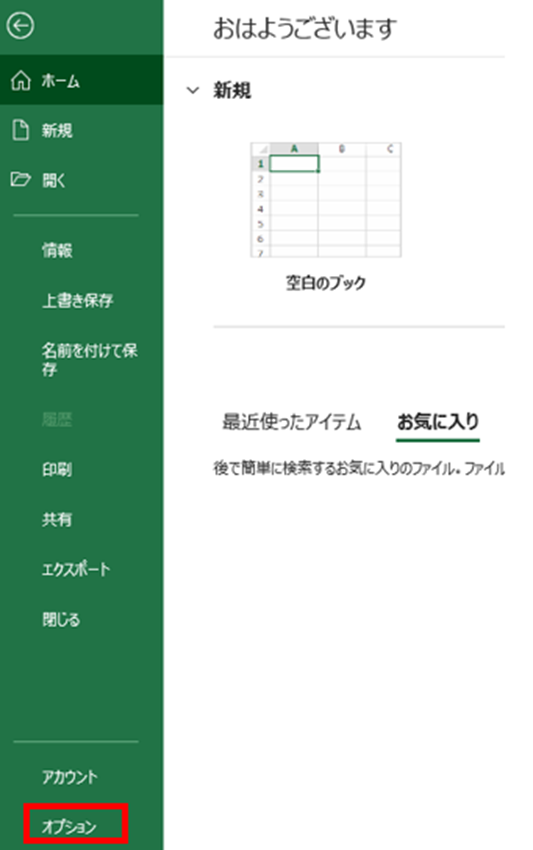
具体的には、「ファイル」タブをクリックして「オプション」を選択します。
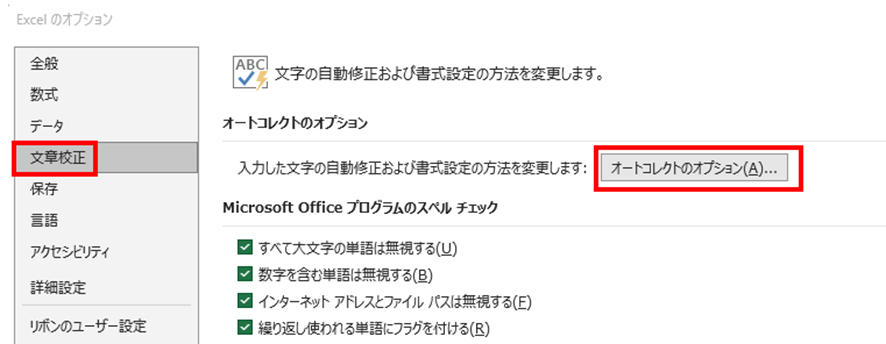
左側のメニューから「文章校正」を選び、「オートコレクトのオプション」ボタンをクリックしましょう。
「入力オートフォーマット」タブを選択して、「インターネットとネットワークのアドレスをハイパーリンクに変更する」にチェックを入れます。
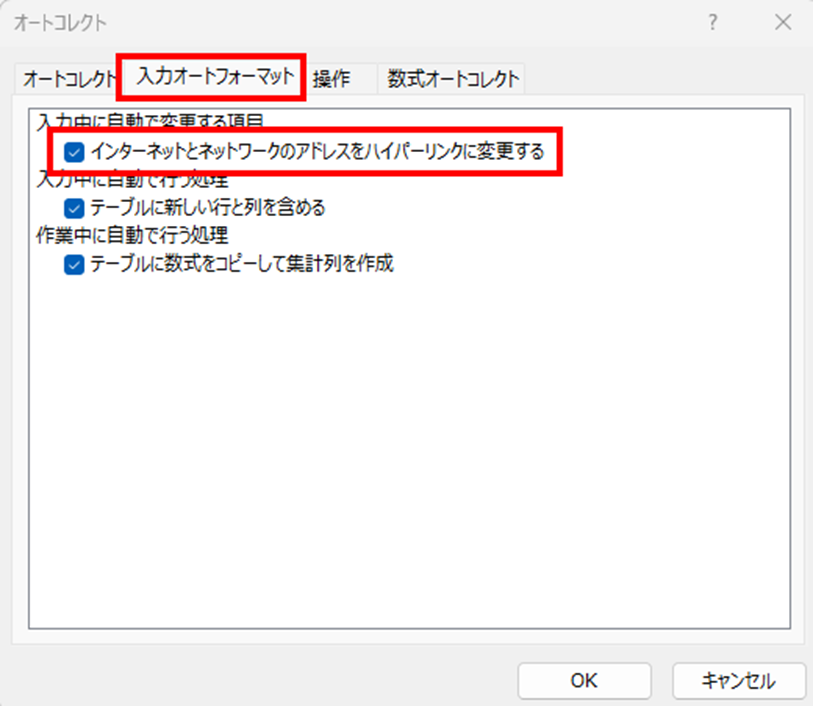
「OK」をクリックして設定を保存します。
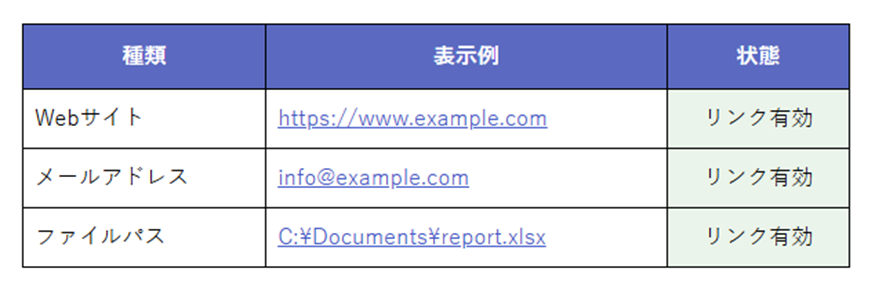
これで、URLやメールアドレスを入力すると、自動的に青い下線付きのハイパーリンクに変換されるようになります。
以下は、ハイパーリンクが正しく設定された状態の例です。
既に入力済みのURLをハイパーリンクに変換したい場合は、セルを一度編集モード(F2キー)にしてEnterキーを押すと、自動的にリンクに変換されるでしょう。
URLがリンクにならない原因2【文字列として入力されている】
オートコレクトを有効にしても、URLがリンクにならない場合があります。
原因として考えられるのは、セルの表示形式が「文字列」になっていて、入力した内容がすべて文字列として扱われていることです。
セルの表示形式が文字列の場合、どんな内容を入力しても自動変換が行われず、ハイパーリンクとして認識されません。
セルの左上に緑色の三角マークが表示されていたり、セルが左揃えになっていたりする場合は、文字列として扱われている可能性が高いでしょう。
解決方法【表示形式を標準に変更してから入力し直す】
該当するセルを選択して、「ホーム」タブの「数値」グループにある表示形式のドロップダウンをクリックします。
「標準」を選択しましょう。

ただし、表示形式を変更しただけでは既に入力されている内容は変わりません。
セルを編集モード(F2キー)にして、Enterキーを押して再確定すると、ハイパーリンクに変換されます。
または、セルの内容を一度削除して、表示形式を標準に変更してから再度URLを入力する方法もあります。
複数のセルに同じ問題がある場合は、以下の手順が効率的です。
・該当範囲を選択して表示形式を標準に変更
・別のセルに「1」と入力してコピー
・該当範囲を選択して「形式を選択して貼り付け」→「乗算」を選択
・これにより文字列が再評価されてハイパーリンクに変換される
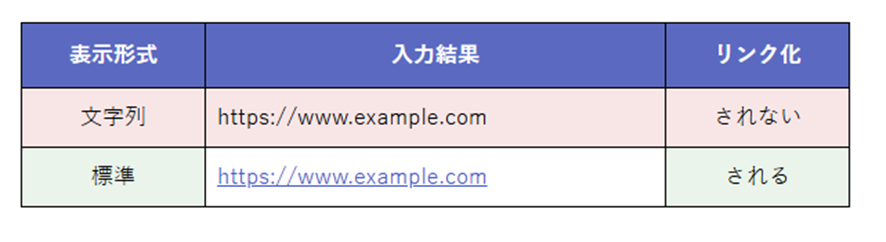
セルの表示形式を確認する習慣をつけることで、このような問題を未然に防げます。
ハイパーリンクが開かない原因1【指定したファイルを開くことができません】
ハイパーリンクをクリックしたときに「指定したファイルを開くことができません」というエラーメッセージが表示される場合があります。
原因として考えられるのは、リンク先のファイルが移動・削除されていたり、URLが間違っていたり、ブラウザの設定に問題があったりすることです。
特にローカルファイルへのリンクの場合、ファイルパスが変わると開けなくなります。
解決方法【リンク先を確認して修正する】
ハイパーリンクを右クリックして「ハイパーリンクの編集」を選択します。
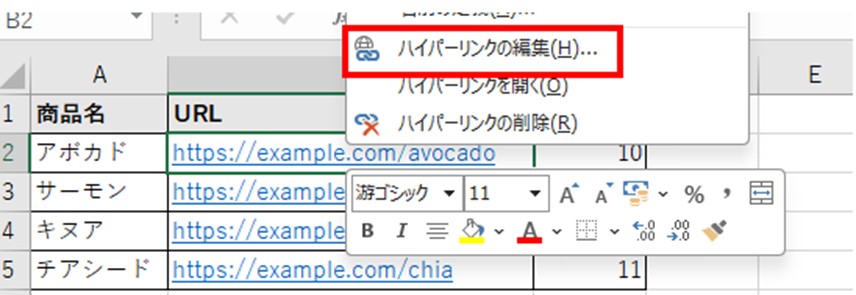
「ハイパーリンクの編集」ダイアログが開き、現在のリンク先が表示されます。
「アドレス」欄に表示されているURLやファイルパスが正しいか確認しましょう。
間違っている場合は、正しいURLやファイルパスに修正して「OK」をクリックします。
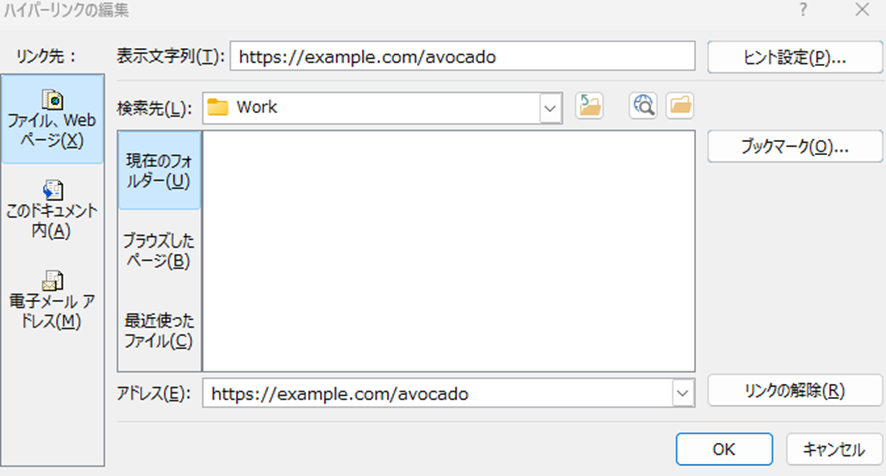
Webサイトへのリンクの場合、URLが正しくても開かないときは、以下の点を確認します。
・URLの先頭に「http://」または「https://」が付いているか
・スペースや不要な文字が含まれていないか
・URLが長すぎて途中で切れていないか
ファイルへのリンクの場合は、以下を確認しましょう。
・ファイルが元の場所に存在するか
・ファイルパスに日本語や特殊文字が含まれていないか
・ネットワークドライブの場合、接続されているか
以下は、よくあるリンクエラーの例です。
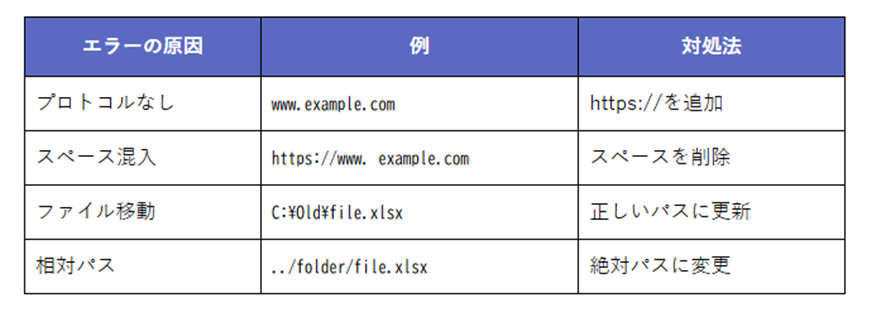
複数のハイパーリンクを一括で修正したい場合は、検索と置換機能(Ctrl+H)を使用すると効率的です。
ハイパーリンクが開かない原因2【デフォルトブラウザの設定問題】
URLは正しいのにハイパーリンクをクリックしても開かない、または「このファイルを開く方法を選んでください」というメッセージが表示される場合があります。
この場合は、Windowsのデフォルトブラウザの設定に問題がある可能性があります。
エクセルのハイパーリンクは、システムのデフォルトブラウザを使用して開くため、この設定が正しくないとリンクが機能しないでしょう。
解決方法【デフォルトブラウザを設定する】
Windowsの「設定」を開きます(スタートメニュー→歯車アイコン)。
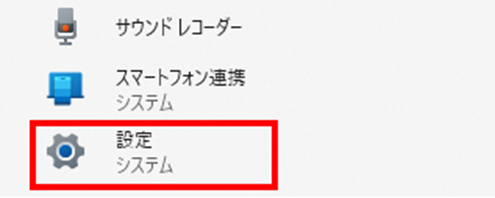
「アプリ」→「既定のアプリ」を選択します。

下にスクロールして「Webブラウザー」の項目を探し、使用したいブラウザ(Chrome、Edge、Firefoxなど)を選択しましょう。
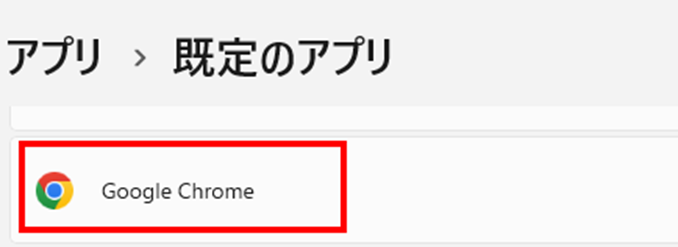
または、「ファイルの種類ごとに既定のアプリを選ぶ」をクリックして、「.htm」や「.html」のファイル種類に対して適切なブラウザを設定します。
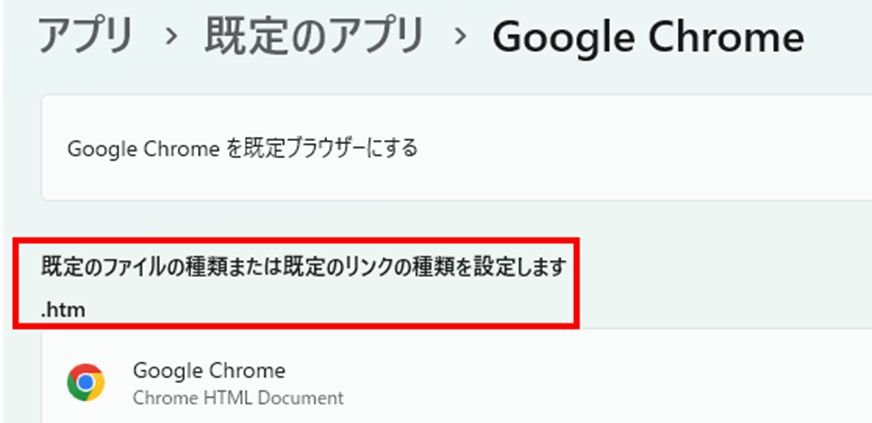
設定後、エクセルを再起動してハイパーリンクが正しく動作するか確認します。
以下は、主要なブラウザの選択肢です。

ブラウザの設定を変更しても問題が解決しない場合は、エクセルを管理者権限で実行してみることも有効です。
HYPERLINK関数を使用したリンク作成【手動でリンクを設定する方法】
自動変換がうまくいかない場合や、表示テキストとリンク先を別にしたい場合は、HYPERLINK関数を使用する方法があります。
HYPERLINK関数を使えば、任意のテキストにハイパーリンクを設定でき、より柔軟なリンク管理が可能になります。
この方法は、オートコレクトの設定に左右されないため、確実にリンクを作成できるでしょう。
解決方法【HYPERLINK関数でリンクを作成する】
セルに以下のような形式でHYPERLINK関数を入力します。
基本的な構文は以下の通りです。
=HYPERLINK(“リンク先のURL”,”表示するテキスト”)

具体的な使用例をいくつか紹介します。
Webサイトへのリンクを作成する場合です。
=HYPERLINK(“https://www.example.com”,”サンプルサイトへ”)
メールアドレスへのリンクを作成する場合です。
=HYPERLINK(“mailto:info@example.com”,”お問い合わせ”)
ファイルへのリンクを作成する場合です。
=HYPERLINK(“C:\Documents\report.xlsx”,”報告書を開く”)
同じブック内の別のシートへのリンクを作成する場合です。
=HYPERLINK(“#Sheet2!A1″,”シート2のA1へ移動”)
以下は、HYPERLINK関数の使用例です。
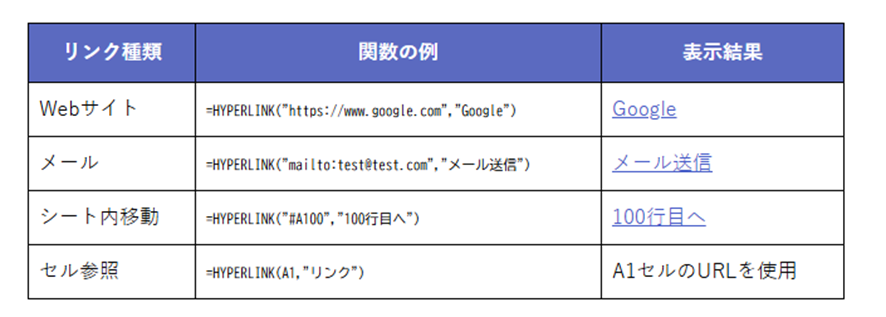
HYPERLINK関数の第1引数(リンク先)は、セル参照にすることもできます。
これにより、リンク先を柔軟に変更できるようになるでしょう。
=HYPERLINK(A1,B1)
この式では、A1セルに入力されたURLへのリンクが、B1セルのテキストで表示されます。
メールアドレスがリンクにならない場合【mailto:の設定】
メールアドレスを入力してもハイパーリンクにならない、またはクリックしてもメールソフトが起動しない場合があります。
この場合は、メールアドレスの形式が正しくないか、システムに既定のメールアプリが設定されていない可能性があります。
メールリンクを正しく機能させるには、いくつかの条件を満たす必要があります。
解決方法【メールリンクを正しく設定する】
メールアドレスは、通常「name@domain.com」という形式で入力すると自動的にリンクになります。
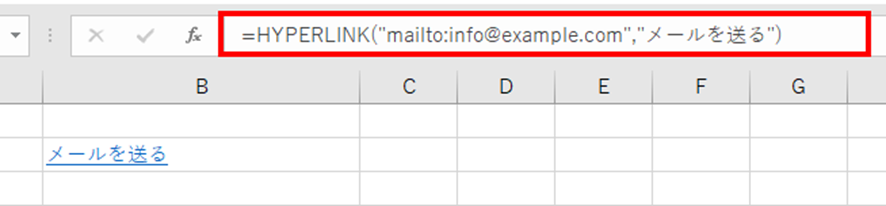
もし自動でリンクにならない場合は、HYPERLINK関数を使用して明示的にメールリンクを作成しましょう。
=HYPERLINK(“mailto:info@example.com”,”メールを送る”)
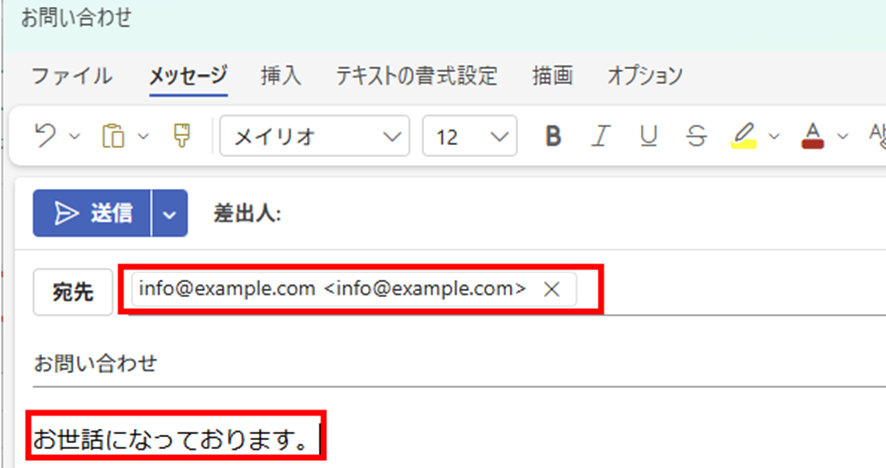
件名や本文を事前に設定したメールリンクを作成することもできます。
=HYPERLINK(“mailto:info@example.com?subject=お問い合わせ&body=お世話になっております。”,”メール送信”)
この式では以下のように設定されます。
・subject=:メールの件名を指定
・&body=:メールの本文を指定
・&を使って複数のパラメータを連結
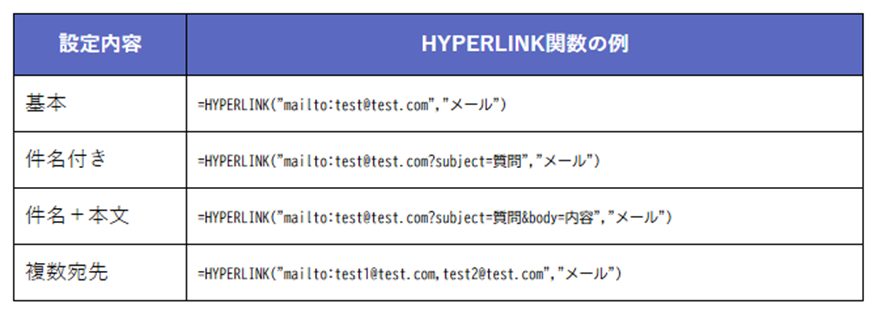
複数の宛先にメールを送る場合は、カンマで区切ります。
=HYPERLINK(“mailto:user1@example.com,user2@example.com”,”複数宛先”)
CCやBCCを設定する場合は以下のようにします。
=HYPERLINK(“mailto:to@example.com?cc=cc@example.com&bcc=bcc@example.com”,”メール送信”)
以下は、メールリンクの設定例です。
メールリンクをクリックしてもメールソフトが起動しない場合は、Windowsの既定のアプリ設定でメールアプリを設定する必要があります。
まとめ エクセルでurlがリンクにならない(メールアドレス・指定したファイルを開くことができません・ハイパーリンクが開かない)原因と直し方
エクセルでURLがリンクにならない問題を解決する方法をまとめると
・オートコレクトの設定:オプションの文章校正からインターネットアドレスの自動変換を有効にする
・表示形式の変更:セルの表示形式を文字列から標準に変更してF2キーで再確定する
・リンク先の確認:ハイパーリンクの編集からURLやファイルパスが正しいか確認して修正
・デフォルトブラウザの設定:Windows設定から既定のアプリでWebブラウザーを正しく設定
・HYPERLINK関数の活用:手動で確実にリンクを作成し、表示テキストとリンク先を分けられる
これらの方法を状況に応じて試していけば、ほとんどのケースでハイパーリンクの問題を解決できます。
特にオートコレクトの設定確認は最も基本的で効果的ですので、まずこの設定を確認することをおすすめします。
ただし、セルの表示形式が文字列になっている場合は、オートコレクトを有効にしても効果がないため、必ず表示形式を標準に変更する必要があります。
HYPERLINK関数を使えば、自動変換に頼らず確実にリンクを作成でき、メールの件名や本文も事前設定できます。
エクセルのハイパーリンク機能を正しく理解して、効率的にリンク管理を行っていきましょう!
コメント