エクセルを起動したときに「セーフモード」で開いてしまったり、逆にセーフモードで起動したいのに通常モードで開いてしまったりして困った経験はありませんか?
セーフモードは問題の診断や修復に便利な機能ですが、通常の作業では不便なこともあります。
この記事では【Excel】エクセルでのセーフモードの解除・起動しない方法!違いは?(起動設定やできないときも)について解説していきます。
ポイントは
・Ctrlキーを押しながら起動でセーフモード
・レジストリ設定の確認と変更
・アドインの無効化による解除
・セーフモードと通常モードの違い
です。
それでは詳しく見ていきましょう。
エクセルのセーフモードとは?通常モードとの違い
セーフモードは、エクセルを最小限の機能だけで起動する特殊なモードです。
セーフモードでは、アドインやカスタマイズ設定、スタートアップフォルダのファイルなどが読み込まれず、基本機能のみが利用可能になります。
これにより、エクセルが正常に起動しない原因を特定したり、問題を回避したりすることができます。
通常モードとセーフモードの主な違いは以下の通りです。
– アドインが無効化される:すべてのCOMアドインやExcelアドインが読み込まれない
– カスタマイズ設定が適用されない:ツールバーやリボンのカスタマイズが無効になる
– スタートアップフォルダが読み込まれない:自動的に開くファイルやマクロが実行されない
– テンプレートが使用されない:既定のテンプレート設定が無視される
– タイトルバーに「セーフモード」と表示される:現在セーフモードで起動していることが分かる
セーフモードは問題の診断には有効ですが、通常の作業には向いていません。
エクセルをセーフモードで起動する方法【Ctrlキーを使用】
エクセルをセーフモードで起動する最も簡単な方法は、Ctrlキーを押しながら起動することです。
この方法なら、レジストリを変更したり特別な設定をしたりする必要がありません。
解決方法
デスクトップやスタートメニューにあるエクセルのアイコンをクリックする際に、Ctrlキーを押し続けます。
すると「Excelをセーフモードで起動しますか?」というメッセージが表示されますので、「はい」をクリックします。
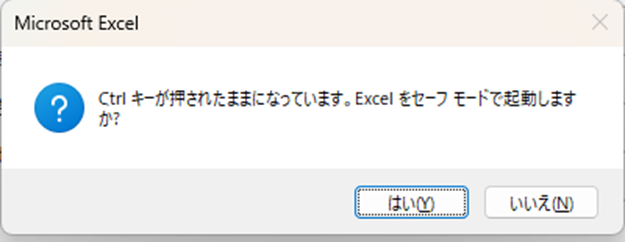
これでエクセルがセーフモードで起動します。
タイトルバーに「セーフモード」と表示されていることを確認しましょう。
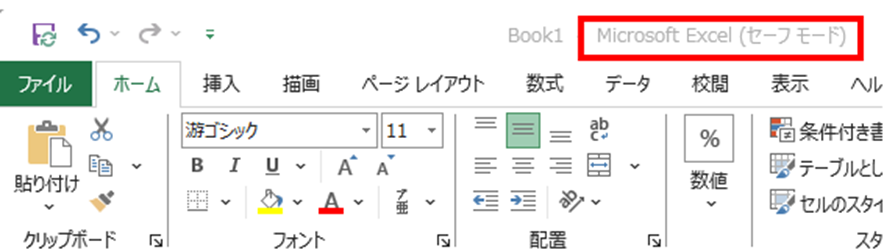
この方法は一時的なセーフモード起動に適しており、次回の起動時は通常モードに戻ります。
【操作のポイント:Ctrlキーを押しながら起動してセーフモードで開く】
エクセルのセーフモードを解除する方法1【通常起動に戻す】
セーフモードで起動したエクセルを通常モードに戻したい場合は、単純にエクセルを閉じて再度起動するだけで問題ありません。
しかし、エクセルが常にセーフモードで起動してしまう場合は、別の原因が考えられます。
レジストリに自動的にセーフモードで起動する設定が残っている可能性があります。
解決方法
まず、エクセルを完全に閉じます。
次に、Windowsキー+Rキーを押して「ファイル名を指定して実行」ダイアログを開きます。
「regedit」と入力してEnterキーを押し、レジストリエディタを起動しましょう。
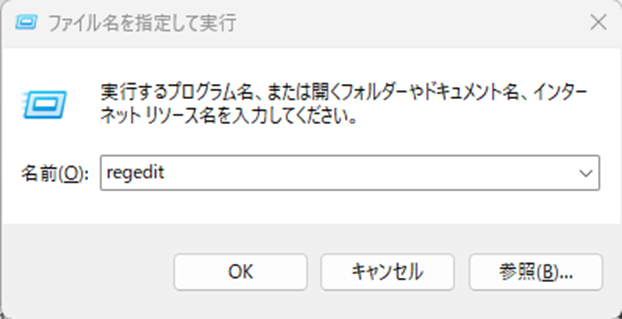
レジストリエディタが開いたら、以下のパスに移動します。
HKEY_CURRENT_USER\Software\Microsoft\Office\16.0\Excel\Resiliency
※バージョンによって「16.0」の部分が異なる場合があります(Excel 2013は15.0、Excel 2010は14.0など)
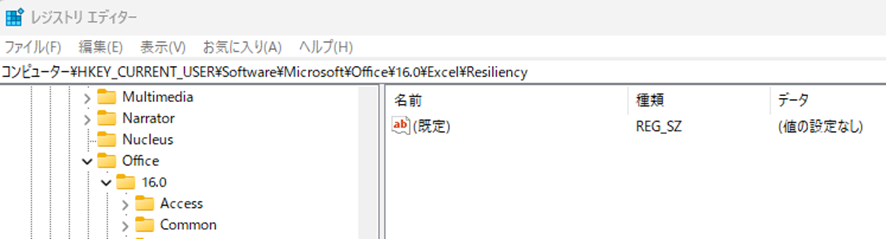
「Resiliency」フォルダ内に「DisabledItems」というキーがある場合は、これが原因でセーフモードが継続している可能性があります。
「DisabledItems」を右クリックして「削除」を選択します。
レジストリエディタを閉じて、エクセルを再度起動すれば、通常モードで開くはずです。
【操作のポイント:レジストリのDisabledItemsキーを削除してセーフモードを解除】
エクセルのセーフモードを解除する方法2【アドインの無効化を解除】
エクセルが問題のあるアドインを検出すると、自動的にそのアドインを無効化してセーフモードで起動することがあります。
この場合、問題のあるアドインを特定して削除または修復する必要があります。
解決方法
エクセルを起動したら、「ファイル」タブをクリックして「オプション」を選択します。
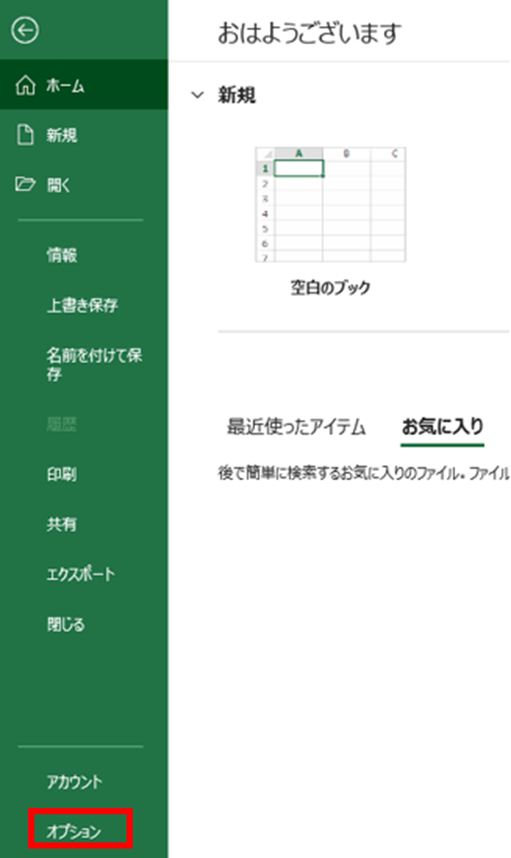
左側のメニューから「アドイン」を選択します。
画面下部の「管理」ドロップダウンから「使用できないアイテム」を選択して「設定」ボタンをクリックしましょう。
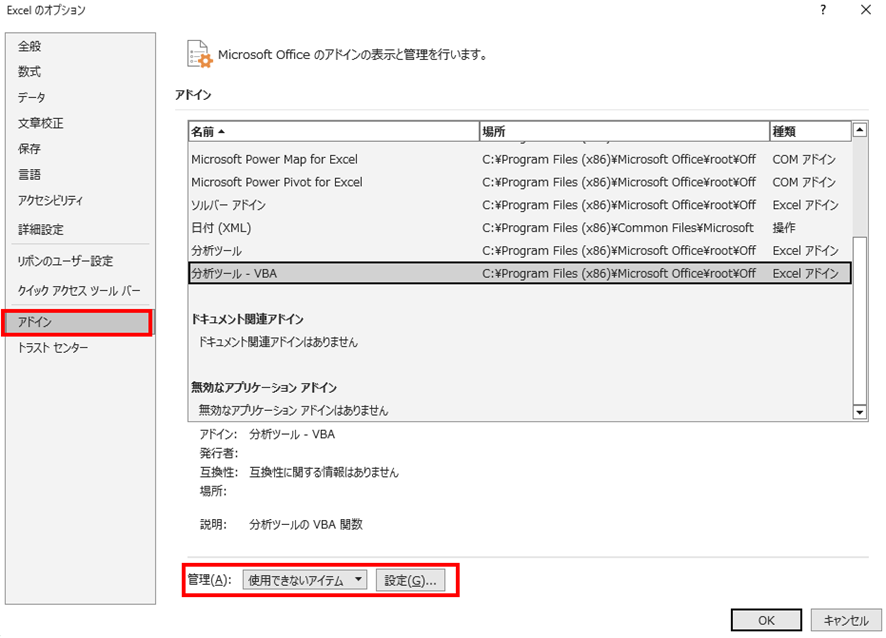
使用できないアイテムのリストが表示されたら、該当するアドインを選択して「有効にする」をクリックします。
ただし、問題のあるアドインを有効にすると再び同じ問題が発生する可能性がありますので、注意が必要です。
もし特定のアドインが原因で問題が起きている場合は、そのアドインをアンインストールするか、開発元に問い合わせることをおすすめします。
【操作のポイント:使用できないアイテムから問題のあるアドインを確認して対処】
エクセルをセーフモードで起動しない方法【常に通常モードで開く】
エクセルが勝手にセーフモードで起動してしまう場合、いくつかの設定を確認する必要があります。
最も多い原因は、前回のエクセルの異常終了や、問題のあるファイルの読み込みです。
解決方法
まず、スタートアップフォルダに問題のあるファイルが配置されていないか確認します。
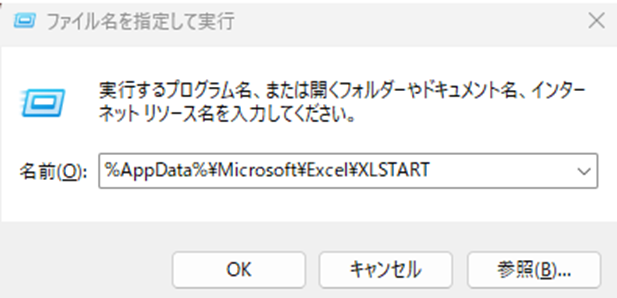
Windowsキー+Rキーを押して「ファイル名を指定して実行」を開き、以下のパスを入力します。
%AppData%\Microsoft\Excel\XLSTART
このフォルダに不要なファイルがある場合は、一時的に別の場所に移動させてみましょう。
次に、エクセルのテンプレートファイルが破損していないか確認します。
以下のパスにあるテンプレートファイルを削除または名前を変更します。
%AppData%\Microsoft\Templates
その後、エクセルを再起動すれば、新しいテンプレートが自動的に作成されます。
それでも解決しない場合は、Office の修復機能を使用してみましょう。
コントロールパネルから「プログラムと機能」を開き、Microsoft Officeを選択して「変更」をクリックし、「クイック修復」または「オンライン修復」を実行します。
【操作のポイント:XLSTARTフォルダとテンプレートファイルを確認して問題を解消】
エクセルのセーフモードが解除できないときの対処法
上記の方法を試してもセーフモードが解除できない場合は、より根本的な対策が必要かもしれません。
ユーザープロファイルの破損やOfficeのインストール不具合が原因の可能性があります。
解決方法
まず、新しいWindowsユーザーアカウントを作成して、そのアカウントでエクセルが正常に起動するか確認します。
新しいアカウントで正常に動作する場合は、元のユーザープロファイルに問題があると判断できます。
次に、Office の完全アンインストールと再インストールを検討しましょう。
Microsoft公式の「Office アンインストール サポート ツール」を使用すれば、完全にOfficeを削除できます。
アンインストール後、公式サイトから最新版のOfficeをダウンロードして再インストールします。
また、Windowsの更新プログラムが最新の状態になっているか確認することも重要です。
古いバージョンのWindowsでは、互換性の問題が発生することがあります。
これらの方法を試しても解決しない場合は、Microsoftのサポートに問い合わせることをおすすめします。
【操作のポイント:ユーザーアカウントの確認とOfficeの再インストールで根本的に解決】
まとめ エクセルのセーフモードで起動しない方法(起動設定やできないとき)
エクセルのセーフモードの解除と起動方法をまとめると
– セーフモードで起動する方法:Ctrlキーを押しながらエクセルを起動
– セーフモードの解除方法:レジストリのDisabledItemsキーを削除
– アドインの問題:使用できないアイテムから問題のあるアドインを確認
– 常に通常モードで開く:XLSTARTフォルダとテンプレートファイルを確認
– 解除できない場合:ユーザーアカウントの確認とOfficeの再インストール
– セーフモードと通常モードの違い:アドインやカスタマイズ設定の読み込み有無
これらの方法を状況に応じて試していけば、ほとんどのケースでセーフモードに関する問題を解決できます。
特にCtrlキーを使った一時的なセーフモード起動は、問題の診断に非常に便利ですので、覚えておくと良いでしょう。
ただし、セーフモードが頻繁に起動する場合は、アドインやファイルに問題がある可能性が高いため、根本的な原因を特定することが大切です。
問題のあるアドインは無効化またはアンインストールし、信頼できるソースからのみアドインをインストールするよう注意してください。
エクセルのセーフモード機能を正しく理解して、トラブル発生時にも冷静に対処していきましょう!

コメント