エクセルでデータを扱っていると、「動作が遅くなってきた」「ファイルが重い」「応答が遅い」といった場面に遭遇することはありませんか?
この記事では、エクセルでのキャッシュクリア(削除)方法と、削除することでどうなるか、動作が遅い・重いといった不具合の解決方法などを解説していきます。
ポイントは
・一時ファイルの削除でエクセルの動作を軽快に
・クエリキャッシュのクリアでデータ更新をスムーズに
・オートコンプリートのクリアで入力候補をリセット
です。
それでは詳しく見ていきましょう。
エクセルのキャッシュとは?削除するとどうなる?
エクセルを使い続けていると、様々なキャッシュデータが蓄積されていきます。
キャッシュとは一時的に保存されるデータのことで、本来は作業を高速化するためのものですが、蓄積しすぎると逆に動作が重くなる原因となります。
エクセルで扱われる主なキャッシュには、一時ファイル、クエリキャッシュ、オートコンプリートのデータなどがあります。これらを削除することで、エクセルの動作が軽くなり、応答速度が改善される可能性があるわけです。
キャッシュを削除しても、保存済みのエクセルファイルのデータ自体が消えることはありません。ただし、未保存の作業内容は失われる可能性があるため、削除前には必ず作業中のファイルを保存しておきましょう。
また、キャッシュ削除後は一時的に動作が遅くなることもあります。しかしこれは、新しいキャッシュを作成している過程で起こる現象であるため、問題ありません。
エクセルの一時ファイルを削除する方法1【Tempフォルダのクリア】
エクセルが作成する一時ファイルを削除する最も基本的な方法が、Windowsの一時フォルダをクリアすることです。
一時フォルダに蓄積された不要なファイルを削除することで、ディスク容量を確保し、エクセルの動作を改善できます。
エクセルを長期間使用していると、一時フォルダに大量のファイルが蓄積されている場合があります。これらを定期的に削除することで、動作の重さを解消できるでしょう。
解決方法【一時フォルダから削除】
まず、開いているエクセルファイルを全て保存して、エクセルを完全に終了させます。
次に「Windowsキー + R」キーを押して「ファイル名を指定して実行」ダイアログを開きましょう。その後、テキストボックスに「%temp%」と入力して「OK」をクリックしてください。
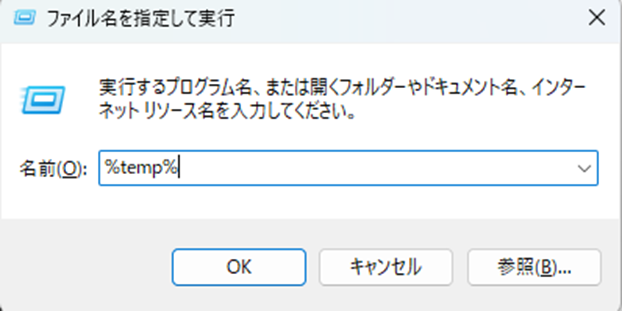
これにより一時フォルダが開きます。
次に、この中にある「Excel」という名前を含むファイルやフォルダを探しましょう。右上の検索欄に「Excel」と入力すると、見つけやすいです。
そして、見つかったExcel関連の一時ファイルを選択し「Delete」(Del)キーを押して削除します。または、右クリックを押して削除します。
一時フォルダ内のファイルを「Ctrl + A」キーで全て選択して、削除することも可能です。
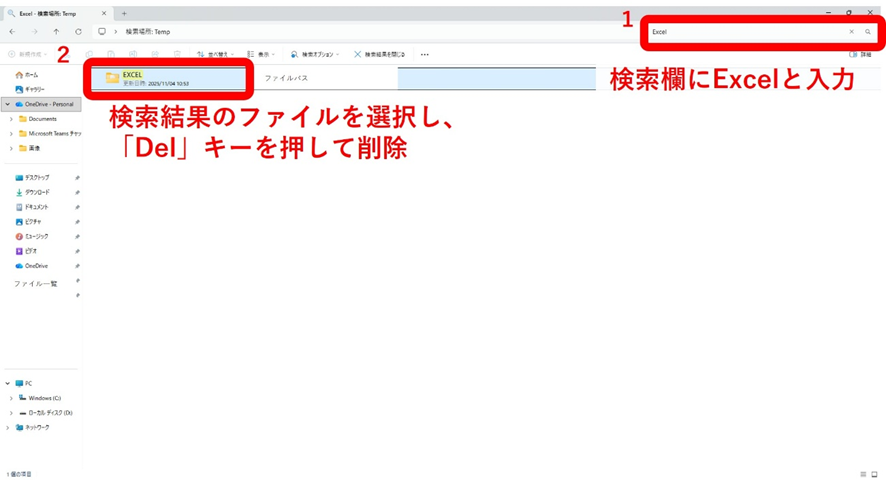
削除できないファイルがある場合は、そのファイルが使用中の可能性があります。スキップして構いません。
削除後は、必要に応じてごみ箱を空にすれば完了です。
ディスククリーンアップを使用する方法
Windowsの標準機能であるディスククリーンアップを使う方法もあります。
スタートメニューから「ディスククリーンアップ」と検索して起動しましょう。クリーンアップするドライブを選択し、「一時ファイル」にチェックを入れて実行してください。
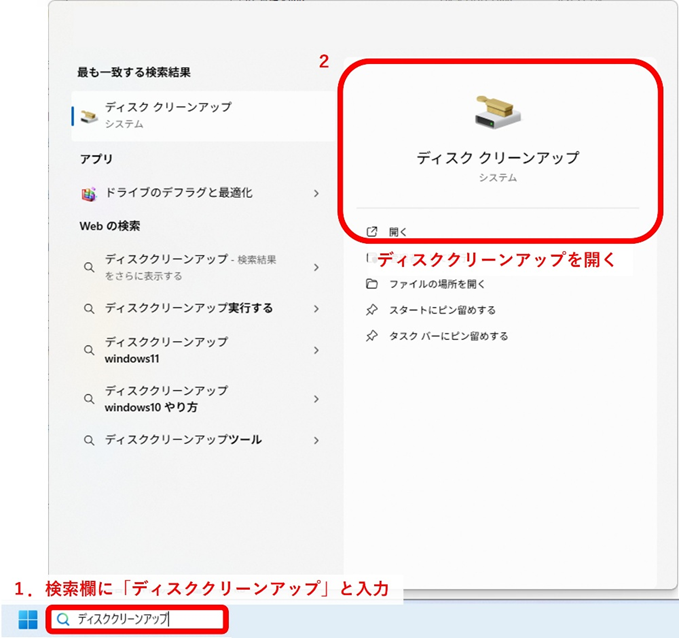
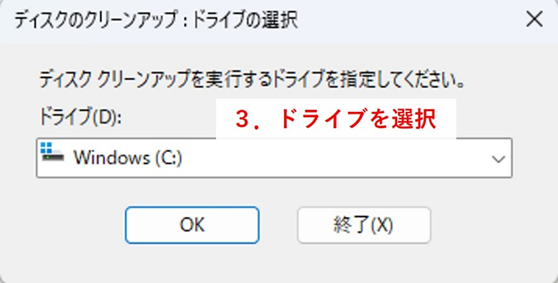
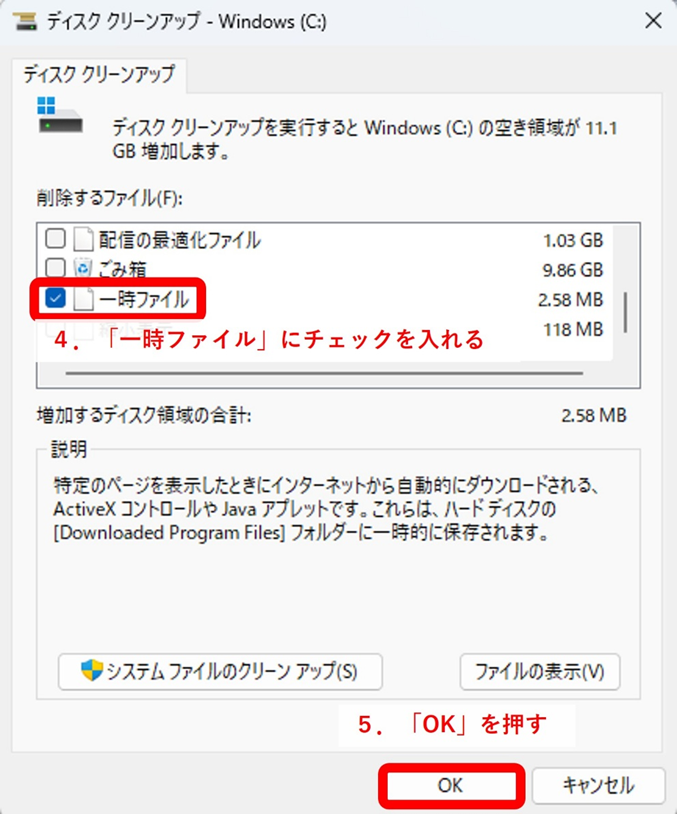
この方法なら、エクセル以外の一時ファイルもまとめて削除できます。
エクセルのクエリキャッシュをクリアする方法2【データ接続のリフレッシュ】
外部データソースに接続しているエクセルファイルでは、クエリキャッシュが蓄積されることがあります。
そんな時に役立つのが、クエリキャッシュをクリアしてデータ接続をリフレッシュする方法です。
クエリキャッシュをクリアすることで、最新のデータを正しく取得できるようになり、データの不整合を解消できます。
外部データベースやWebクエリを使用している場合に特に有効です。
解決方法【接続プロパティからキャッシュをクリア】
まずは現在の接続設定を確認しましょう。
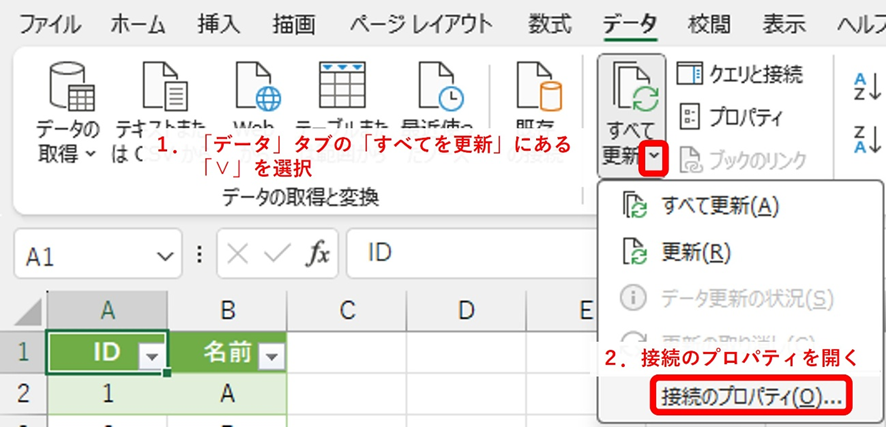
エクセルの「データ」タブをクリックして、リボンの「クエリと接続」にから「すべてを更新」の横にある矢印をクリックし、接続のプロパティを開きます。
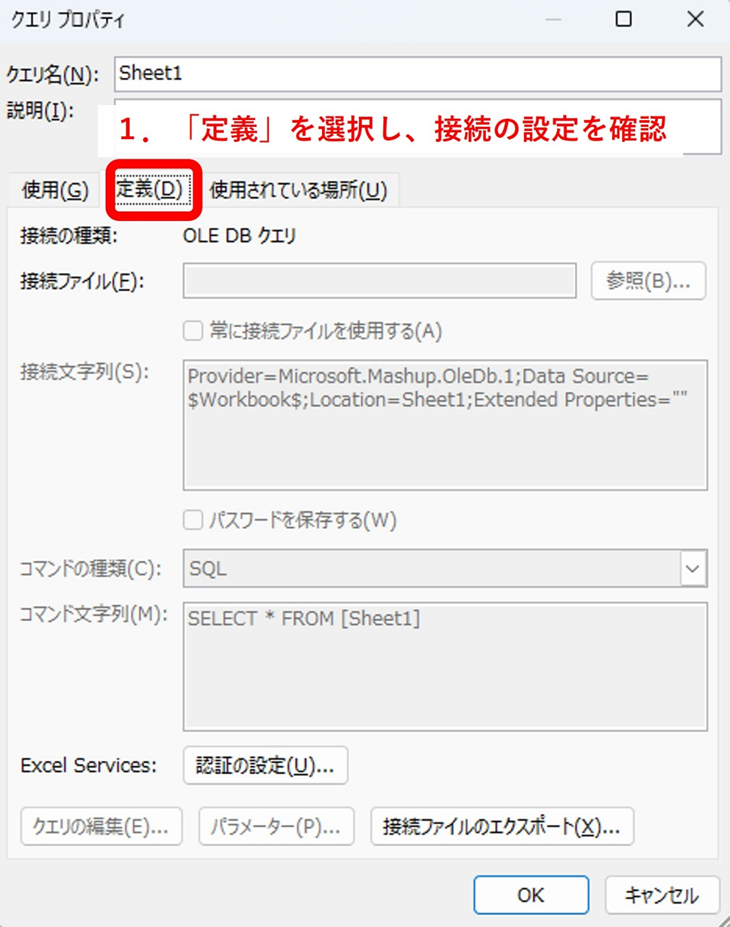
表示されたダイアログボックスから「定義」タブをクリックすると、接続の設定を確認できます。
接続に問題が無ければ、「データ」タブの「すべて更新」の横にある矢印をクリックし、「更新」を選択してデータを再取得しましょう。
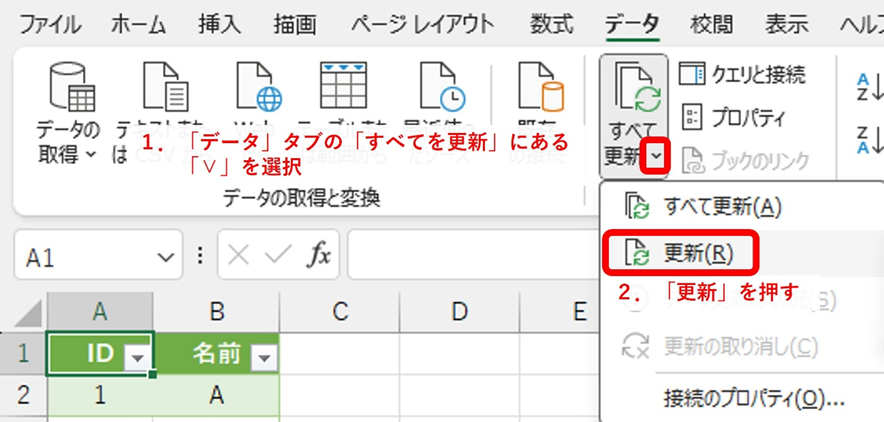
これでクエリキャッシュがクリアされ、最新のデータが取得されます。
ピボットテーブルのキャッシュをクリア
ピボットテーブルにもキャッシュが存在します。
ピボットテーブル内を右クリックして「ピボットテーブルオプション」を選択してください。
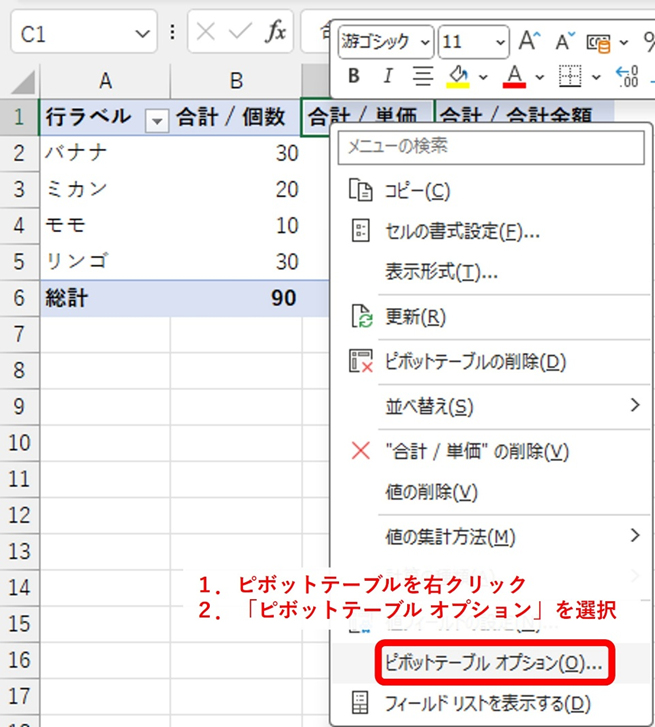
「データ」タブで「ファイルを保存するときにソースデータをファイルと共に保存する」のチェックを外すことで、キャッシュのサイズを削減できるでしょう。

エクセルのオートコンプリートをクリアする方法3【入力候補のリセット】
セルに入力する際に表示される候補リスト(オートコンプリート)も、キャッシュの一種です。
そんな時には、オートコンプリートのキャッシュをクリアする方法が便利です。
オートコンプリートのキャッシュをクリアすることで、不要な入力候補を削除し、新鮮な状態に戻せます。
古い入力履歴や誤った入力が候補として残っている場合に有効です。
解決方法【オートコンプリートのオプション設定】
まず「ファイル」タブをクリックした後、「オプション」を選択します。
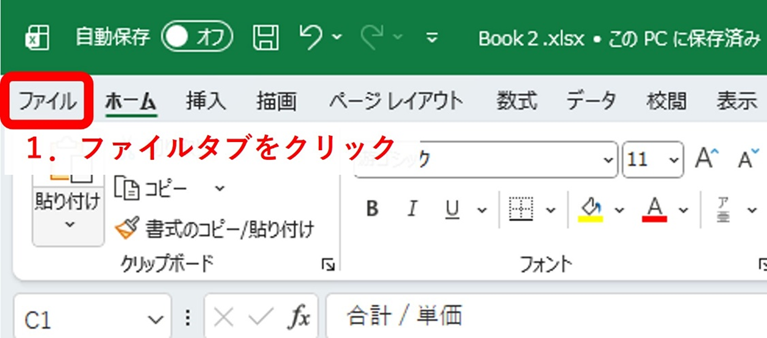
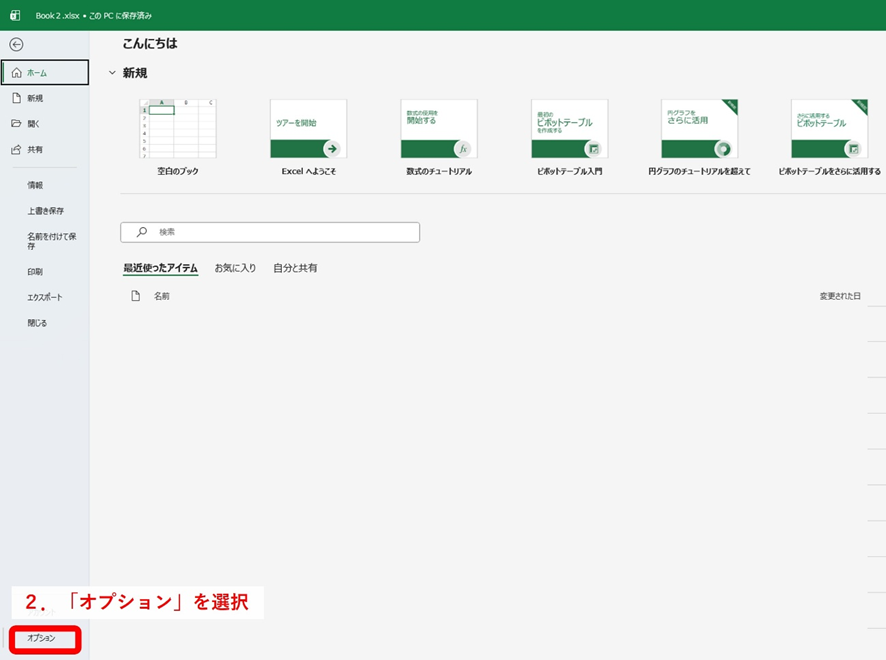
開かれた「Excelのオプション」ダイアログボックスから「詳細設定」をクリックします。
その後「編集オプション」セクションまでスクロールして、「オートコンプリートを使用する」のチェックを一旦外したら「OK」を押して、エクセルを再起動します。

最後に、再度「Excelのオプション」を開き「オートコンプリートを使用する」にチェックを入れ直してください。
これでオートコンプリートのキャッシュがクリアされ、新しい候補リストが作成されるわけです。
完全にキャッシュをクリアする方法
より完全にキャッシュをクリアしたい場合は、エクセルの設定ファイルである「%appdata%\Microsoft\Excel」フォルダ内のファイルを削除する方法もあります。
ただし、この方法はエクセルのカスタマイズ設定も初期化されるため、注意が必要です。
「%appdata%\Microsoft\Excel」フォルダ内のファイルを、バックアップしてから削除することをおすすめします。
また、エクセルファイル自体のサイズを小さくしたい場合は、「名前を付けて保存」で再保存することで、ファイル内の不要なキャッシュを削減できるでしょう。
まとめ エクセルでキャッシュ削除やクリア(遅い・重い・削除でどうなる)する方法
最後に、エクセルでのキャッシュクリア(削除)方法、削除でどうなるか、動作が遅い・重いといった不具合の解決方法などについてまとめます。
キャッシュクリア、つまり一時フォルダから不要なファイルを削除することで、ディスク容量を確保しエクセルの動作を改善できます。また、クエリキャッシュをクリアすれば外部データソースから最新のデータを正しく取得できるようになります。
そして、オートコンプリートのキャッシュをクリアすることで、不要な入力候補を削除でき、ピボットテーブルのキャッシュ設定を調整すればファイルサイズを削減できます。
これらの方法を状況に応じて使い分けていけば、ほとんどのケースでエクセルの動作が重い問題を解決できるでしょう。
特に一時フォルダのクリアは最も基本的で効果的な方法のため、まずこの方法を試すことをおすすめします。
ただし、キャッシュ削除の際は必ず作業中のファイルを保存してからエクセルを終了し、重要な設定のバックアップを取っておくことが大切です。
エクセルのキャッシュ管理を正しく理解して、快適な作業環境を実現していきましょう!

コメント