Windows11のエクスプローラーでファイルを選択したとき、内容をすぐに確認できるプレビュー機能があります。
わざわざファイルを開かなくても、画像や文書の中身を確認できると作業効率が上がるでしょう。
この記事では【Windows11】パソコンでプレビュー表示(ウィンドウが表示されない時も:ショートカット:エクセルやpdfなど)について解説していきます。
ポイントは
・プレビューウィンドウの表示方法とショートカット
・プレビューが表示されない原因と対処法
・Excel・PDF・画像などファイル別の設定
です。
それでは詳しく見ていきましょう。
プレビューウィンドウの基本的な表示方法
Windows11のエクスプローラーには、ファイルの内容を確認できるプレビュー機能が搭載されています。
プレビューウィンドウを有効にすると、ファイルを選択するだけで右側に内容が表示されます。
基本的な使い方から確認していきましょう。
プレビューウィンドウの表示方法
エクスプローラーを開き、上部のメニューバーから「表示」をクリックします。
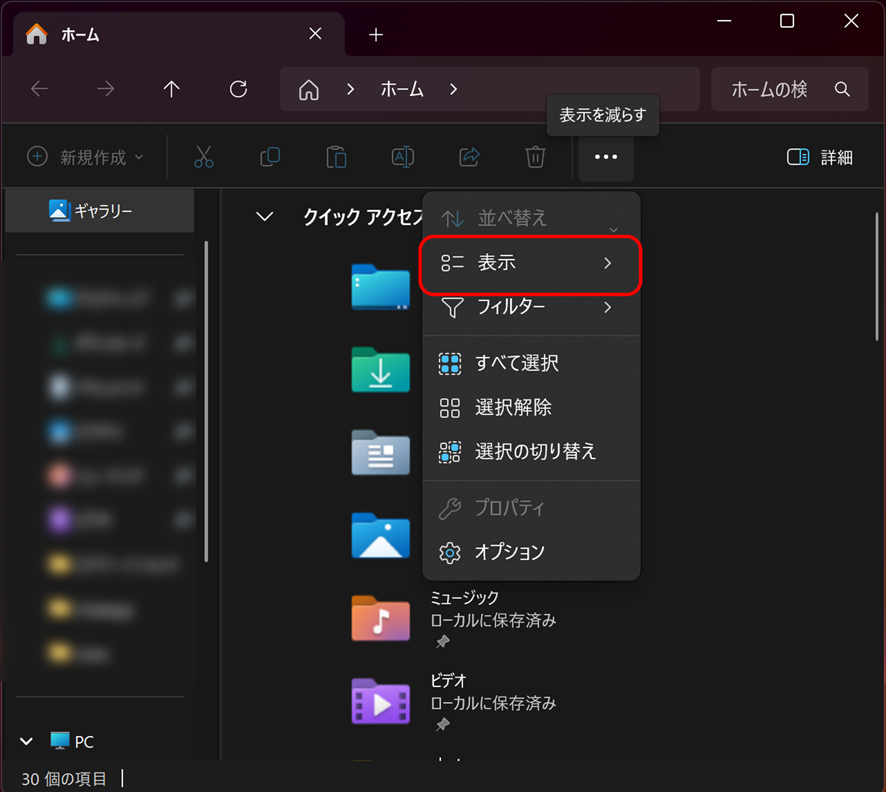
「表示」メニューが展開されるので、「表示」→「プレビューウィンドウ」を選択します。
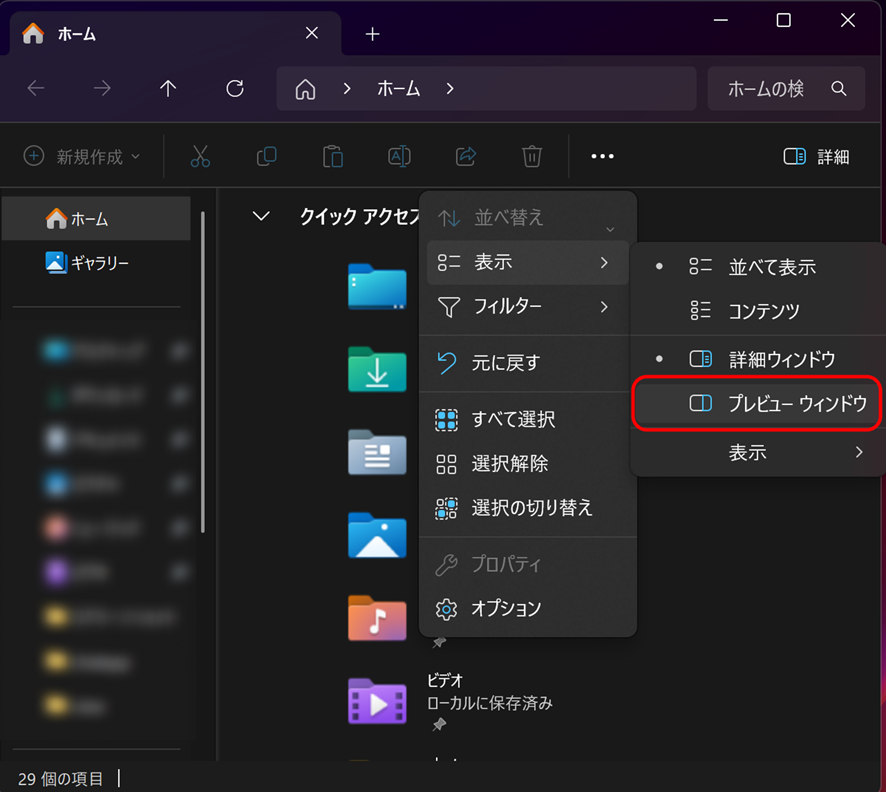
エクスプローラーの右側にプレビューウィンドウが表示され、選択したファイルの内容が確認できるようになります。
画像ファイルを選択すれば画像が表示され、テキストファイルを選択すれば内容が表示されます。
プレビューウィンドウのサイズは、境界線をドラッグすることで調整できます。
大きな画像や長い文書を確認する際は、ウィンドウを広げると見やすくなります。
プレビューウィンドウのショートカットキー
プレビューウィンドウは、ショートカットキーで素早く表示・非表示を切り替えられます。
Alt + P
このショートカットキーを押すと、プレビューウィンドウが即座に表示または非表示になります。
作業内容に応じて、プレビューの表示・非表示を切り替えながら効率的に作業できます。
例えば、多くのファイルを見る必要がある場合はプレビューを表示し、ファイル操作に集中したい場合は非表示にするといった使い分けができるでしょう。
詳細ウィンドウとの違い
プレビューウィンドウと似た機能として、「詳細ウィンドウ」があります。
詳細ウィンドウは、ファイルのメタデータ(サイズ、更新日時、作成者など)を表示する機能です。
「表示」→「表示」→「詳細ウィンドウ」を選択すると、右側に詳細ウィンドウが表示されます。
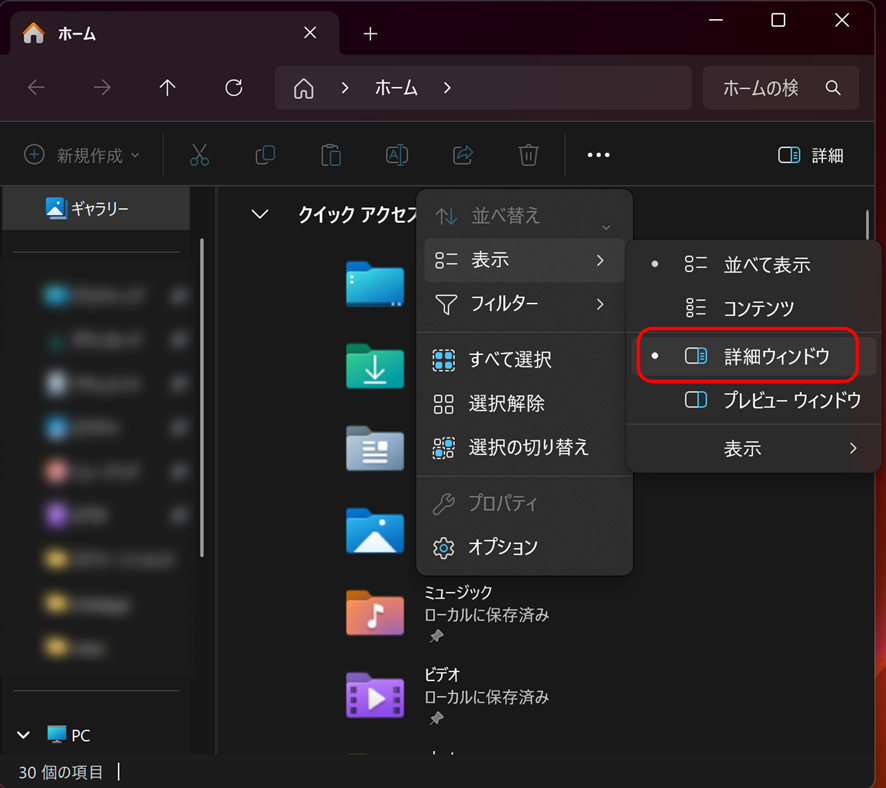
ショートカットキーは以下の通りです。
Alt + Shift + P
プレビューウィンドウと詳細ウィンドウは同時に表示できないため、どちらか一方のみが有効になります。
ファイルの中身を確認したい場合はプレビューウィンドウ、ファイル情報を確認したい場合は詳細ウィンドウを使用します。
【ポイント:表示メニューからプレビューウィンドウを選択、またはAlt+Pで表示・非表示を切り替えられる】
プレビューが表示されない原因と対処法
プレビューウィンドウを有効にしても、ファイルの内容が表示されないことがあります。
ファイルの種類、プレビューハンドラーの問題、システム設定など、様々な原因が考えられます。
よくある問題と解決方法を確認していきましょう。
プレビュー可能なファイル形式
すべてのファイルがプレビュー表示できるわけではありません。
Windows11で標準的にプレビュー表示できるファイル形式は以下の通りです。
プレビュー可能なファイル
・画像:.jpg、.png、.gif、.bmp、.webp、.ico
・動画:.mp4、.avi、.mov、.wmv
・テキスト:.txt
・HTML:.html、.htm
・一部のMicrosoft Office形式:.docx、.xlsx、.pptx(条件付き)
プレビュー不可能または制限があるファイル
・PDF:標準ではプレビュー不可(別途設定が必要)
・古いOffice形式:.doc、.xls、.ppt
・圧縮ファイル:.zip、.rar
・実行ファイル:.exe
・プログラムファイル:.py、.js、.css(標準では不可)
これらのファイルは、専用のプレビューハンドラーをインストールすることで、プレビュー表示できるようになる場合があります。
Microsoft Officeファイルのプレビュー問題
ExcelやWordのファイルがプレビュー表示されない場合、いくつかの原因が考えられます。
原因1:Officeがインストールされていない
Microsoft Officeがインストールされていない環境では、Office形式のファイルをプレビュー表示できません。
対処法として、Microsoft 365またはOfficeをインストールする必要があります。
または、無料の「Microsoft Office Viewer」(現在は廃止)の代わりに、「Microsoft 365 Online」のブラウザ版を使用する方法もあります。
原因2:プレビューハンドラーが無効化されている
Officeのインストール時に、プレビューハンドラーが正しくインストールされなかった場合があります。
対処法として、Officeを修復インストールします。
「設定」→「アプリ」→「インストールされているアプリ」でMicrosoft Officeを探し、「…」→「変更」をクリックします。
「クイック修復」または「オンライン修復」を実行すると、プレビュー機能が復旧することがあります。
原因3:保護されたビューの設定
Officeのセキュリティ設定により、プレビューが無効になっている場合があります。
対処法として、Excelを起動し、「ファイル」→「オプション」→「トラストセンター」→「トラストセンターの設定」を開きます。
「保護されたビュー」の項目で、「インターネットから取得したファイルに対して保護されたビューを有効にする」などのチェックを外すと、プレビューが表示されるようになります。
ただし、セキュリティリスクが高まるため、信頼できるファイルのみを扱う環境でのみ実施してください。
PDFファイルのプレビュー設定
PDFファイルは、Windows11の標準状態ではプレビュー表示できません。
Adobe Acrobat Readerでプレビューを有効化
Adobe Acrobat Reader DCをインストールしている場合、プレビュー機能を有効にできます。
Adobe Acrobat Reader DCを起動し、「編集」→「環境設定」を開きます。
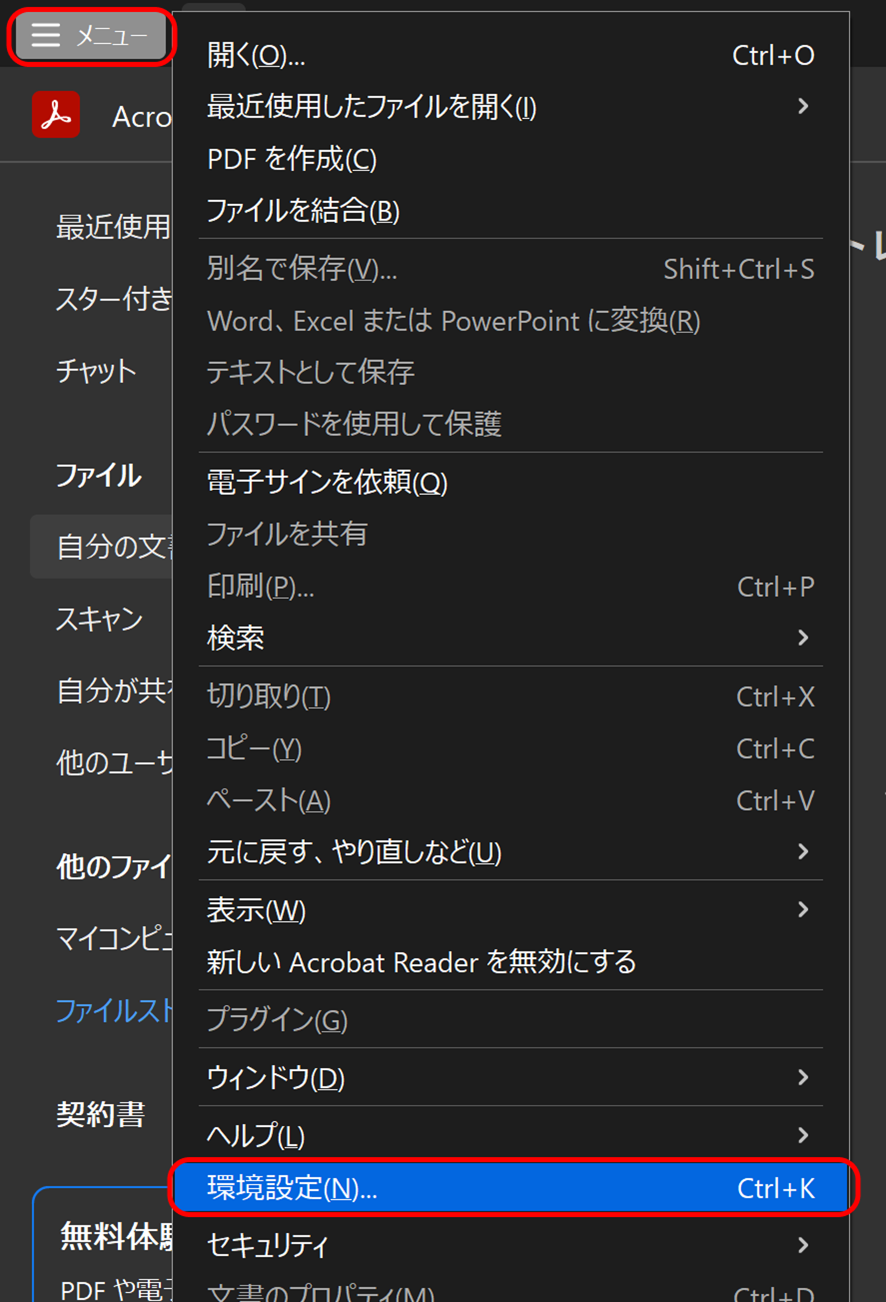
左側のメニューから「一般」を選択します。
「Windowsエクスプローラーでサムネイルのプレビューを有効にする」にチェックを入れます。
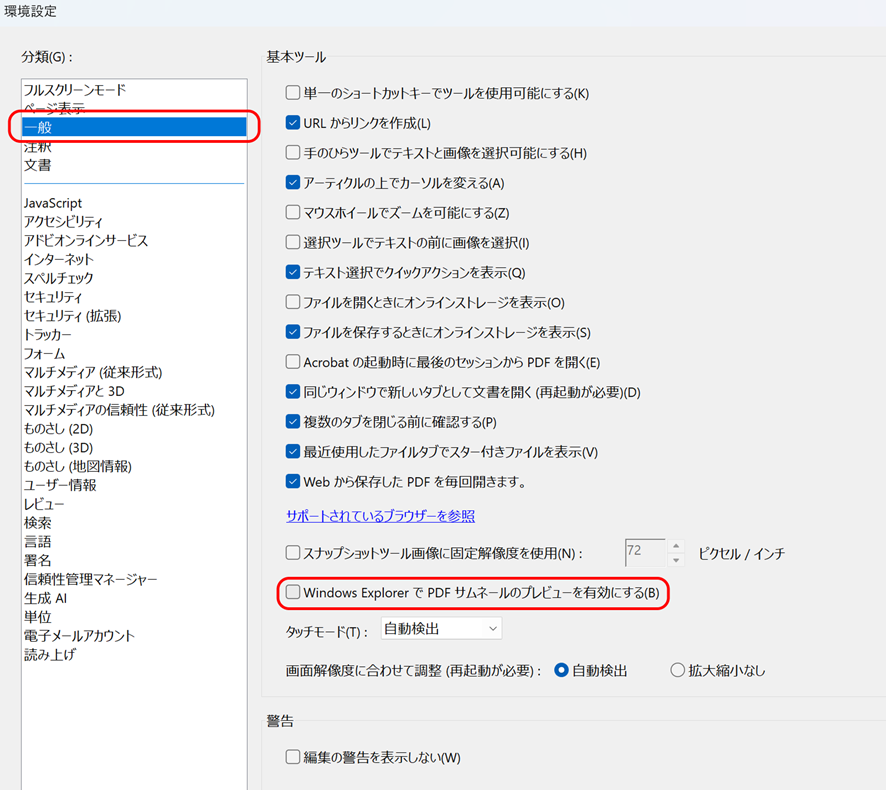
「OK」をクリックして設定を保存します。
PCを再起動すると、PDFファイルがプレビュー表示されるようになります。
サードパーティ製プレビューハンドラーの使用
「PDF Preview」などのフリーソフトをインストールすることで、PDFのプレビューが可能になります。
ただし、サードパーティ製ソフトは、セキュリティやシステムの安定性に影響を与える可能性があるため、信頼できる提供元から入手してください。
システム設定の確認
Windows自体の設定が原因でプレビューが表示されない場合もあります。
フォルダオプションの設定
エクスプローラーで「…」→「オプション」を開きます。
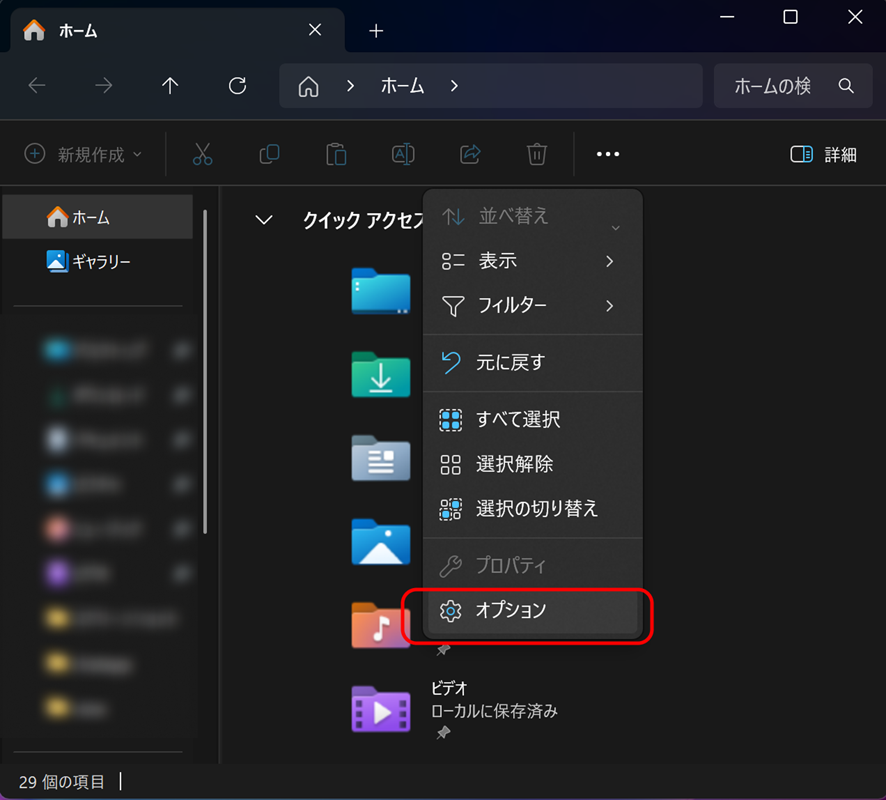
「表示」タブをクリックし、「詳細設定」の一覧を確認します。
「常にアイコンを表示し、縮小版は表示しない」にチェックが入っている場合は、チェックを外します。
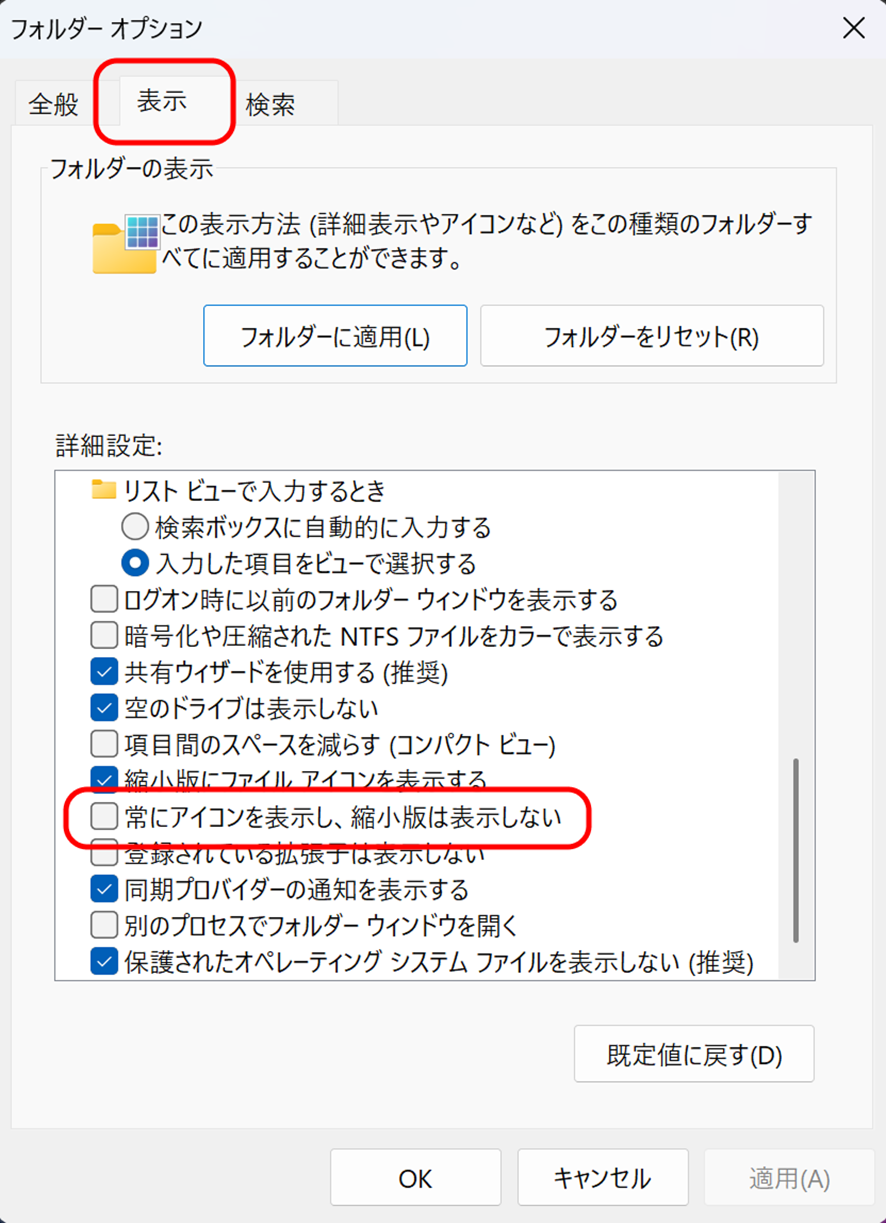
この設定が有効になっていると、サムネイルやプレビューが無効になります。
「適用」→「OK」をクリックして設定を保存します。
パフォーマンスオプションの設定
Windowsの視覚効果が無効になっていると、プレビュー機能が正常に動作しないことがあります。
「設定」→「システム」→「バージョン情報」→「システムの詳細設定」を開きます。
「詳細設定」タブの「パフォーマンス」セクションで「設定」ボタンをクリックします。
「視覚効果」タブで、「コンピューターに応じて最適なものを自動的に選択する」または「カスタム」を選択し、「アイコンの代わりに縮小版を表示する」にチェックが入っているか確認します。
「適用」→「OK」をクリックして設定を保存します。
【ポイント:ファイル形式の対応確認、Officeの修復、PDFプレビューハンドラーのインストールで解決】
プレビュー機能を最大限活用する方法
プレビュー機能をより便利に使うための設定やテクニックがあります。
ショートカットキーやカスタマイズを活用することで、作業効率をさらに向上できます。
実践的な活用方法を確認していきましょう。
複数ファイルのプレビュー確認
プレビューウィンドウを表示した状態で、矢印キーでファイルを移動すると、次々とプレビュー内容が切り替わります。
↑↓キー:ファイルを上下に移動
この操作により、大量の画像ファイルや文書ファイルを素早く確認できます。
マウスでクリックする手間が省けるため、効率的な作業が可能になります。
また、「Ctrl + A」ですべてのファイルを選択している状態でも、矢印キーで個別にプレビューできます。
プレビューウィンドウのサイズ調整
プレビューウィンドウの境界線をドラッグすることで、表示サイズを自由に調整できます。
大きな画像や長い文書を確認する場合は、ウィンドウを広げて詳細を確認できます。
逆に、ファイル一覧を広く表示したい場合は、プレビューウィンドウを狭くすることもできます。
作業内容に応じて、最適なレイアウトに調整しましょう。
調整したサイズは、エクスプローラーを閉じても記憶されるため、次回開いたときも同じレイアウトで表示されます。
サムネイル表示との併用
プレビューウィンドウとは別に、ファイルアイコン自体にサムネイル(縮小画像)を表示することもできます。
エクスプローラーの表示方法を「特大アイコン」「大アイコン」「中アイコン」などに変更すると、画像ファイルや動画ファイルがサムネイル表示されます。
「表示」メニューから好きなアイコンサイズを選択しましょう。
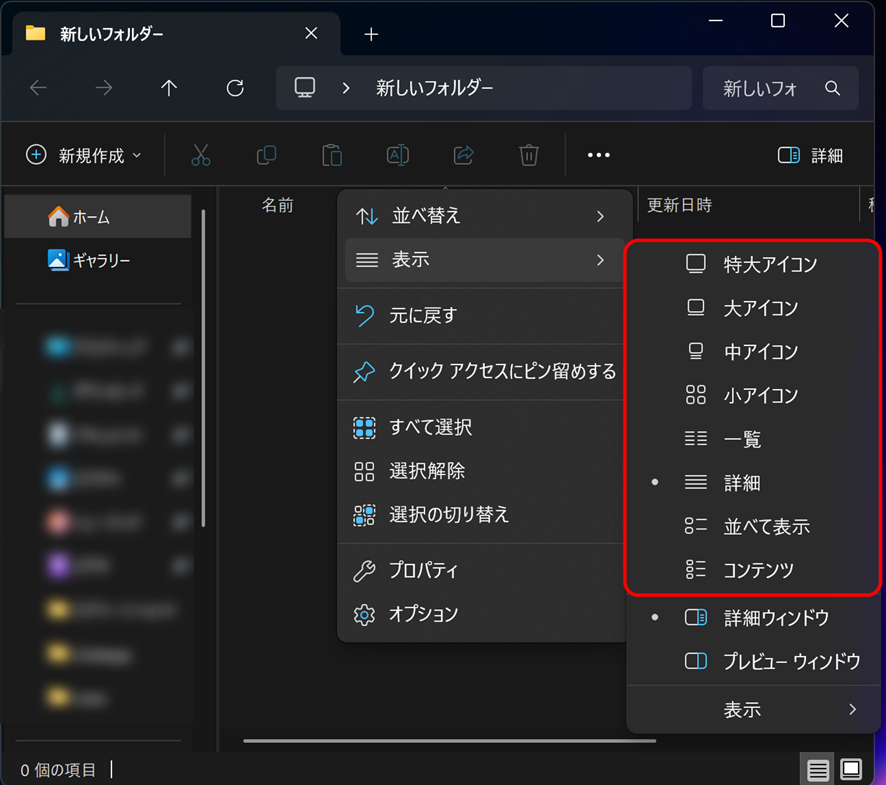
サムネイル表示とプレビューウィンドウを併用することで、一覧で複数のファイルを確認しつつ、選択したファイルの詳細をプレビューで確認できます。
特に写真の整理や、デザインファイルの管理に便利です。
プレビューできないファイルへの対応
標準でプレビューできないファイル形式でも、専用のプレビューハンドラーをインストールすることで対応できる場合があります。
コードファイルのプレビュー
プログラマー向けには、「PowerToys」というMicrosoft公式ツールがあります。
PowerToysの「File Explorer Add-ons」機能を有効にすると、以下のファイルがプレビュー表示できるようになります。
・マークダウン(.md)
・SVG画像(.svg)
・ソースコード(.py、.js、.htmlなど)
・PDF(PowerToys独自のプレビュー)
Microsoft Storeまたは公式サイトからPowerToysをダウンロードしてインストールします。
PowerToysを起動し、「File Explorer」セクションで必要なプレビュー機能を有効にします。
これにより、開発作業での効率が大幅に向上します。
圧縮ファイルのプレビュー
ZIPファイルの中身をプレビュー表示したい場合、サードパーティ製のプレビューハンドラーを使用します。
ただし、標準機能でZIPファイルをダブルクリックすれば、中身のファイル一覧は表示できるため、多くの場合はこれで十分でしょう。
【ポイント:矢印キーで連続プレビュー、PowerToysで対応ファイル形式を拡張、サムネイルとの併用で効率化】
まとめ Win11でプレビュー表示を活用する方法
Windows11のプレビューウィンドウは、表示メニューから選択またはAlt+Pで表示・非表示を切り替えでき、ファイルを開かずに内容を確認できます。
プレビューが表示されない場合は、ファイル形式の対応確認、Microsoft Officeの修復インストール、Adobe Acrobat ReaderでPDFプレビューを有効化、フォルダオプションで「常にアイコンを表示し、縮小版は表示しない」のチェックを外すことで解決します。
効率的に活用するには、矢印キーで連続プレビュー、サムネイル表示との併用、PowerToysで対応ファイル形式を拡張する方法があります。
プレビュー機能を使いこなすことで、ファイル管理の効率が大幅に向上するため、日常的に活用していきましょう。

コメント