パソコンで文字入力をしていて、「よく使う単語をすぐに入力したい」「長い定型文を簡単に呼び出したい」「単語登録の画面が見つからない」といった経験はありませんか?
この記事では【パソコン】単語登録の仕方!辞書が出てこないや定型文の長文の方法もについて解説していきます。
ポイントは
・IMEアイコンから簡単に登録可能
・長文の定型文も登録できる
・よみは短く覚えやすいものを設定
です。
それでは詳しく見ていきましょう。
パソコンでの単語登録の基本とメリット
単語登録とは、よく使う単語や文章を、短い読み方で呼び出せるようにする機能です。
Microsoft IMEやGoogle日本語入力などの日本語入力システムに備わっている機能で、一度登録すれば、短い入力で長い単語や文章を簡単に入力できるようになります。
まずは、単語登録のメリットを理解しましょう。
単語登録のメリット
単語登録を活用することで、以下のようなメリットがあります。
入力時間の短縮:
・「よろ」と入力するだけで「よろしくお願いいたします」が表示される
・メールアドレスや住所などを瞬時に入力できる
・長い会社名や商品名を簡単に入力できる
入力ミスの防止:
・複雑な漢字や固有名詞を正確に入力できる
・スペルミスを防げる
・統一された表記で入力できる
業務効率の向上:
・定型文を素早く入力できる
・頻繁に使う専門用語を登録できる
・顔文字や記号を簡単に入力できる
単語登録は、一度設定すればずっと使い続けられるため、設定の手間以上の効果が得られます。
単語登録できる内容
単語登録には、様々な内容を登録できます。
登録できる内容の例:
・個人情報:名前、住所、メールアドレス、電話番号
・定型文:挨拶文、お礼文、謝罪文
・会社情報:会社名、部署名、肩書き
・専門用語:業界用語、技術用語
・顔文字や記号:(^_^)、→、※など
・長文:メールの署名、よく使う説明文
ただし、パスワードなど機密情報の登録は、セキュリティ上のリスクがあるため避けることをおすすめします。
単語登録は、設定に少し時間がかかりますが、その後の入力効率が格段に向上します。特に、毎日使う言葉や、入力に時間がかかる長い文章は、必ず登録しておくことをおすすめします。まずは自分の名前やメールアドレスなど、頻繁に使う情報から登録を始めてみましょう。
Windows11での単語登録の基本的な方法
Windows11のMicrosoft IMEを使った、基本的な単語登録の方法を確認しましょう。
最も一般的で簡単な方法です。
IMEアイコンから単語登録を開く
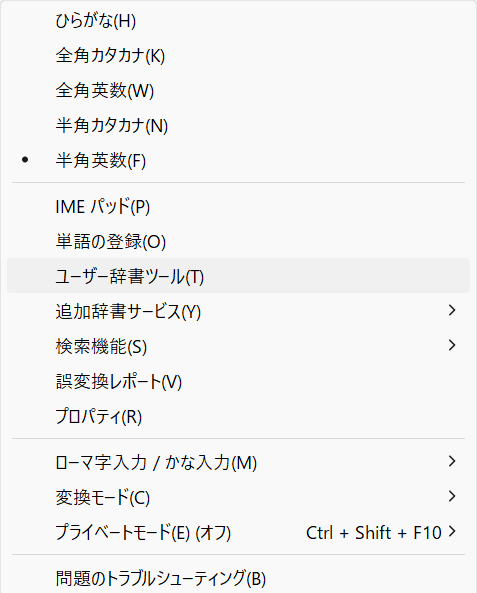
タスクバーの右下にある「あ」または「A」のIMEアイコンを右クリックします。

表示されるメニューから「単語の登録」を選択します。
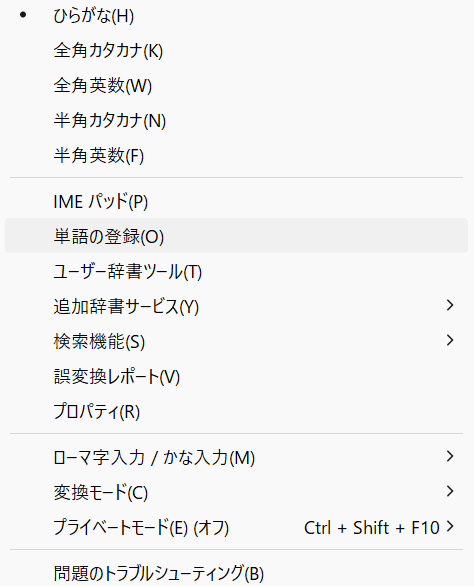
「単語の登録」ダイアログが開きます。
この画面で、登録したい単語や文章と、その読み方を設定します。
単語登録の入力項目
「単語の登録」画面には、以下の入力項目があります。
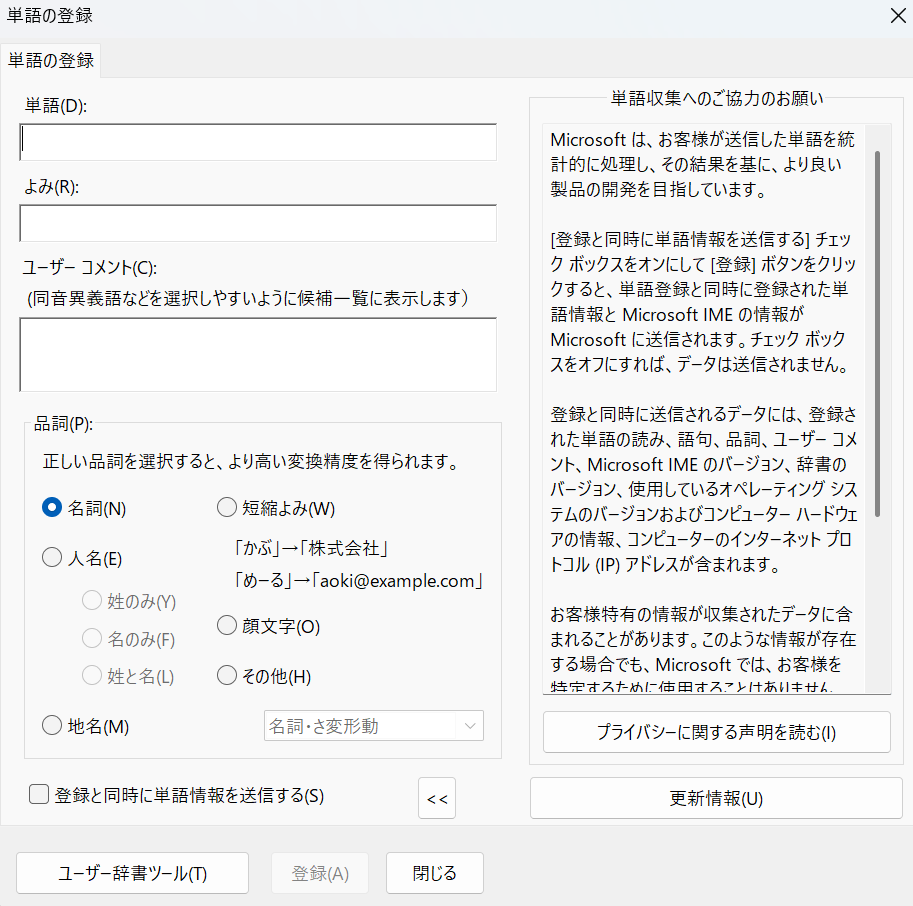
単語:
・登録したい単語や文章を入力します
・漢字、ひらがな、カタカナ、英数字、記号など何でも登録できます
・長文も登録可能です
よみ:
・変換時に入力する読み方を設定します
・ひらがなで入力します
・短く覚えやすいものがおすすめです
品詞:
・登録する単語の品詞を選択します
・一般的には「名詞」を選択します
・迷った場合は「名詞」で問題ありません
ユーザーコメント(任意):
・登録内容のメモを残せます
・空欄でも問題ありません
単語登録の具体的な手順
実際に単語を登録する手順です。
【【ここに図を入れる】】
例:メールアドレスを登録する場合
1. 「単語」欄に:example@email.com
2. 「よみ」欄に:めーる
3. 「品詞」は:名詞
4. 「登録」ボタンをクリック
単語:example@email.com
よみ:めーる
品詞:名詞

これで登録完了です。
次回から「めーる」と入力して変換すると、「example@email.com」が候補に表示されます。
続けて別の単語を登録する場合は、そのまま次の単語を入力して「登録」をクリックします。
すべての登録が終わったら、「閉じる」ボタンで画面を閉じます。
「よみ」は、他の単語と重複しない、独自の読み方にすることをおすすめします。例えば、メールアドレスなら「めーる」ではなく「めあど」や「mail」など、変換候補に出にくい読み方にすると便利です。また、自分が覚えやすい読み方を設定することも重要です。
単語登録の画面・辞書が出てこない場合の対処法
単語登録の画面が見つからない、または開けない場合の対処法を確認しましょう。
いくつかの原因と解決方法があります。
IMEアイコンが表示されていない場合
タスクバーにIMEアイコンが表示されていない場合があります。
対処法1:タスクバーの設定を確認
1. タスクバーの何もない部分を右クリック
2. 「タスクバーの設定」を選択
3. 「その他のシステムトレイアイコン」を開く
4. 「入力インジケーター」をオンにする
対処法2:言語バーを表示
1. 「設定」→「時刻と言語」→「言語と地域」を開く
2. 「日本語」の「…」をクリック
3. 「言語のオプション」を選択
4. Microsoft IMEの「…」から「キーボードオプション」を開く
5. 「全般」で言語バーの設定を確認
別の方法で単語登録画面を開く
IMEアイコンから開けない場合の代替方法です。
方法1:設定から開く
1. 「設定」→「時刻と言語」→「言語と地域」
2. 「日本語」の「…」をクリック
3. 「言語のオプション」を選択
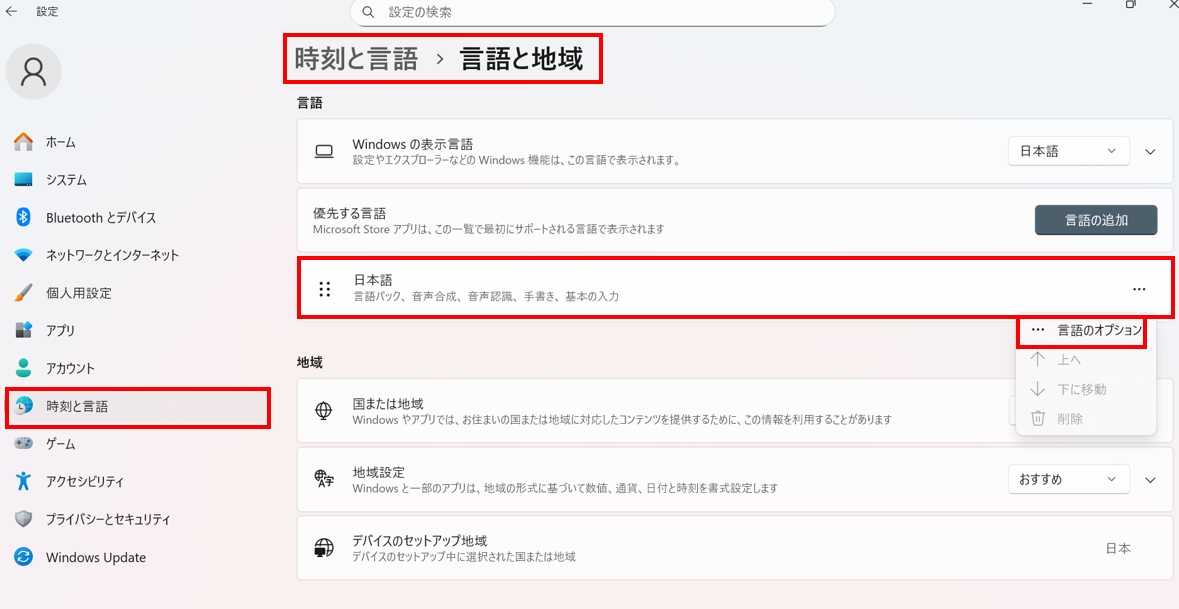
4. Microsoft IMEの「…」→「キーボードオプション」

5. 「学習と辞書」→「ユーザー辞書ツール」

方法2:直接実行
1. Windowsキー+Rキーを押す
2. 「ime.exe /tugrp」と入力してEnter(ユーザー辞書ツール)
3. または「ime.exe /tuadd」と入力してEnter(単語の登録)

これらの方法で、直接単語登録画面を開くことができます。
Google日本語入力を使用している場合
Google日本語入力を使っている場合の単語登録方法です。
1. タスクバーの「あ」アイコンを右クリック
2. 「辞書ツール」を選択
3. 「追加」ボタンをクリック
4. 単語と読みを入力して「OK」
Google日本語入力の場合、Microsoft IMEとは若干画面や操作が異なりますが、基本的な考え方は同じです。
どうしても単語登録画面が開けない場合は、IMEが正しくインストールされているか確認しましょう。また、会社や学校のパソコンでは、セキュリティポリシーにより単語登録機能が無効化されている場合もあります。その場合は、システム管理者に確認が必要です。
定型文・長文を単語登録する方法
単語だけでなく、長い文章や定型文も登録できます。
業務効率を大幅に向上させる重要な機能です。
長文を登録する基本的な方法
長文の登録方法は、短い単語と基本的に同じです。
例:お礼メールの定型文を登録
単語:いつもお世話になっております。
お忙しい中、ご対応いただきありがとうございました。
今後ともよろしくお願いいたします。
よみ:おれい
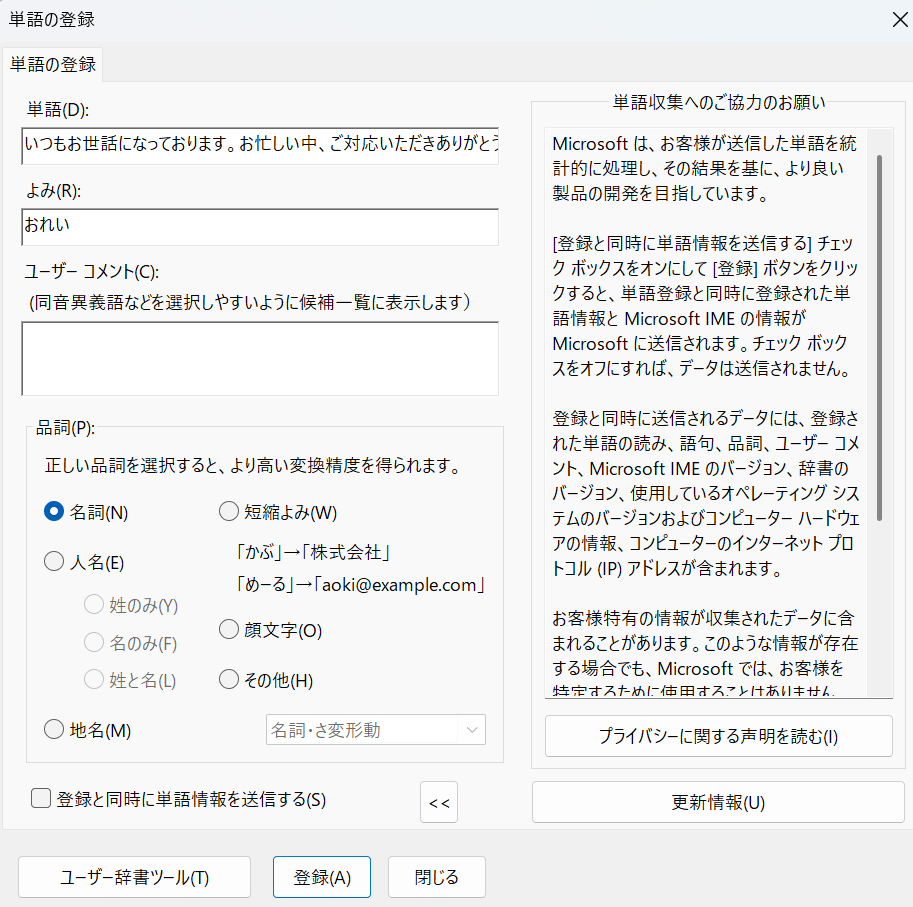
このように、複数行にわたる長文も登録できます。
改行も含めて登録されるため、メールの本文などにそのまま使用できます。
定型文登録の便利な例
業務でよく使う定型文の登録例を紹介します。
メール署名:
単語:
━━━━━━━━━━━━━━━━
株式会社〇〇
営業部 山田太郎
TEL:03-1234-5678
Email:yamada@example.com
━━━━━━━━━━━━━━━━
よみ:しょめい
挨拶文:
単語:お世話になっております。
株式会社〇〇の山田です。
よみ:おせわ
謝罪文:
単語:この度は大変申し訳ございませんでした。
今後このようなことがないよう、十分注意いたします。
よみ:おわび
これらの定型文を登録しておくことで、メール作成の時間を大幅に短縮できます。
長文登録の注意点とコツ
長文を登録する際の注意点です。
注意点:
・あまりにも長すぎる文章は、変換候補に表示されない場合がある
・改行や空白行も含めて登録される
・特殊な記号は環境によって表示されない場合がある
便利なコツ:
・部分ごとに分けて登録する(挨拶部分、本文部分、署名部分など)
・シーン別に複数パターンを用意する
・「よみ」は用途が分かりやすいものにする(「おれい1」「おれい2」など)
・定期的に見直して、使わないものは削除する
長文は一度登録すれば非常に便利ですが、登録しすぎると管理が大変になるため、本当によく使うものだけに絞ることをおすすめします。
長文の定型文は、メール作成だけでなく、報告書や議事録などの作成にも活用できます。自分の業務でよく使う文章パターンを分析して、積極的に登録していきましょう。また、季節の挨拶文なども登録しておくと、ビジネスメールの作成が格段に楽になります。
登録した単語の編集・削除とユーザー辞書ツール
登録した単語を後から編集したり、削除したりする方法を確認しましょう。
ユーザー辞書ツールで一括管理できます。
ユーザー辞書ツールの開き方
登録済みの単語を管理するツールを開きます。
1. IMEアイコンを右クリック
2. 「ユーザー辞書ツール」を選択
または、「単語の登録」画面から「ユーザー辞書ツール」ボタンをクリックしても開けます。
ユーザー辞書ツールには、登録済みのすべての単語が一覧表示されます。
読み、単語、品詞の列で表示され、検索や並び替えもできます。
登録済み単語の編集方法
既に登録した単語を修正する方法です。
【【ここに図を入れる】】
1. ユーザー辞書ツールを開く
2. 編集したい単語をダブルクリック

3. 「単語」「よみ」「品詞」を修正
4. 「登録」ボタンをクリック
または、一覧で直接編集することもできます。
・単語の列をクリックして、内容を変更
・変更後、別の行をクリックすると自動保存される
登録済み単語の削除方法
不要になった単語を削除する方法です。
単一の単語を削除:
1. ユーザー辞書ツールで削除したい単語を選択
2. Deleteキーを押す、または右クリックして「削除」
3. 確認メッセージが表示されたら「はい」
複数の単語を一括削除:
1. Ctrlキーを押しながら複数の単語をクリック
2. Deleteキーを押す
3. 確認メッセージで「はい」
すべて削除する場合は、Ctrl+Aで全選択してからDeleteキーを押します。
単語のエクスポートとインポート
登録した単語をバックアップしたり、他のパソコンに移行したりできます。
エクスポート(バックアップ):
1. ユーザー辞書ツールで「ツール」→「一覧の出力」
2. 保存場所とファイル名を指定
3. 「保存」をクリック
インポート(復元・移行):
1. ユーザー辞書ツールで「ツール」→「テキストファイルからの登録」
2. 保存したファイルを選択
3. 「開く」をクリック
この機能により、パソコンを買い替えた際も、簡単に単語登録を引き継げます。
定期的にユーザー辞書ツールを開いて、登録内容を見直すことをおすすめします。使わなくなった単語や、間違って登録した単語を削除することで、変換候補がすっきりします。また、パソコンを買い替える前には、必ずエクスポートでバックアップを取っておきましょう。
まとめ パソコンでの辞書登録の仕方(辞書が出てこない・定型文・長文)
パソコンでの単語登録について、重要なポイントをまとめると
・基本的な登録方法:IMEアイコンを右クリック→「単語の登録」、単語とよみを入力して登録ボタン
・辞書が出てこない対処:タスクバー設定で入力インジケーターをオン、設定から言語オプションを開く、ime.exeを直接実行
・長文・定型文登録:改行を含む長文も登録可能、メール署名や挨拶文など頻繁に使う文章を登録
・よみの設定コツ:短く覚えやすい、他の単語と重複しない、用途が分かりやすいものを設定
・編集と削除:ユーザー辞書ツールで一括管理、ダブルクリックで編集、Deleteキーで削除
・バックアップ:エクスポート機能で保存、インポートで他のパソコンに移行可能
これらの方法を理解しておけば、単語登録を効果的に活用できるようになります。
特に、自分の名前、メールアドレス、よく使う挨拶文などは、必ず登録しておくことをおすすめします。
最初の設定に少し時間がかかりますが、一度登録すればずっと使い続けられるため、長期的には大幅な時間短縮になります。
パソコンでの単語登録機能を活用して、効率的な文字入力を実現していきましょう!

コメント