
パソコンでひらがなが入力できない、半角カタカナになってしまう、ローマ字入力のはずがおかしな文字になるといった経験はありませんか?
日本語入力ができないと、メールや文書作成など、ほとんどの作業ができなくなってしまいます。
この記事では【パソコン】ひらがな入力できない原因と直し方(半角カタカナになる・キーボード・windows11・ローマ字など)について解説していきます。
ポイントは
・IMEの状態確認と入力モード切り替え
・キーボード配列と入力方式の設定
・IME辞書の修復とリセット
・言語設定とキーボード設定の確認
です。
それでは詳しく見ていきましょう。
ひらがな入力できない原因と直し方1【IMEの状態と入力モード確認】
ひらがなが入力できない最も一般的な原因は、IME(日本語入力システム)がオフになっているか、入力モードが適切でないことです。
タスクバーのIMEアイコンが「A」になっている場合は、日本語入力モードがオフになっています。
IMEの状態を確認しましょう。
解決方法
タスクバー右下のIMEアイコンを確認してください。
「A」と表示されている場合は、英数字入力モードになっています。

半角・全角キーを押すことで、日本語入力モード(「あ」表示)に切り替えることができます。
半角・全角キーは、キーボードの左上、Escキーの下あたりにあります。
IMEアイコンが「あ」に変わったら、ひらがな入力を試してみてください。
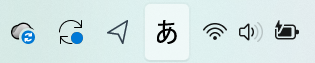
IMEアイコンをクリックすると、入力モードを選択できるメニューが表示されます。
「ひらがな」「全角カタカナ」「全角英数」「半角カタカナ」「半角英数」などのオプションがあります。

「ひらがな」を選択してください。
半角カタカナになってしまう場合は、入力モードが「半角カタカナ」になっている可能性があります。
無変換キーを何度か押すか、IMEアイコンから「ひらがな」モードに切り替えましょう。
キーボードショートカットでも入力モードを切り替えられます。
・半角・全角キー:日本語入力のオン・オフ
・無変換キー:入力モードの切り替え(ひらがな→カタカナ→英数)
・Ctrl + Caps Lockキー:入力モードの切り替え
これらのショートカットを使って、ひらがな入力モードに切り替えてください。
IMEが正しく起動していない場合もあります。
タスクマネージャーを開いて(Ctrl + Shift + Esc)、「Microsoft IME」または「ctfmon.exe」が実行されているか確認しましょう。
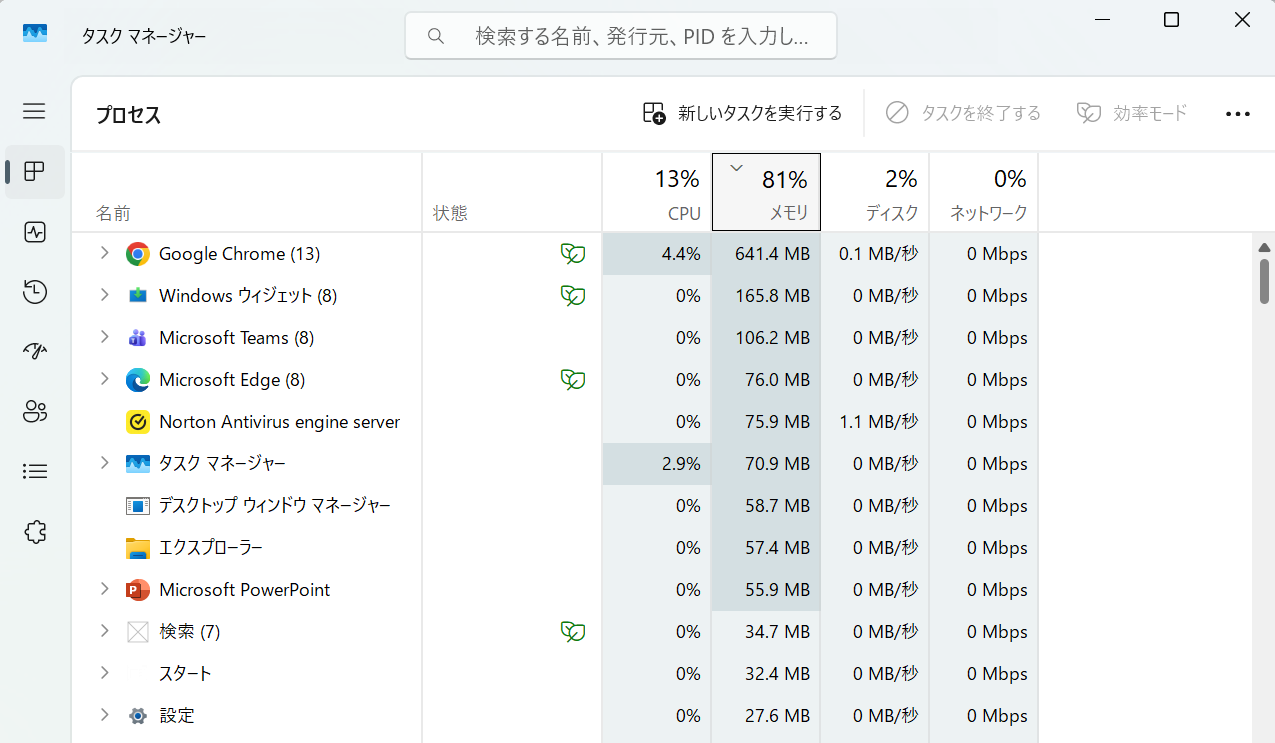
実行されていない場合は、パソコンを再起動することで自動的に起動します。
・半角・全角キーを押してIMEを日本語入力モードにする
・IMEアイコンから「ひらがな」モードを選択する
・無変換キーで入力モードを切り替える
・タスクマネージャーでIMEプロセスが実行されているか確認する
ひらがな入力できない原因と直し方2【ローマ字入力とかな入力の切り替え】
キーボードを打ってもひらがなにならない場合、ローマ字入力とかな入力の設定が間違っている可能性があります。
ローマ字入力とかな入力では、同じキーを押しても入力される文字が異なります。
入力方式を確認して切り替えましょう。
解決方法
IMEアイコンを右クリックして、メニューを表示させてください。
「ローマ字入力」または「かな入力」のどちらかにチェックが入っています。

通常は「ローマ字入力」を使用します。
ローマ字入力では、「A」キーを押すと「あ」、「KA」と押すと「か」が入力されます。
もし「かな入力」になっている場合、キーボードの各キーに印刷されているひらがなで入力する必要があります。
例えば、「あ」を入力するには「3」キーを押します。
意図せずかな入力になっている場合は、「ローマ字入力」をクリックしてチェックを入れましょう。
Alt + カタカナ・ひらがなキーを押すことでも、ローマ字入力とかな入力を切り替えられます。
誤ってこのキーを押してしまうと、入力方式が切り替わってしまいます。
もう一度押すことで元に戻せます。
設定アプリからも入力方式を確認できます。
設定アプリを開いて「時刻と言語」→「言語と地域」→「日本語」→「言語のオプション」と進みます。
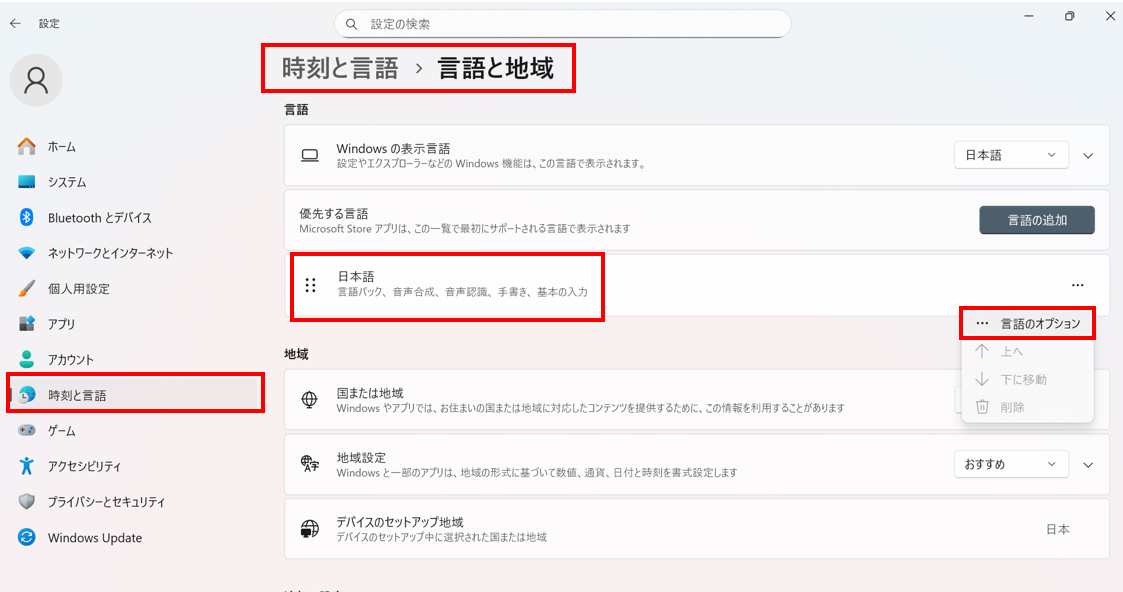
「Microsoft IME」の「キーボードオプション」を開いて、「全般」の中の「ハードウェアキーボード」セクションを確認してください。
「入力方式」が「ローマ字入力」になっているか確認しましょう。
「かな入力」になっている場合は、「ローマ字入力」に変更します。
設定を変更したら「保存」をクリックして、文字入力を試してみてください。
ローマ字入力でも、ローマ字がそのまま表示されてしまう場合は、IMEがオフになっている可能性があります。
再度、半角・全角キーを押してIMEをオンにしてください。
・IMEアイコンを右クリックして入力方式を確認する
・「ローマ字入力」にチェックを入れる
・Alt + カタカナ・ひらがなキーで切り替える
・設定アプリのIMEオプションで入力方式を確認する
ひらがな入力できない原因と直し方3【キーボード配列の確認】
キーボードの配列設定が間違っていると、意図した文字が入力できなくなります。
特にUSキーボードと日本語キーボード(JISキーボード)では、記号の位置が異なるため、配列設定が違うと正しく入力できません。
キーボード配列を確認しましょう。
解決方法
デバイスマネージャーを開きます。
Windowsキー + Xキーを押して「デバイスマネージャー」を選択してください。

「キーボード」の項目を展開すると、接続されているキーボードが表示されます。
日本語キーボードを使用している場合は、「日本語 PS/2 キーボード (106/109 キー)」または「HID キーボードデバイス」と表示されるはずです。

キーボードを右クリックして「プロパティ」を開き、「ドライバー」タブで「ドライバーの詳細」を確認できます。
キーボード配列を変更するには、キーボードを右クリックして「ドライバーの更新」を選択します。
「コンピューターを参照してドライバーソフトウェアを検索」→「コンピューター上の利用可能なドライバーの一覧から選択します」と進みます。
一覧から「日本語 PS/2 キーボード (106/109 キー)」を選択して「次へ」をクリックしてください。
USキーボードが誤って設定されている場合は、これで日本語キーボードに変更されます。
変更後、パソコンを再起動して、ひらがな入力を試してみましょう。
物理的なキーボードの種類も確認してください。
お使いのキーボードが日本語配列(JIS配列)かUS配列かを確認します。
日本語配列のキーボードには、Enterキーの左に「む」「ろ」などのひらがなが印刷されたキーがあります。
US配列のキーボードには、これらのキーがなく、Enterキーも形状が異なります。
物理的にUS配列のキーボードを使用している場合は、Windows側の設定もUS配列にする必要があります。
逆に日本語配列のキーボードを使用しているのに、Windows側がUS配列として認識している場合は、日本語配列に変更してください。
外付けキーボードを使用している場合は、別のキーボードで試してみることも有効です。
問題がキーボード本体にあるのか、設定にあるのかを切り分けられます。
・デバイスマネージャーでキーボードの種類を確認する
・日本語キーボード(106/109キー)に設定を変更する
・物理的なキーボードの配列を確認する
・設定変更後は必ず再起動する
ひらがな入力できない原因と直し方4【IME辞書の修復とリセット】
IMEの辞書ファイルに問題があると、ひらがな入力が正常にできなくなることがあります。
辞書ファイルが破損していると、入力自体ができなくなったり、変換がおかしくなったりします。
IME辞書を修復またはリセットしましょう。
解決方法
設定アプリを開いて「時刻と言語」→「言語と地域」と進みます。
日本語の項目で「…」をクリックして「言語のオプション」を選択してください。
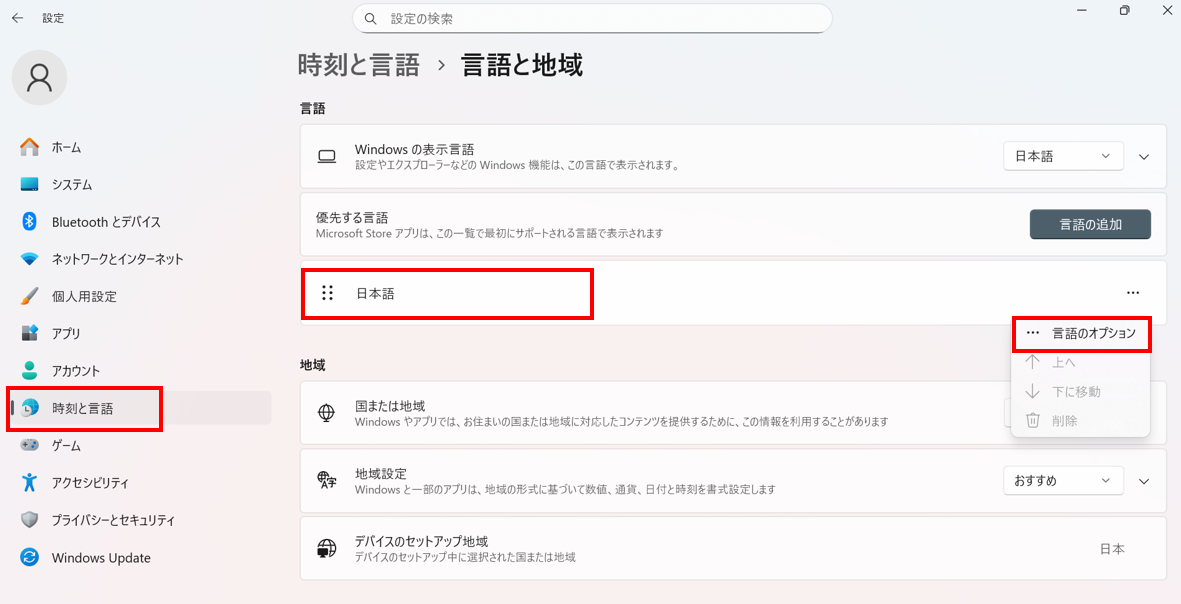
「Microsoft IME」の「キーボードオプション」を開きます。
「全般」を選択して、下にスクロールすると「学習と辞書」というセクションがあります。
「学習情報を消去」ボタンをクリックすると、IMEが学習した変換パターンがすべて削除されます。
確認画面が表示されたら「OK」をクリックして、学習辞書をリセットしましょう。
次に、「ユーザー辞書ツール」を開きます。
「ツール」メニューから「修復」を選択して、辞書ファイルの修復を実行してください。
確認画面で「はい」をクリックします。
修復が完了したら、ユーザー辞書ツールを閉じて、ひらがな入力を試してみましょう。
それでも改善しない場合は、IMEを再インストールします。
設定アプリの「時刻と言語」→「言語と地域」で、日本語以外の言語を追加します。
例えば「英語(米国)」を追加して、一度その言語に切り替えます。
その後、再度日本語に戻すことで、IMEがリセットされます。
より徹底的な方法として、IMEの設定をすべて初期化することもできます。
エクスプローラーのアドレスバーに以下のパスを入力してEnterキーを押します。
%AppData%\Microsoft\IME\15.0\IMEJP
このフォルダ内のファイルを、デスクトップなど別の場所にバックアップとして移動します。
パソコンを再起動すると、IMEが新しい設定ファイルを自動的に作成します。
これにより、IMEの設定が完全に初期化されます。
・IME設定の「学習情報を消去」で学習辞書をリセットする
・ユーザー辞書ツールから辞書の修復を実行する
・他の言語を追加して切り替えることでIMEをリセットする
・IME設定フォルダをバックアップして初期化する
ひらがな入力できない原因と直し方5【言語バーとIMEツールバーの表示】
IMEの状態が視覚的に確認しにくい場合、言語バーやIMEツールバーを表示することで、入力モードを把握しやすくなります。
Windows11では、デフォルトでIMEアイコンがシンプルになっているため、詳細な状態がわかりにくいことがあります。
IMEツールバーを活用しましょう。
解決方法
タスクバーのIMEアイコンを右クリックして「設定」を選択します。
または、設定アプリから「時刻と言語」→「言語と地域」→「日本語」→「言語のオプション」→「Microsoft IME」→「キーボードオプション」と進んでください。
左側のメニューから「デザイン」を選択します。
「IME ツール バー」という項目で、表示方法を選択できます。
・画面中央に表示(推奨)
・画面の隅に固定して表示
・表示しない
「画面中央に表示」または「画面の隅に固定して表示」を選択すると、入力中にIMEツールバーが表示されます。
ツールバーには、現在の入力モード(ひらがな、カタカナ、英数など)が明確に表示されるため、状態を確認しやすくなります。
「表示項目をカスタマイズ」をクリックすると、ツールバーに表示する項目を選択できます。
「入力モード」「変換モード」「IMEパッド」などの項目にチェックを入れることで、より詳細な情報が表示されます。
IMEパッドを使用すると、手書き入力やソフトキーボードからひらがなを入力できます。
IMEアイコンを右クリックして「IMEパッド」を選択するか、IMEツールバーのIMEパッドアイコンをクリックしてください。
手書き入力を使えば、キーボード設定に問題があってもひらがなを入力できるため、一時的な対処法として有効です。
ソフトキーボード(スクリーンキーボード)も活用できます。
IMEパッドから「ソフトキーボード」を選択すると、画面上にキーボードが表示されます。
マウスでクリックして文字を入力できるため、物理キーボードの問題を回避できます。
・IME設定の「デザイン」からIMEツールバーを表示する
・ツールバーで入力モードを視覚的に確認できる
・IMEパッドの手書き入力を活用する
・ソフトキーボードで一時的に入力を継続する
ひらがな入力できない原因と直し方6【代替IMEの使用とシステム修復】
Microsoft IMEで問題が解決しない場合、Google日本語入力などの代替IMEを使用することも選択肢の一つです。
また、システムファイルの破損が原因でIMEが正常に動作していない可能性もあります。
最終的な対処法を試しましょう。
解決方法
Google日本語入力をインストールしてみましょう。
ブラウザで「Google日本語入力」と検索して、公式サイトからダウンロードします。
インストーラーを実行して、画面の指示に従ってインストールしてください。
インストール後、Windowsキー + スペースキーを押すと、インストールされているIMEを切り替えられます。
「Google日本語入力」を選択して、ひらがな入力を試してみましょう。
Google日本語入力でも同じ問題が発生する場合は、キーボードハードウェアまたはWindowsシステムに根本的な問題があります。
システムファイルチェッカーを実行します。
コマンドプロンプトを管理者として開いて、以下のコマンドを入力してEnterキーを押してください。
sfc /scannow
システムファイルがスキャンされ、破損があれば自動的に修復されます。
完了まで10分から30分程度待ちましょう。
次に、DISMコマンドも実行します。
DISM /Online /Cleanup-Image /RestoreHealth
このコマンドでシステムイメージが修復されます。
完了後、パソコンを再起動してひらがな入力を試してください。
言語パックを再インストールすることも効果的です。
設定アプリの「時刻と言語」→「言語と地域」で、日本語を一度削除して再追加します。
これにより、日本語入力に関連するすべてのコンポーネントが再インストールされます。
新しいユーザーアカウントを作成して、そのアカウントでひらがな入力ができるか確認する方法もあります。
新しいアカウントで正常に動作する場合は、元のユーザープロファイルに問題があります。
・Google日本語入力をインストールして試す
・sfc /scannowとDISMコマンドでシステムを修復する
・日本語言語パックを再インストールする
・新しいユーザーアカウントで動作確認する
まとめ ひらがな入力できない直し方(半角カタカナになる・キーボード・windows11・ローマ字)
ひらがな入力できない場合の対処法をまとめると
・IME確認:半角・全角キーを押してIMEをオンにし、「ひらがな」モードを選択する
・入力方式:IMEアイコンから「ローマ字入力」にチェックを入れる
・キーボード配列:デバイスマネージャーで日本語キーボード(106/109キー)に設定する
・辞書修復:学習情報を消去し、ユーザー辞書ツールから修復を実行する
・ツールバー表示:IMEツールバーを表示して入力モードを視覚的に確認する
・代替IME:Google日本語入力をインストールし、システムファイルを修復する
これらの方法を順番に試していけば、ほとんどのひらがな入力問題を解決できるでしょう。
半角カタカナになってしまう場合は、入力モードが「半角カタカナ」になっている可能性が高いため、無変換キーまたはIMEアイコンから「ひらがな」モードに切り替えてください。
ローマ字入力のはずがおかしな文字になる場合は、かな入力に切り替わっている可能性があるため、Alt + カタカナ・ひらがなキーで切り替えましょう。
Windows11にアップグレードした後に問題が発生した場合は、キーボード配列の設定を確認し、日本語キーボードに設定し直してください。
IMEが全く機能しない場合は、システムファイルの破損が考えられるため、sfc /scannowとDISMコマンドでシステムを修復しましょう。
一時的な対処法として、IMEパッドの手書き入力やソフトキーボードを活用することで、問題解決まで作業を継続できます。
定期的なIME設定の見直しと、適切なキーボード設定で、快適な日本語入力環境を維持していきましょう!

コメント