パソコンから突然音が出なくなったり、音量設定がわからなくて困った経験はありませんか?
音が出ない原因はミュート設定・ドライバーの問題・出力デバイスの設定ミスなど多岐にわたるため、順番に確認していくことが大切です。
この記事では【パソコン】パソコンの音の出し方(設定・音が出ない原因と対処・サウンド設定の確認方法)について解説していきます。
ポイントは
・サウンドの出力デバイスが正しく設定されているか確認することが重要
・音が出ない場合はオーディオドライバーの更新・再インストールが有効
・Windowsのオーディオサービスの再起動で改善するケースも多い
です。
それでは詳しく見ていきましょう。
パソコンの音の出し方1【音量設定とミュートの確認】
パソコンから音が出ない場合、最初に確認すべきなのは音量設定とミュートの状態です。
タスクバー右下の通知領域にあるスピーカーアイコンをクリックすると音量スライダーが表示され、ミュートになっていないか・音量がゼロになっていないかをすぐに確認できます。
スピーカーアイコンに「×」マークが付いている場合はミュート状態のため、アイコンをクリックしてミュートを解除しましょう。

キーボードの音量キーで音量を調整する方法
多くのノートパソコンにはキーボード上部のファンクションキー列に音量調整キーが配置されています。
スピーカーに×マークが付いたキーを押すとミュートのオン・オフが切り替わり、音量を上げるキー・下げるキーで音量を調整できます。

FnキーとファンクションキーをFnロックの状態によって同時押しまたは単独で押す必要があるため、キーボードの仕様を確認しましょう。
デスクトップパソコンでは外付けスピーカーやモニターの物理的な音量ダイヤルがゼロになっていないかも確認が必要です。
アプリごとの音量設定を確認する方法
Windowsにはアプリケーションごとに個別の音量を設定できる「音量ミキサー」機能があります。
タスクバーのスピーカーアイコンを右クリックして「音量ミキサーを開く」を選択すると、現在起動中のアプリごとの音量スライダーが表示されます。
特定のアプリだけ音が出ない場合は、そのアプリの音量スライダーがゼロになっているかミュートになっている可能性があります。
各アプリのスライダーを適切な音量に調整することで、特定アプリの音が出ない問題を解決できます。
パソコンの音の出し方2【サウンドの出力デバイスを確認・変更する】
音量設定に問題がないのに音が出ない場合、サウンドの出力デバイスが正しく設定されていない可能性があります。
ヘッドフォンやBluetoothスピーカーを接続した際に出力デバイスが自動的に切り替わり、接続を外した後も設定が元に戻っていないケースが非常に多いです。
出力デバイスの設定を確認・変更することで音が出るようになる場合が多いため、音量設定の次に確認すべき重要なポイントです。
サウンドの出力デバイスを変更する手順
タスクバーのスピーカーアイコンをクリックして音量スライダーを表示し、スライダー右側の「∧」ボタンまたは出力デバイス名をクリックします。
接続されている出力デバイスの一覧が表示されるため、正しいスピーカーやヘッドフォンを選択します。
Windows 11ではスピーカーアイコンをクリックした画面に出力デバイスの切り替えボタンが直接表示されるようになっています。
「設定」→「システム」→「サウンド」からも出力デバイスの確認・変更が可能で、より詳細な設定を行えます。
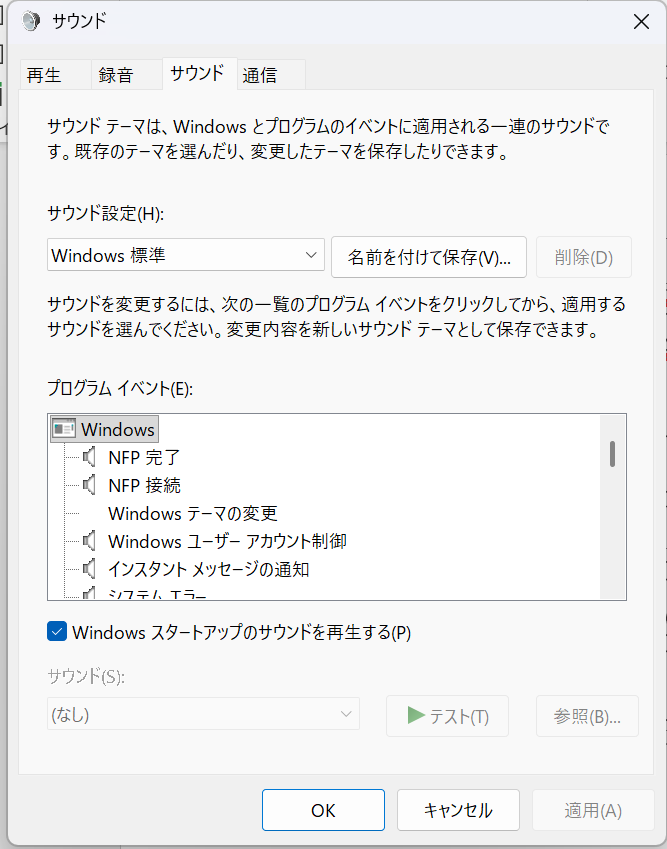
サウンドの詳細設定から出力デバイスを確認する方法
タスクバーのスピーカーアイコンを右クリックして「サウンドの設定を開く」または「サウンド」を選択します。
「再生」タブには接続されているすべての出力デバイスが一覧表示され、現在の既定デバイスに緑色のチェックマークが付いています。
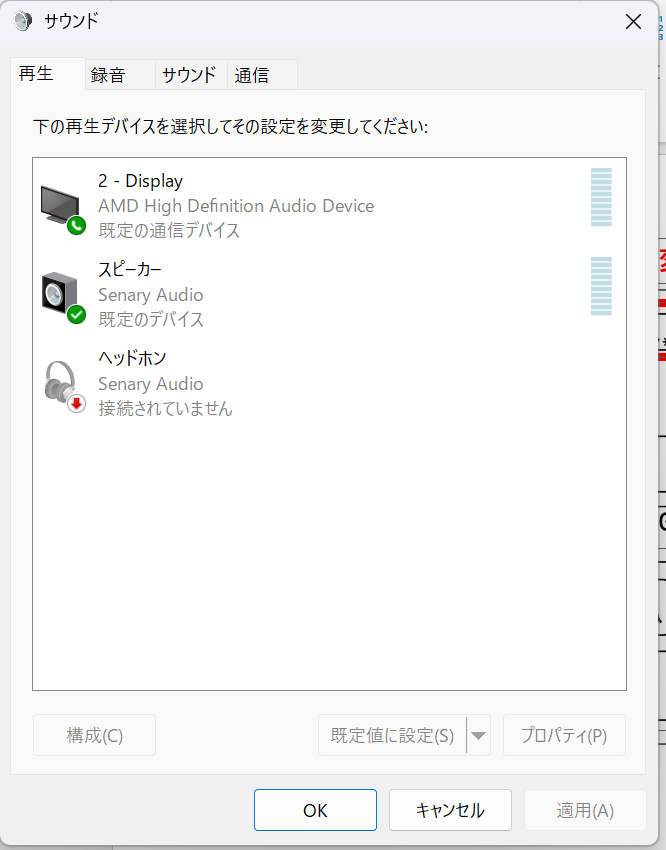
使用したいスピーカーやヘッドフォンを右クリックして「既定のデバイスとして設定」を選択することで出力先を変更できます。
一覧に目的のデバイスが表示されていない場合は画面上部の「無効なデバイスの表示」を右クリックで選択して確認しましょう。
パソコンの音の出し方3【オーディオドライバーの確認・更新・再インストール】
音量設定も出力デバイスも問題ないのに音が出ない場合、オーディオドライバーに問題が生じている可能性があります。
オーディオドライバーはWindowsUpdateや他のソフトウェアのインストールをきっかけに破損・不整合が起きることがあり、更新または再インストールすることで音が復活するケースが多くあります。
デバイスマネージャーからドライバーの状態を確認することが最初のステップです。
デバイスマネージャーでオーディオドライバーを確認する方法
「Windowsキー+X」を押してメニューから「デバイスマネージャー」を選択します。
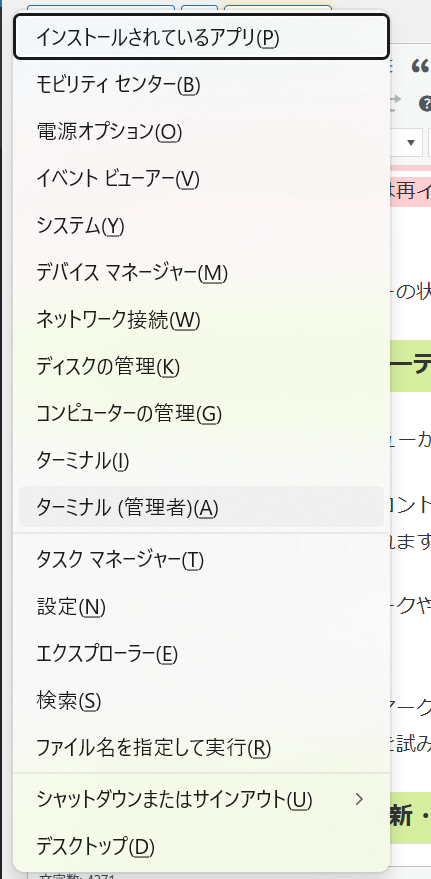
「サウンド、ビデオ、およびゲームコントローラー」の項目を展開すると、インストールされているオーディオデバイスの一覧が表示されます。
デバイス名の左側に黄色の「!」マークや赤い「×」マークが表示されている場合はドライバーに問題が発生しています。
問題のないデバイスであれば特別なマークは表示されず、正常に動作しているはずですが、それでも音が出ない場合はドライバーの更新を試みましょう。
オーディオドライバーを更新・再インストールする方法
デバイスマネージャーでオーディオデバイスを右クリックして「ドライバーの更新」を選択し、「ドライバーを自動的に検索」をクリックします。
最新のドライバーが見つかった場合は自動的にインストールされ、パソコンを再起動すると音が出るようになる場合があります。
自動更新で改善しない場合はオーディオデバイスを右クリックして「デバイスのアンインストール」を選択し、パソコンを再起動します。
再起動時にWindowsが自動的にドライバーを再インストールするため、これで音が復活するケースが多くあります。
パソコンの音の出し方4【Windowsオーディオサービスの再起動と音のトラブルシューティング】
ドライバーに問題がない場合でも、Windowsのオーディオサービスが何らかの原因で停止・誤動作していると音が出なくなることがあります。
Windowsオーディオサービスを再起動することで、ドライバーの再インストールなしに音の問題が解決するケースがあります。
また、Windowsに内蔵されているオーディオのトラブルシューティング機能を使うと、問題を自動的に検出・修復してくれる場合があります。
Windowsオーディオサービスを再起動する方法
「Windowsキー+R」で「ファイル名を指定して実行」を開き、「services.msc」と入力してEnterキーを押します。

サービス一覧から「Windows Audio」を見つけて右クリックし、「再起動」を選択します。
同様に「Windows Audio Endpoint Builder」も右クリックして「再起動」を選択します。
サービスを再起動したらパソコンの音が出るか確認し、改善されない場合は「スタートアップの種類」が「自動」になっているかも確認しましょう。
Windowsのオーディオトラブルシューティングを使う方法
「設定」→「システム」→「サウンド」を開き、「出力」セクションにある「一般的なサウンドの問題のトラブルシューティング」をクリックします。
Windows 10では「設定」→「更新とセキュリティ」→「トラブルシューティング」→「オーディオの再生」からトラブルシューティングを実行できます。
トラブルシューティングが自動的に問題を診断し、検出された問題に対して修正を提案または自動適用してくれます。
トラブルシューティング完了後にパソコンを再起動することで、音が正常に出るようになる場合があります。
まとめ パソコンの音の出し方(音が出ない原因と対処・サウンド設定の確認方法)
パソコンの音の出し方と音が出ない場合の対処法についてまとめると、まず最初にタスクバーのスピーカーアイコンでミュート状態と音量をゼロでないか確認することが基本です。
特定のアプリだけ音が出ない場合は右クリック→「音量ミキサーを開く」でアプリ別の音量設定を確認しましょう。
ヘッドフォンやBluetoothスピーカーの接続・切断後に音が出なくなった場合は、出力デバイスの設定が切り替わっている可能性が高いためサウンド設定の「再生」タブで既定デバイスを確認します。
オーディオドライバーに問題がある場合はデバイスマネージャーからドライバーのアンインストールと再起動による自動再インストールが有効です。
「services.msc」からWindows AudioサービスとWindows Audio Endpoint Builderを再起動することで解決するケースも多くあります。
それでも解決しない場合は「設定」→「サウンド」のトラブルシューティング機能を活用することで、自動的に問題を診断・修復できる可能性があります。
原因を一つずつ順番に確認していくことで、ほとんどの音の問題は解決できるでしょう。

コメント