パソコンでキーボード入力をしていたら、突然アルファベットが全部大文字になってしまって困った経験はありませんか。
「hello」と入力したいのに「HELLO」と表示されたり、小文字に切り替わらなくなってしまうことがあります。
この記事では【パソコン】大文字になるのを解除する方法について解説していきます。
ポイントは
・Shift+CapsLockキーで解除
・キーボードランプの確認
・パソコンの再起動
です。
それでは詳しく見ていきましょう。
- パソコンが全部大文字になってしまう原因【CapsLock機能】
- パソコンの大文字を解除する方法1【Shift+CapsLockキーで小文字に切り替え】
- パソコンの大文字を解除する方法2【キーボードランプでCapsLockの状態を確認】
- パソコンの大文字を解除する方法3【パソコンを再起動する】
- パソコンの大文字を解除する方法4【スクリーンキーボードを使用する】
- パソコンの大文字を解除する方法5【Word・Excel・PowerPointで大文字になる場合】
- パソコンの大文字を解除する方法6【キーボードの物理的な問題を確認】
- まとめ パソコンの大文字を小文字に切り替え・全部大文字になってしまう・CapsLock・Shift)方法
パソコンが全部大文字になってしまう原因【CapsLock機能】
パソコンで入力した文字が全部大文字になってしまう原因は、ほとんどの場合「CapsLock(キャプスロック)」機能がオンになっていることです。
CapsLockは「Capital letters Lock」の略で、大文字に固定するという意味の機能であり、この機能が有効になるとすべてのアルファベット入力が大文字になります。
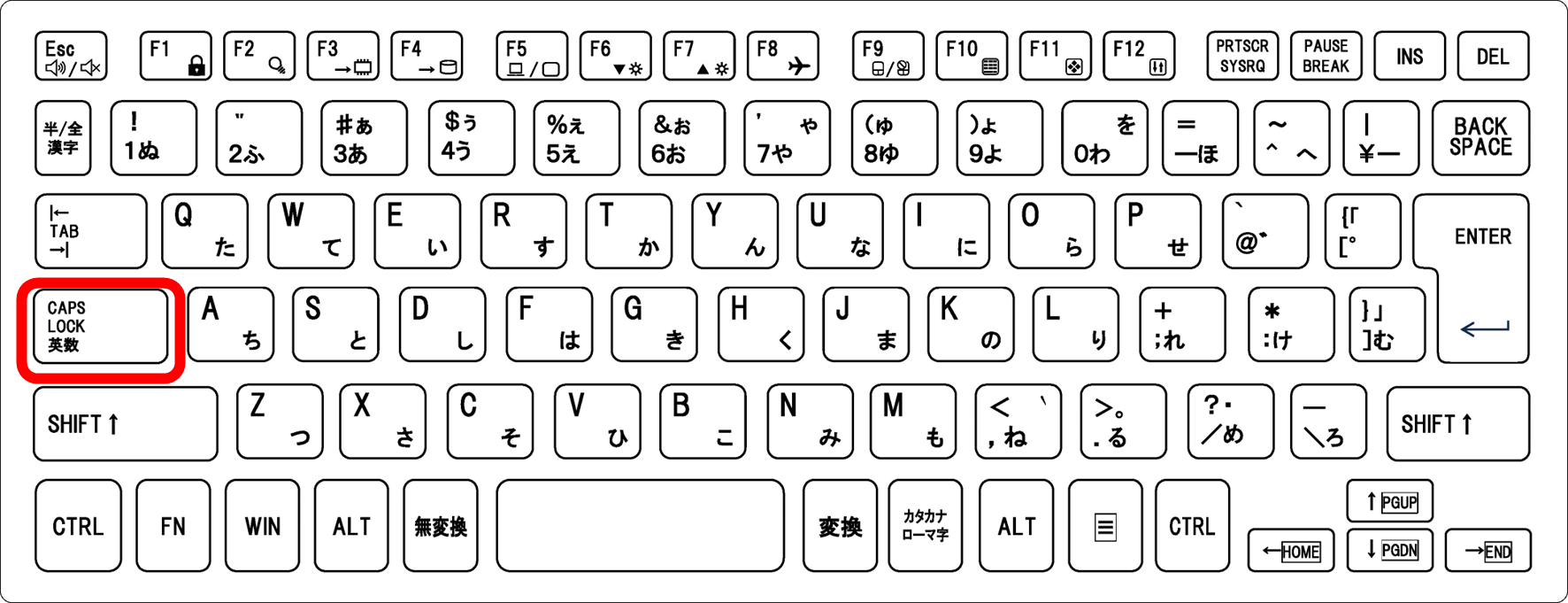
通常、アルファベットを入力する際は小文字で表示され、大文字を入力したい時だけ「Shift」キーを押しながら入力するのが一般的です。
しかし、CapsLockがオンになると、この関係が逆転してしまいます。
何も押さずに入力すると大文字になり、「Shift」キーを押しながら入力すると小文字になるという状態になるのです。
CapsLock機能は、キーボードで作業中に誤って「CapsLock」キーを押してしまうことで、知らないうちに有効になってしまうことが多くあります。
特に「A」キーの左隣に配置されているため、タイピング中に誤って押してしまいやすい位置にあります。
この機能は元々、英文を書く際に大文字を連続して入力する場合に便利な機能として開発されましたが、日本語入力では使用する機会が少なく、むしろトラブルの原因となることが多いです。
パソコンの大文字を解除する方法1【Shift+CapsLockキーで小文字に切り替え】
大文字入力を解除して小文字に戻す最も基本的で確実な方法は、キーボードショートカットを使用することです。
「Shift」キーを押しながら「CapsLock」キーを同時に押すことで、CapsLock機能のオン・オフを切り替えることができます。
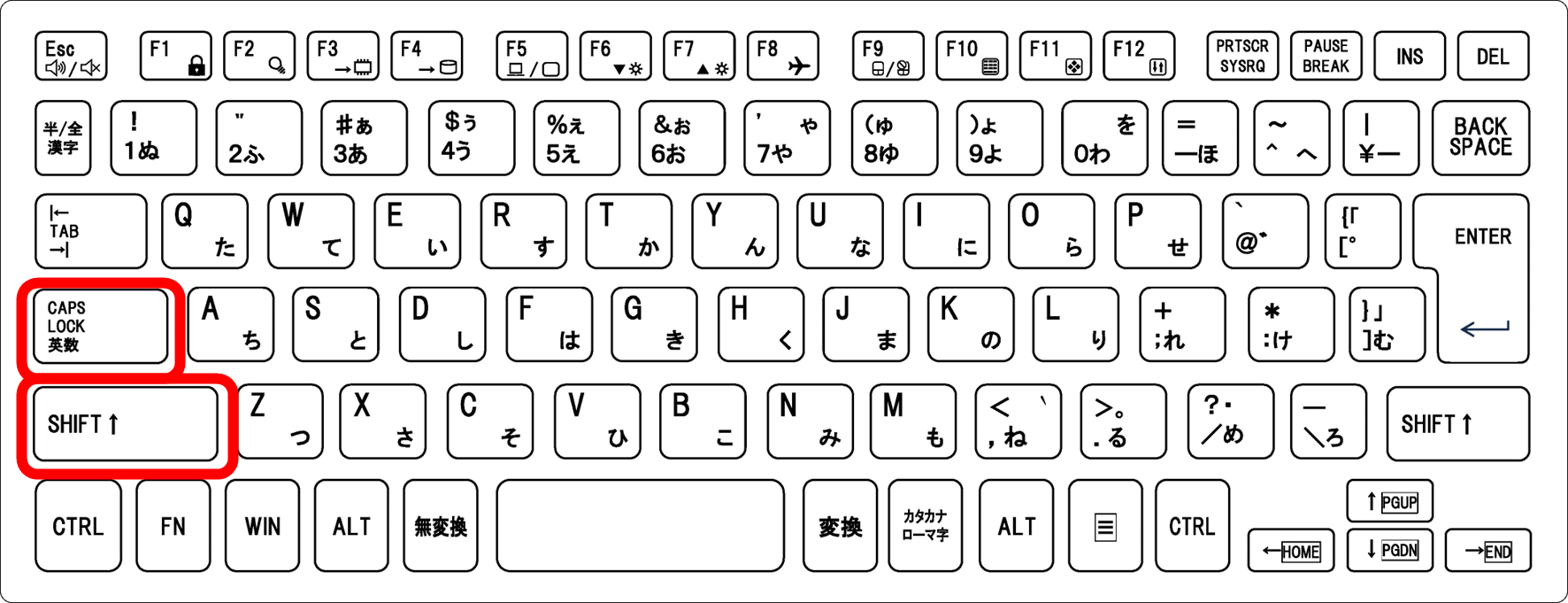
この操作は、Windowsパソコンで最も一般的に使用される解除方法であり、ほとんどのキーボードで有効です。
一度この操作を行えば、即座に通常の小文字入力に戻ります。
解決方法
まず、キーボードの左側にある「Shift」キーを確認しましょう。
「Shift」キーは通常、キーボードの左側と右側に1つずつ配置されており、どちらを使用しても構いません。
次に、「CapsLock」キーの位置を確認します。
「CapsLock」キーは、多くのキーボードで「A」キーの左隣に配置されており、「CapsLock」または「英数」と表示されています。
キーの位置を確認したら、「Shift」キーを押したまま、「CapsLock」キーを押します。
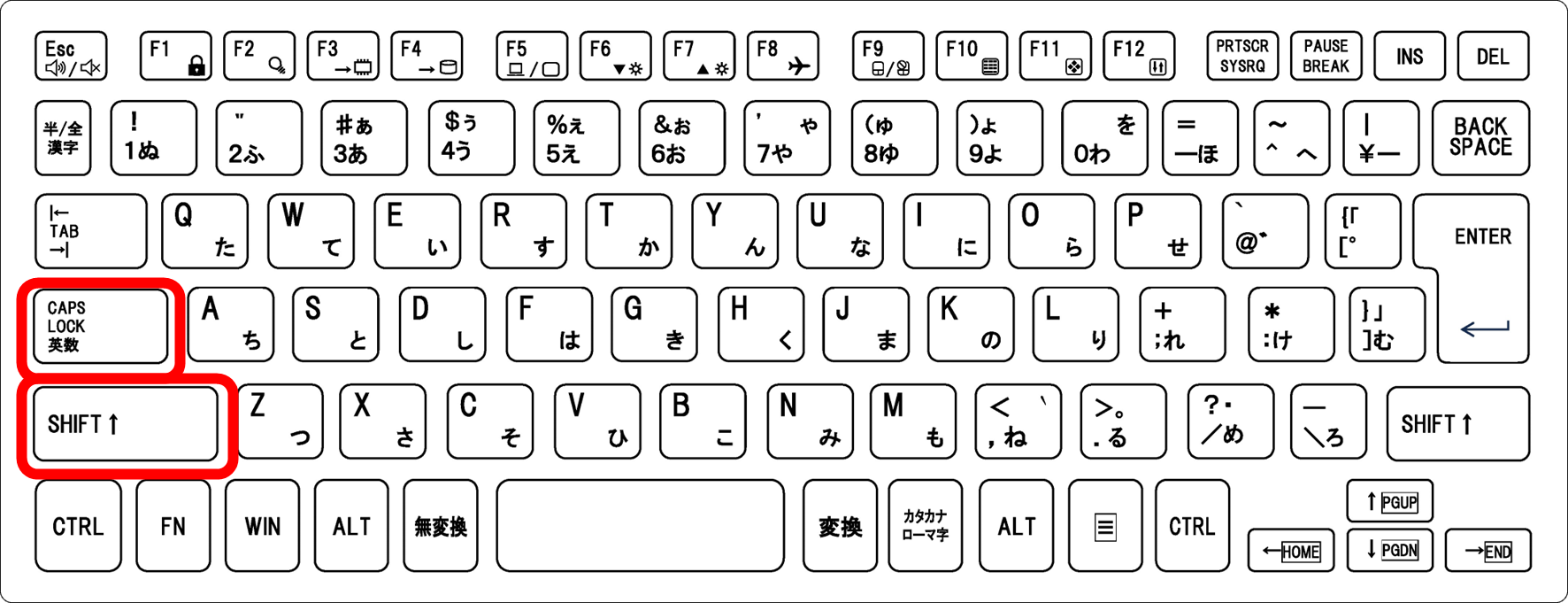
この操作を行うと、CapsLockがオフになり、通常の小文字入力に戻ります。
実際にメモ帳やワードなどを開いて、「hello」や「test」などと入力してみて、小文字で表示されることを確認しましょう。
もし一度の操作で解除されない場合は、もう一度同じ操作を繰り返してみてください。
CapsLockはトグル式の機能のため、押すたびにオン・オフが切り替わります。
また、キーボードの種類によっては「Shift」キーを使わずに「CapsLock」キーを単独で押すだけで切り替わる設定になっている場合もあります。
【操作のポイント】
「Shift+CapsLock」キーの同時押しは、大文字入力を解除する最も確実な方法です。この操作を覚えておけば、突然大文字になってしまった場合でもすぐに元に戻すことができます。焦らず落ち着いて操作しましょう。
パソコンの大文字を解除する方法2【キーボードランプでCapsLockの状態を確認】
CapsLockが現在オンになっているかどうかは、キーボードに付いているランプで確認できる場合が多いです。
多くのキーボードには、CapsLockの状態を示すLEDランプが搭載されており、視覚的に状態を確認することができます。
ランプが点灯している場合はCapsLockがオン、消灯している場合はオフの状態です。
この確認方法を知っておくと、現在の状態が一目でわかるため、無駄な操作を避けることができます。
解決方法
キーボードの上部や右上付近を確認してみましょう。

多くのキーボードには、「CapsLock」や「A」のマークが付いたLEDランプがあります。
デスクトップ用のキーボードでは、キーボードの右上にランプが集まっている場合が多く、「NumLock」「CapsLock」「ScrollLock」の3つのランプが並んでいることがあります。
ノートパソコンの場合は、キーボード上部のファンクションキー付近や、CapsLockキー自体にランプが組み込まれている機種もあります。
ランプが点灯している場合は、CapsLockがオンになっている状態ですので、「Shift+CapsLock」キーで解除する必要があります。
ランプが消灯している場合は、CapsLockはオフになっており、通常の小文字入力ができる状態です。
一部のキーボードにはランプが付いていない機種もあります。
その場合は、Windows 10やWindows 11では、CapsLockをオンにすると画面右下の通知領域に「CapsLockがオンです」というメッセージが一時的に表示されることがあります。
また、メモ帳などで実際に文字を入力してみて、大文字になるかどうかで判断することもできます。
【操作のポイント】
CapsLockランプの位置や有無は、キーボードの機種やメーカーによって異なります。普段使用しているキーボードのランプ位置を確認しておくと、トラブル時にすぐに状態を把握できて便利です。
パソコンの大文字を解除する方法3【パソコンを再起動する】
「Shift+CapsLock」キーを押しても大文字入力が解除されない場合や、キーボードの反応がおかしい場合があります。
このような場合は、パソコンを再起動することで問題が解決することがあります。
再起動によってキーボードの設定やシステムの一時的な不具合がリセットされ、CapsLockの状態も初期化されます。
特に、長時間パソコンを使用している場合や、複数のアプリケーションを同時に起動している場合は、システムが不安定になっていることがあります。
解決方法
まず、開いているファイルやアプリケーションをすべて保存して閉じます。
作業中のデータが失われないように、必ず保存を確認してから再起動を行いましょう。
Windows 11の場合、「スタート」ボタンをクリックして、電源ボタンのアイコンをクリックします。

表示されるメニューから「再起動」を選択します。
Windows 10の場合も同様に、「スタート」ボタンから「電源」を選択して「再起動」をクリックします。
パソコンが再起動したら、メモ帳などを開いて文字を入力してみて、小文字で入力できることを確認しましょう。
再起動後も大文字のままになっている場合は、CapsLockが再度オンになっている可能性があるため、「Shift+CapsLock」キーで解除してください。
また、「Alt + F4」キーを押してから「再起動」を選択する方法や、「Ctrl + Alt + Delete」キーを押してから電源オプションを選択する方法もあります。
再起動は、CapsLockの問題だけでなく、さまざまなパソコンのトラブルを解決する基本的な対処法です。
【操作のポイント】
再起動は、キーボードの設定だけでなく、システム全体の一時的な不具合を解消する効果があります。定期的に再起動を行うことで、パソコンを快適な状態に保つことができます。
パソコンの大文字を解除する方法4【スクリーンキーボードを使用する】
物理キーボードのCapsLockキーが故障している場合や、キーボード操作で解除できない場合は、Windowsのスクリーンキーボード機能を使用する方法があります。
スクリーンキーボードは画面上に仮想的なキーボードを表示する機能で、マウスやタッチパネルで操作することができます。
この方法を使えば、物理キーボードに問題がある場合でもCapsLockを解除することができます。
また、CapsLockの状態を視覚的に確認できるため、現在オンなのかオフなのかが一目でわかります。
解決方法
Windowsのスタートメニューを開いて、検索ボックスに「スクリーンキーボード」と入力します。
検索結果に表示される「スクリーンキーボード」をクリックして起動します。
または、「Windows」キー + 「Ctrl」キー + 「O」キーを同時に押すことでも起動できます。
スクリーンキーボードが画面上に表示されたら、「CapsLock」キーの状態を確認しましょう。
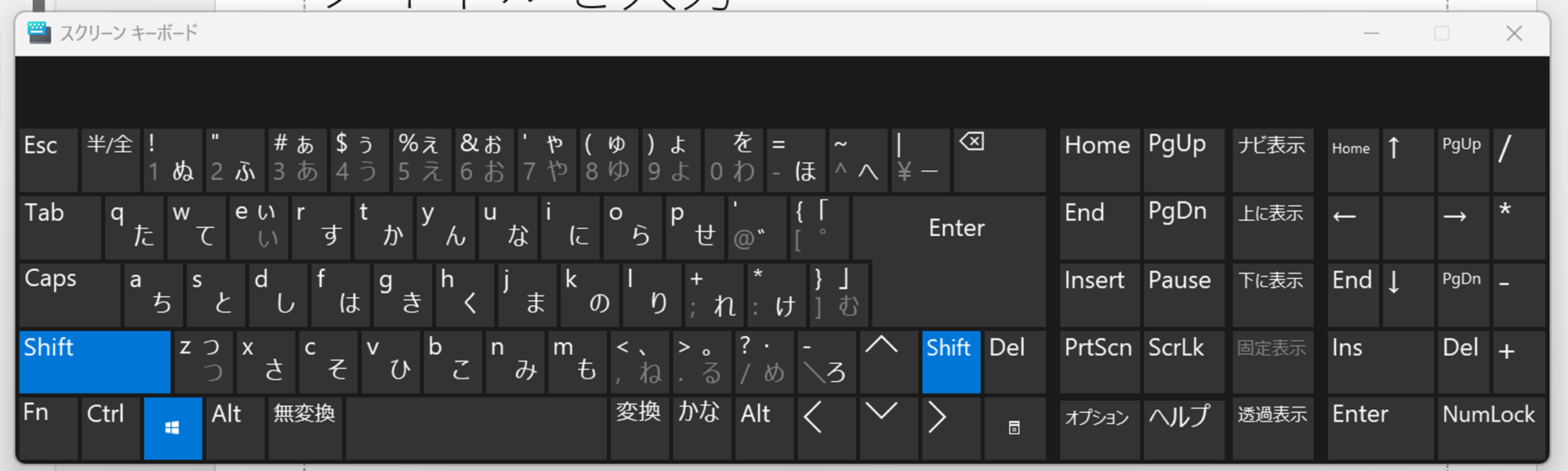
CapsLockがオンになっている場合、スクリーンキーボード上の「CapsLock」キーが色が変わってハイライト表示されています。
この状態で、スクリーンキーボード上の「CapsLock」キーをマウスでクリックします。
クリックすると、ハイライト表示が消えて、CapsLockがオフになります。
実際にメモ帳などで文字を入力して、小文字で入力できることを確認しましょう。
確認後、スクリーンキーボードは右上の「×」ボタンをクリックして閉じることができます。
スクリーンキーボードは、物理キーボードの故障時だけでなく、タッチパネル対応のパソコンでの入力や、キーボードの状態を視覚的に確認したい場合にも便利な機能です。
【操作のポイント】
スクリーンキーボードは、キーボードトラブル全般に活用できる便利な機能です。CapsLockだけでなく、NumLockなど他のロック機能の状態も視覚的に確認できるため、覚えておくと役立ちます。
パソコンの大文字を解除する方法5【Word・Excel・PowerPointで大文字になる場合】
CapsLockを解除しても、Microsoft Office製品(Word、Excel、PowerPoint)でだけ全部大文字になってしまう場合があります。
これは、アプリケーション側のフォント設定でオートコレクト(おせっかい機能)機能が有効になっている可能性があります。
この場合は、CapsLockの問題ではなく、Office製品独自の設定を変更する必要があります。
特にWordで文書を作成している際に、この問題に遭遇することが多いです。
解決方法
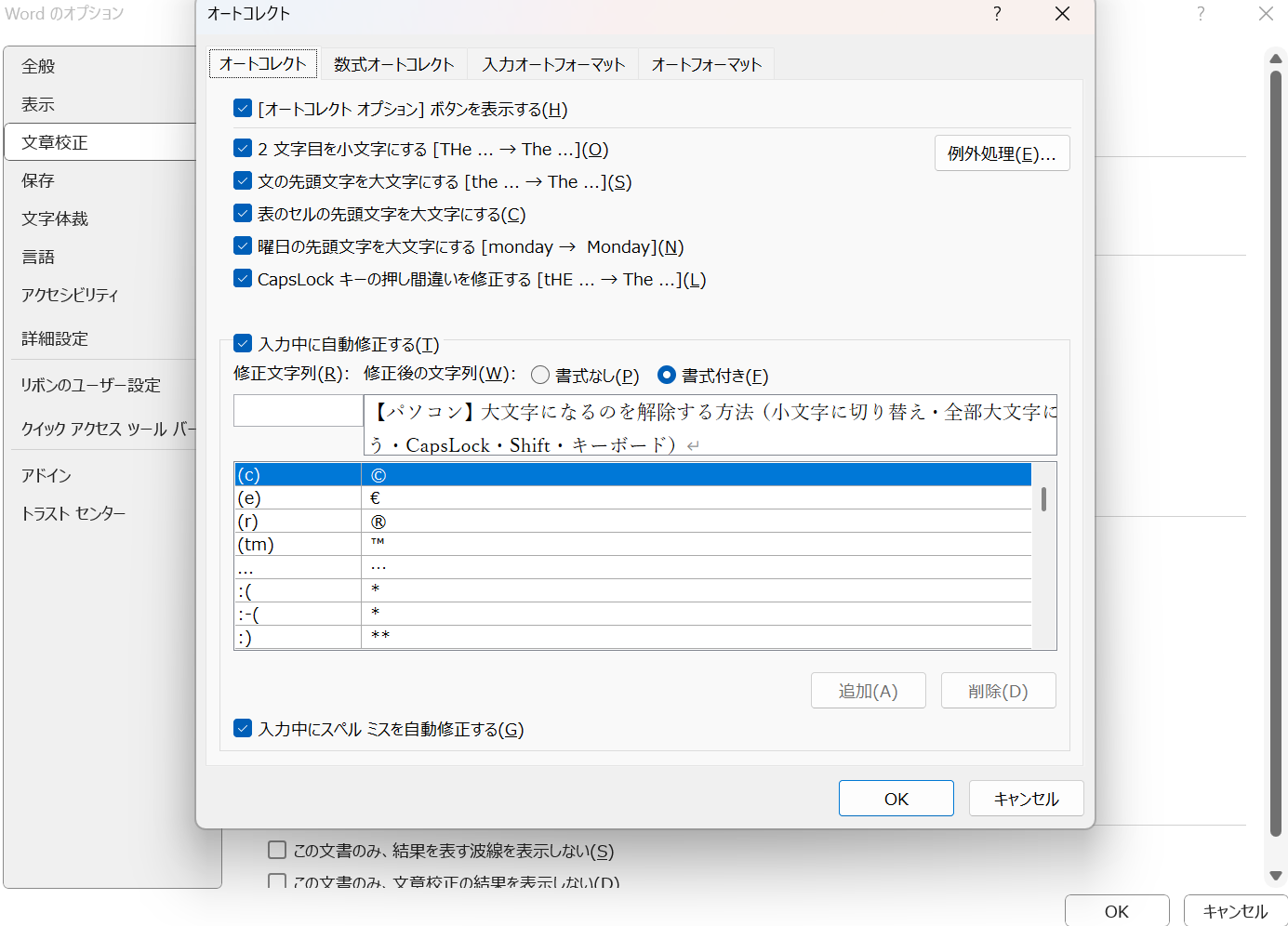
Wordには「オートコレクト」という機能があり、文頭を自動的に大文字に変換することがあります。
これが気になる場合は、「ファイル」→「オプション」→「文章校正」→「オートコレクトのオプション」から「文の先頭文字を大文字にする」のチェックを外すことで無効化できます。
フォントの種類によっても、小文字で入力しているつもりがすべて大文字で表示されるものがあります。
例えば「Copperplate」などのフォントは、小文字がすべて大文字のデザインになっているため、別のフォントに変更することで解決します。
【操作のポイント】
Office製品の「すべて大文字」機能は、CapsLockとは別の機能です。キーボード操作では解除できないため、必ずフォント設定から変更する必要があります。この違いを理解しておくことが重要です。
パソコンの大文字を解除する方法6【キーボードの物理的な問題を確認】
CapsLockを解除しても大文字のままになる場合や、解除してもすぐに大文字に戻ってしまう場合は、キーボードに物理的な問題がある可能性があります。
「Shift」キーが押されたままの状態になっていたり、CapsLockキーの接点に問題があったりすることが考えられます。
また、キーボードの下にゴミやホコリが溜まっていることで、キーが正常に動作しないこともあります。
長年使用しているキーボードでは、内部のゴムや接点が劣化していることもあるでしょう。
解決方法
まず、「Shift」キーが物理的に押されたままになっていないか確認しましょう。
キーを軽く何度か押してみて、正常に戻るかどうかを確認します。
キーが沈み込んだままになっている場合は、引っかかりを取り除く必要があります。
次に、キーボードの清掃を行います。
パソコンの電源を切った状態で、キーボードを逆さまにして軽く振り、中に入っているゴミやホコリを取り除きます。
エアダスターを使用して、キーの隙間に溜まったゴミを吹き飛ばすのも効果的です。
柔らかいブラシや綿棒を使って、キーの周りを丁寧に掃除することもできます。
外付けキーボードを使用している場合は、接続を確認してみましょう。
USBケーブルが緩んでいないか、別のUSBポートに接続し直してみることで改善することがあります。
ワイヤレスキーボードの場合は、電池残量を確認したり、再ペアリングを試してみたりしましょう。
清掃しても問題が解決しない場合は、別のキーボードで試してみることをおすすめします。
別のキーボードで正常に動作する場合は、元のキーボードが故障している可能性が高いため、修理または交換を検討しましょう。
ノートパソコンの内蔵キーボードに問題がある場合は、メーカーの修理サービスに相談するか、外付けキーボードを常用することも選択肢の一つです。
【操作のポイント】
キーボードの物理的な問題は、日常的な清掃とメンテナンスである程度予防できます。定期的にキーボードを清掃し、丁寧に扱うことで、長く快適に使用することができます。
まとめ パソコンの大文字を小文字に切り替え・全部大文字になってしまう・CapsLock・Shift)方法
パソコンの大文字になるのを解除する方法をまとめると
・パソコンでアルファベットが全部大文字になってしまう原因は、ほとんどの場合CapsLock機能がオンになっているためです。CapsLockは「大文字に固定する」という意味の機能で、誤ってキーを押してしまうことで有効になります。
・最も基本的で確実な解除方法は、「Shift」キーを押しながら「CapsLock」キーを同時に押すことです。この操作により、即座に通常の小文字入力に戻すことができます。
・多くのキーボードにはCapsLockの状態を示すLEDランプが搭載されており、ランプが点灯している場合はCapsLockがオン、消灯している場合はオフの状態です。視覚的に確認できるため便利です。
・キーボード操作で解除できない場合は、パソコンを再起動することで問題が解決することがあります。再起動によってキーボードの設定やシステムの一時的な不具合がリセットされます。
・物理キーボードで解除できない場合や、故障している場合は、Windowsのスクリーンキーボード機能を使用してCapsLockの状態を確認し、画面上のキーをクリックして解除できます。
・Word、Excel、PowerPointなどのOffice製品で大文字になる場合は、フォント設定の「すべて大文字」が有効になっている可能性があるため、フォントダイアログから設定を確認して解除する必要があります。
・解除してもすぐに大文字に戻る場合は、Shiftキーが押されたままになっていたり、キーボードにゴミが溜まっていたりする物理的な問題が考えられるため、清掃や別のキーボードでの確認を行いましょう。
これらの方法を順番に試していけば、ほとんどのケースで大文字入力の問題を解決できます。
特に「Shift+CapsLock」キーでの解除方法は、最も基本的で確実な対処法ですので、まずこの操作を試すことをおすすめします。
CapsLock機能は、英文を書く際に大文字を連続して入力する場合には便利な機能ですが、日本語をローマ字入力で使用する際にはあまり必要とされません。
そのため、誤って押してしまうことで困る方が多い機能でもあります。
今回紹介した解除方法を覚えておけば、突然全部大文字になってしまった場合でも慌てずに対応できるでしょう。
キーボードのランプで状態を確認したり、スクリーンキーボードを使用したりする方法も知っておくと、より確実にトラブルを解決できます。
また、Office製品特有の設定による大文字表示や、キーボードの物理的な問題についても理解しておくことで、さまざまな状況に対応できるようになります。
もし上記のすべての方法を試しても問題が解決しない場合は、キーボードが完全に故障している可能性や、Windowsシステム自体に問題がある可能性があります。
その場合は、キーボードの交換やシステムの復元、場合によってはパソコンメーカーのサポートに相談することを検討してください。
パソコンの入力トラブルは誰にでも起こり得ることですが、原因と解決方法を知っておけば、作業を大きく中断することなくスムーズに対処できます。
日常的にキーボードを清潔に保ち、定期的にメンテナンスを行うことで、トラブルを未然に防ぐこともできるでしょう。
快適なタイピング環境を維持して、効率的な文字入力を実現していきましょう。
コメント