エクセルで数値を小さい順や大きい順に並び替えたい場面は日常的によくあります。
売上金額の高い順に並べたり、在庫数の少ない順に並べたりする操作は、データの傾向を把握したり優先順位を決めたりするうえで欠かせない作業です。
この記事では【Excel】エクセルで数値を並び替える方法(昇順・降順・数値フィルターの設定)について解説していきます。
ポイントは
・複数列を基準に並び替えるには「並び替え」ダイアログを使う
・数値フィルターを使うと特定の範囲の数値だけを絞り込んで表示できる
です。
それでは詳しく見ていきましょう。
エクセルで数値を並び替える方法1【昇順・降順の基本操作】
数値を小さい順(昇順)または大きい順(降順)に並び替える最も手軽な方法が、「データ」タブの昇順・降順ボタンを使う方法です。
ボタン一つで素早く並び替えができるため、単一の列を基準にした並び替えであればこの方法が最も効率的です。
サンプルデータで確認してみましょう
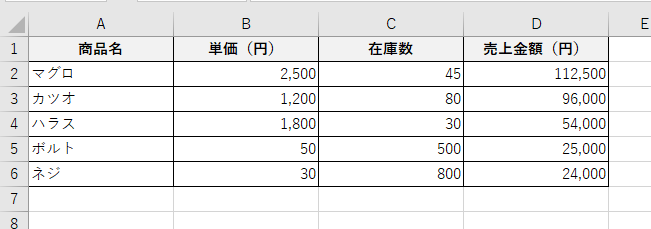
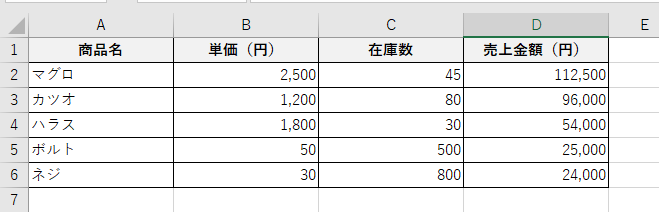
1行目にヘッダーがあり、B列に単価、C列に在庫数、D列に売上金額が入力されています。
売上金額の高い順や在庫数の少ない順に並び替えたい場面を想定しています。
昇順・降順ボタンで並び替える手順
並び替えの基準にしたい列(たとえばA列の商品名)のいずれかのセルをクリックして選択します。
「データ」タブの「並び替えとフィルター」グループにある「昇順」(Aから下向き矢印のアイコン)または「降順」(Zから下向き矢印のアイコン)ボタンをクリックします。

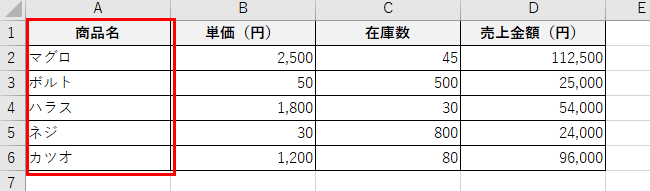
「降順」をクリックすると売上金額が大きい順(マグロ→ボルト→ハラス→ネジ→カツオ)に行全体が並び替えられます。
「昇順」をクリックすると小さい順(カツオ→ネジ→ハラス→ボルト→マグロ)に並び替えられます。
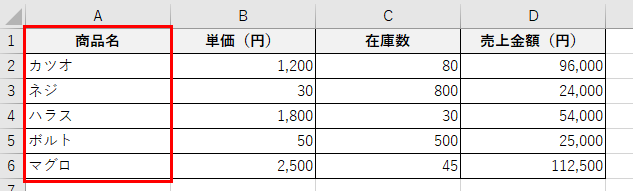
並び替えは行全体が移動するため、商品名・単価・在庫数・売上金額の対応関係はそのまま保たれます。
ショートカットキーでも操作でき、Altキー→Aキー→Sキー→Aキーで昇順、Altキー→Aキー→Sキー→Dキーで降順の並び替えができます。
エクセルで数値を並び替える方法2【複数列を基準に並び替える】
「売上金額が同じ場合は在庫数の少ない順に並べる」のように複数の列を優先順位付きで並び替えたい場合は、「並び替え」ダイアログを使う方法が必要です。
複数の並び替えキーを設定することで、第1基準が同じ値の場合に第2基準で順序を決めるといった柔軟な並び替えができます。
複数列を基準に並び替える手順
表内のいずれかのセルを選択して「データ」タブの「並び替え」ボタンをクリックします。

「並び替え」ダイアログが開いたら「最優先されるキー」のドロップダウンから第1の並び替え基準列(例:売上金額)を選択します。
「順序」で「大きい順」または「小さい順」を選択します。
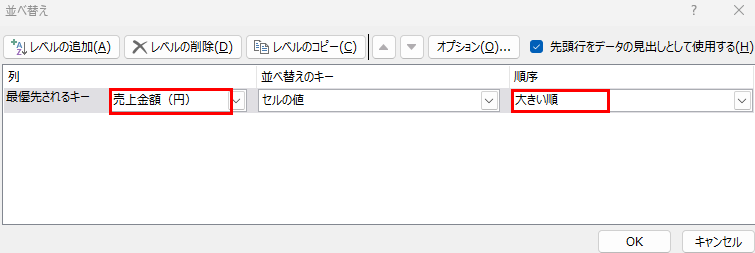
「レベルの追加」ボタンをクリックして第2の並び替え基準を追加します。
「次に優先されるキー」のドロップダウンから第2基準列(例:在庫数)を選択し「順序」を設定します。
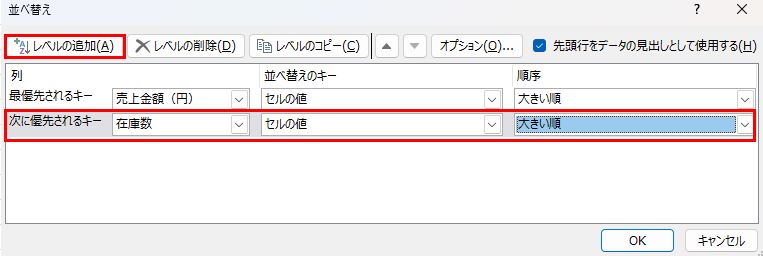
「OK」をクリックすると第1基準(売上金額)で並び替えが行われ、売上金額が同じ場合は第2基準(在庫数)で並び替えられます。
さらに「レベルの追加」で第3・第4基準も追加できるため、複雑な並び替え条件にも対応できます。
また「先頭行をデータの見出しとして使用する」にチェックが入っていることを確認しておきましょう。
このチェックが外れていると1行目のヘッダーも並び替えの対象になってしまいます。
エクセルで数値を並び替える方法3【数値フィルターで特定の範囲を絞り込む】
並び替えとよく一緒に使われる機能として、数値フィルターを使って特定の条件を満たす数値だけを表示する方法があります。
「売上金額が50,000円以上の商品だけを表示したい」「在庫数が100個以下の商品を確認したい」といった場面で活用できます。
数値フィルターの設定手順
表内のいずれかのセルを選択して「データ」タブの「フィルター」ボタンをクリックします。
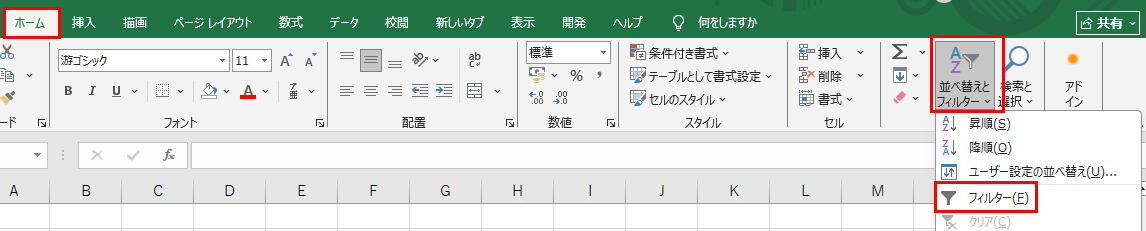
または「ホーム」タブの「並び替えとフィルター」→「フィルター」をクリックします。
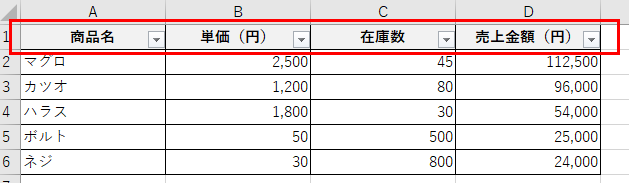
各列のヘッダーセルに下向き矢印のドロップダウンボタンが表示されます。
絞り込みたい列(例:売上金額)のドロップダウンボタンをクリックします。
メニューの下部に「数値フィルター」という項目が表示されます。
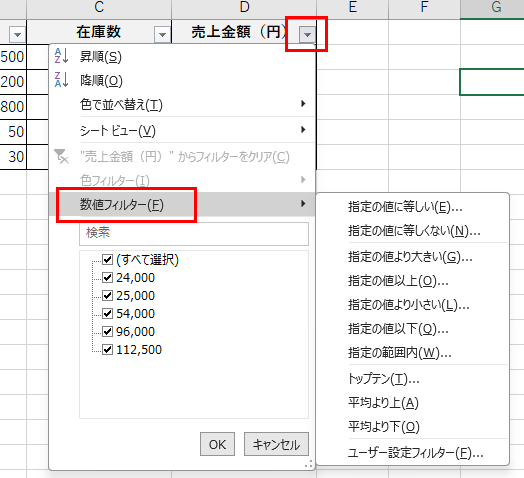
「数値フィルター」にマウスを合わせるとサブメニューが表示され、以下の条件を選択できます。
・「指定の値に等しい」は特定の数値と一致するものを表示
・「指定の値より大きい」は指定した値より大きいものを表示
・「指定の値以上」は指定した値以上のものを表示
・「指定の値より小さい」は指定した値より小さいものを表示
・「指定の値以下」は指定した値以下のものを表示
・「指定の範囲内」は最小値と最大値を両方指定して範囲内のものを表示
・「上位10」は上位または下位の件数またはパーセントで絞り込む
たとえば「指定の値以上」を選択すると「オートフィルターオプション」ダイアログが開くため、値に「50000」を入力して「OK」をクリックします。
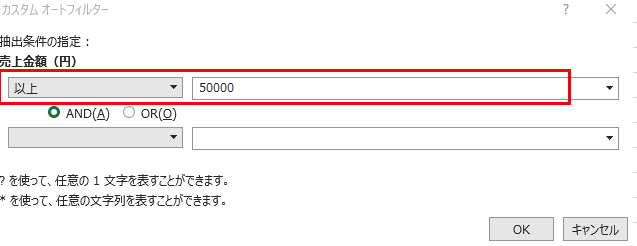
これで売上金額が50,000円以上の行だけが表示され、それ以外の行は非表示になります。
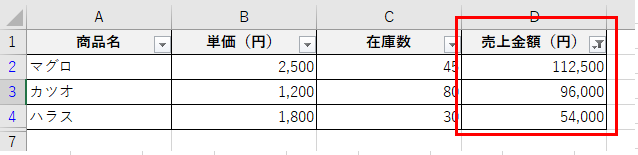
フィルターを解除するにはドロップダウンボタンをクリックして「”売上金額”からフィルターをクリア」を選択するか、「データ」タブの「クリア」ボタンをクリックします。
エクセルで数値を並び替える方法4【SORT関数で数式で並び替えを行う】
元のデータを変更せずに別の場所に並び替えた結果を表示したい場合は、SORT関数を使う方法が便利です。
SORT関数はMicrosoft 365およびExcel 2021以降で使用できる関数で、指定した範囲を指定した列・方向で並び替えた結果を別のセル範囲に出力します。
元データが変更されると並び替え結果も自動的に更新されるため、常に最新のデータを並び替えた状態で確認したい場合に最適です。
SORT関数の使い方
SORT関数の書式は以下の通りです。
「配列」には並び替えたいセル範囲を指定します。
「並び替えインデックス」には並び替えの基準にする列番号(左から数えた番号)を指定します。
「並び替え順序」には昇順なら「1」、降順なら「-1」を指定します。
たとえばA2:D6の表を4列目(売上金額)の降順で並び替えた結果をF1セルから表示するには以下のように入力します。
この数式を入力すると結果がスピル(自動的に複数セルに展開)されて並び替えた表が表示されます。
元のA1:D6の値を変更するとF列以降の並び替え結果も自動的に更新されます。
SORT関数は元データを上書きしないため、元のデータ順を保持しながら並び替え結果を別シートや別の場所で参照したい場合に特に便利です。
まとめ エクセルで数値の並び替え(小さい順・範囲指定も・降順・フィルターの設定)
エクセルで数値を並び替える主な方法をまとめると、次のようになります。
・単一列の昇順・降順は「データ」タブの昇順・降順ボタンで素早く操作できる
・複数列を基準に並び替えるには「並び替え」ダイアログで「レベルの追加」を使う
・数値フィルターでは「以上・以下・範囲内・上位10」などの条件で数値を絞り込める
・元データを変えずに並び替え結果を別の場所に出力したい場合はSORT関数を使う
並び替えとフィルターはエクセルのデータ管理において最も頻繁に使う操作のひとつです。
単純な昇順・降順の並び替えだけでなく複数キーの並び替えや数値フィルターを使いこなすことで、大量のデータの中から必要な情報を素早く見つけられるようになります。
目的に合った並び替え方法を選んで、エクセルでのデータ分析をより効率的に進めていきましょう。
コメント