【Excel】エクセルで令和のユーザー定義の設定(和暦が令和にならない・書式設定・表示形式・日付を年月日など)
エクセルで日付を和暦表示にしたのに、令和ではなく平成で表示されてしまったり、令和の日付が正しく表示されなかったりして困った経験はありませんか?
この記事では、エクセルで令和のユーザー定義の設定(和暦が令和にならない・書式設定・表示形式・日付を年月日など)方法について解説していきます。
ポイントは
・Windowsの更新プログラムで令和対応を確認する
・ユーザー定義の書式コードで和暦を正しく設定する
・日付データが正しい形式で入力されているか確認する
です。
それでは詳しく見ていきましょう。
エクセルで和暦が令和にならない原因1【Windowsの更新が適用されていない】
エクセルで和暦が令和として表示されない最も根本的な原因は、WindowsやOfficeの更新プログラムが適用されていないことです。
令和への対応は、Windows UpdateおよびOffice Updateを通じて提供されるため、これらの更新プログラムが適用されていないと、令和が正しく表示されません。
特に、2019年5月1日の改元前からエクセルを使用している場合、更新プログラムの適用が必須となります。
更新プログラムが適用されていないと、2019年5月1日以降の日付も平成として表示されてしまいます。
解決方法
まず、Windows Updateを確認します。
Windowsの「設定」を開き、「更新とセキュリティ」をクリックします。
「Windows Update」を選択し、「更新プログラムのチェック」ボタンをクリックします。
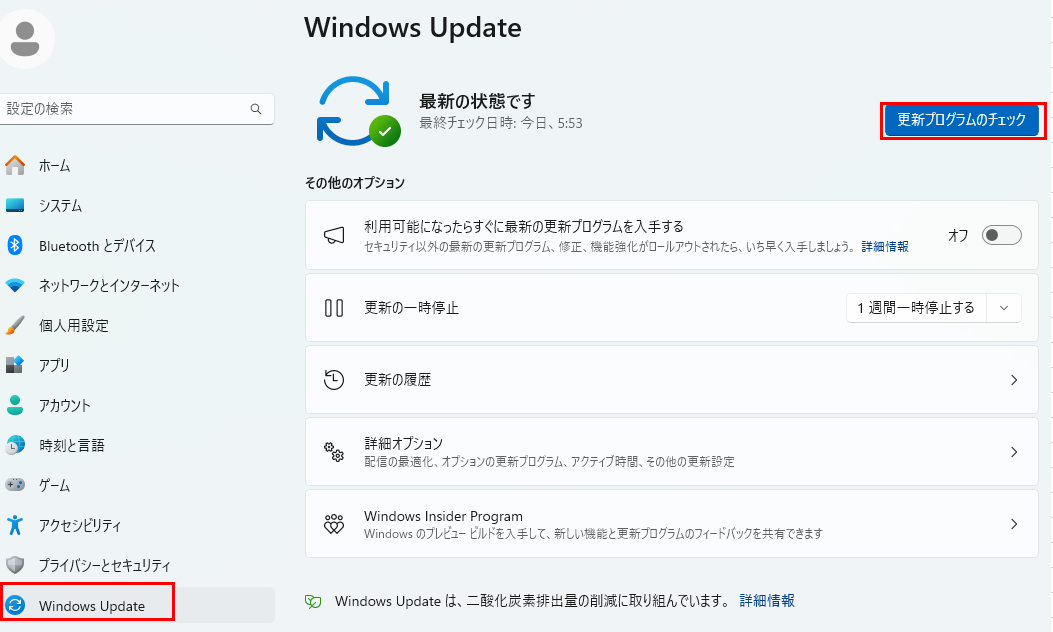
利用可能な更新プログラムがある場合は、すべてインストールしましょう。
特に、「KB4469068」や「KB4489823」などの令和対応に関する更新プログラムが重要です。
更新プログラムのインストール後、パソコンを再起動します。
次に、Office Updateも確認します。
エクセルを開き、「ファイル」タブをクリックして「アカウント」または「ヘルプ」を選択します。
「更新オプション」ボタンをクリックし、「今すぐ更新」を選択します。
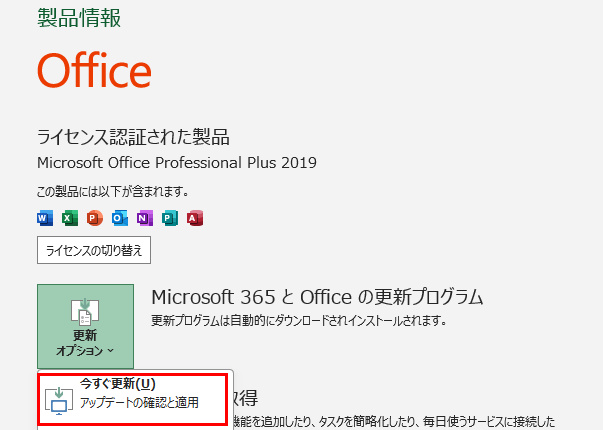
利用可能な更新プログラムがあればインストールし、エクセルを再起動します。
更新プログラムの適用後、エクセルで日付を和暦表示にすると、2019年5月1日以降の日付が令和として正しく表示されるようになります。
企業のパソコンなど、管理者権限がない環境では、自分で更新プログラムをインストールできない場合があります。
その場合は、システム管理者に連絡して、更新プログラムの適用を依頼しましょう。
定期的にWindows UpdateとOffice Updateを実行することで、常に最新の状態を保つことができます。
操作のポイント:「設定」→「更新とセキュリティ」→「Windows Update」で更新プログラムを適用し、エクセルの「ファイル」→「アカウント」→「更新オプション」からOffice Updateも実行します。
和暦が令和にならない原因2【日付が文字列として入力されている】
日付が文字列として入力されている場合、和暦の表示形式を適用しても正しく変換されません。
エクセルでは、日付は内部的にシリアル値(1900年1月1日を1とした連続番号)として管理されており、文字列では日付として認識されないためです。
文字列として入力された日付は、セルの左揃えで表示され、左上に緑色の三角マークが表示されることがあります。
解決方法
まず、該当するセルが文字列形式になっていないか確認します。
セルをクリックして、「ホーム」タブの「数値」グループにある表示形式のドロップダウンメニューを確認しましょう。

「文字列」になっている場合は、「標準」または「日付」に変更します。
ただし、表示形式を変更しただけでは、既に入力されているデータは文字列のままです。
文字列を日付データに変換するには、以下の方法を試してください。
セルを選択した状態で、数式バーをクリックしてカーソルを表示し、何も変更せずにEnterキーを押します。
これにより、データが再入力されたとみなされ、日付として認識されます。

複数のセルを一度に変換したい場合は、以下の方法が効率的です。
空白のセルに「1」と入力し、そのセルをコピーします。
文字列形式の日付が入力されているセル範囲を選択し、右クリックして「形式を選択して貼り付け」を選択します。
「演算」セクションで「乗算」を選択し、「OK」をクリックします。
この方法では、文字列の日付に1を掛けることで、日付形式に変換できます。
あるいは、DATEVALUE関数を使って、別のセルで日付に変換する方法もあります。
=DATEVALUE(A2)
この関数を使えば、文字列形式の日付「2025/11/11」を日付データに変換できます。
変換後のデータに和暦の表示形式を適用すれば、令和として表示されるようになるでしょう。
操作のポイント:セルの表示形式が「文字列」の場合は「標準」に変更し、数式バーでEnterキーを押してデータを再入力します。DATEVALUE関数での変換も有効です。
令和のユーザー定義の書式コードの設定方法
令和を含む和暦を表示するには、ユーザー定義の書式コードを正しく設定する必要があります。
和暦の書式コードには、いくつかの記号があり、それらを組み合わせることでさまざまな表示形式を実現できます。
和暦の基本的な書式記号
和暦を表示するために使用する主な書式記号は以下の通りです。
・ggg:元号を漢字で表示(令和、平成、昭和など)
・gg:元号を漢字1文字で表示(令、平、昭など)
・g:元号をアルファベットで表示(R、H、S など)
・e:和暦の年を表示
・ee:和暦の年を2桁で表示(元年は01)
・m:月を1桁または2桁で表示
・mm:月を2桁で表示
・d:日を1桁または2桁で表示
・dd:日を2桁で表示
・aaa:曜日を1文字で表示(月、火、水など)
・aaaa:曜日を漢字で表示(月曜日、火曜日など)
よく使う令和の表示形式
以下のようなサンプルデータで、さまざまな和暦表示を試してみましょう。
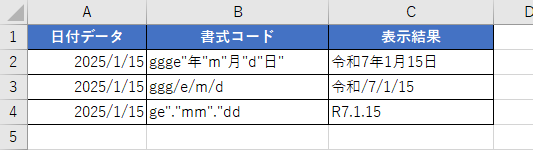
最も一般的な「令和○年○月○日」形式を設定する手順を見ていきましょう。
日付が入力されているセル範囲を選択します。
右クリックして「セルの書式設定」を選択するか、Ctrl + 1キーを押します。
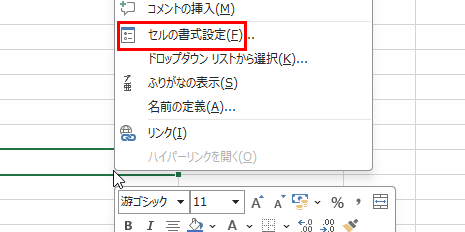
「表示形式」タブで、「分類」から「ユーザー定義」を選択します。
「種類」の入力欄に以下の書式コードを入力します。
ggge”年”m”月”d”日”
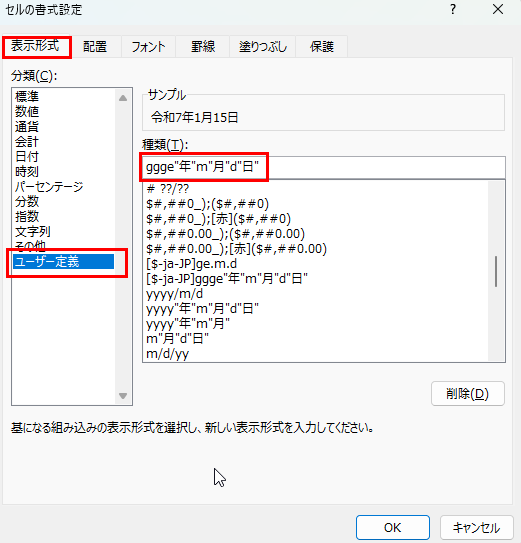
「OK」をクリックすると、選択したセルの日付が「令和7年1月15日」のように表示されます。
月と日を必ず2桁で表示したい場合は、以下のようにします。
ggge”年”mm”月”dd”日”
この書式では、「令和7年01月05日」のように表示されます。
曜日も追加したい場合は、以下のようにします。
ggge”年”m”月”d”日””(“aaa”)”
この書式では、「令和7年1月15日(水)」と表示されます。
操作のポイント:セルを選択→右クリック→「セルの書式設定」→「ユーザー定義」を選択し、「ggge”年”m”月”d”日”」などの書式コードを入力します。gggが元号、eが年、m、dが月日です。
元年を「元年」と表示する設定
令和元年(2019年)を「令和1年」ではなく「令和元年」と表示したい場合があります。
標準の書式コードでは「令和1年」と表示されてしまうため、条件付き書式やTEXT関数を組み合わせる必要があります。
条件付き書式を使った方法
残念ながら、ユーザー定義の書式コードだけでは、「元年」表示を実現することはできません。
そのため、TEXT関数を使って別のセルで変換する方法が一般的です。
元の日付がA2セルにある場合、B2セルに以下のような数式を入力します。
=IF(YEAR(A2)=2019,SUBSTITUTE(TEXT(A2,”ggge年m月d日”),”1″,”元”),TEXT(A2,”ggge年m月d日”))

この数式では、以下の処理を行っています。
・年が2019年(令和元年)の場合、TEXT関数で和暦に変換した後、SUBSTITUTE関数で「1」を「元」に置換
・それ以外の年は、通常通りTEXT関数で和暦に変換
この数式により、2019年5月1日は「令和元年5月1日」と表示され、2020年以降は「令和2年」「令和3年」と表示されます。
より複雑な条件を含める場合は、以下のような数式も使用できます。
=TEXT(A2,”[>=43586][<44013]令和元年m月d日;ggge年m月d日”)
この書式では、シリアル値43586(2019年5月1日)から44013(2020年4月30日)の範囲を「令和元年」として表示します。
ただし、この方法は少し複雑なため、TEXT関数とIF関数を組み合わせた前述の方法の方が分かりやすいです。
操作のポイント:「元年」表示にはTEXT関数とIF関数、SUBSTITUTE関数を組み合わせます。年が2019年の場合に「1」を「元」に置換する数式を使用しましょう。
スラッシュ区切りやドット区切りの和暦表示
「令和7年1月15日」のような漢字表記だけでなく、「令和7/1/15」や「R7.01.15」のような区切り文字を使った表示形式も設定できます。
用途や書類の形式に応じて使い分けることができます。
スラッシュ区切りの設定
スラッシュ区切りで表示する場合は、以下の書式コードを使用します。
ggg/e/m/d
この書式では、「令和/7/1/15」と表示されます。
元号を省略してより簡潔にしたい場合は、以下のようにします。
gg/e/m/d
この書式では、「令/7/1/15」と表示されます。
ドット区切りの設定
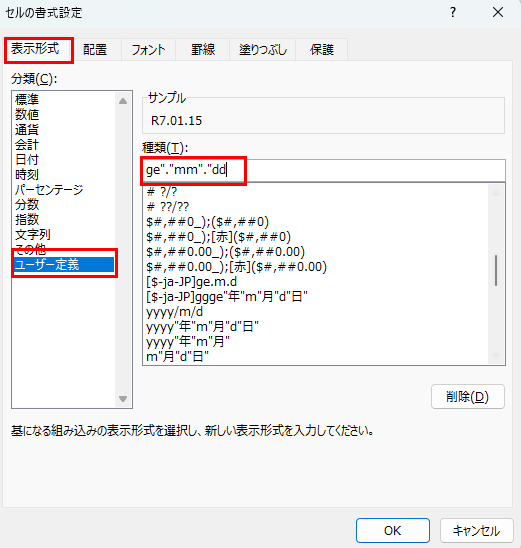
ドット区切りで表示する場合は、以下の書式コードを使用します。
ge”.”mm”.”dd
この書式では、「R7.01.15」とアルファベット表記で表示されます。
ハイフン区切りにしたい場合は、以下のようにします。
ggg-e-mm-dd
この書式では、「令和-7-01-15」と表示されます。
より自然な表記にするには、以下のような書式も使えます。
ggge”-“mm”-“dd
この書式では、「令和7-01-15」と表示されます。
区切り文字はダブルクォーテーション「”」で囲む必要があることに注意しましょう。
囲まないと、書式コードとして認識されずエラーになる場合があります。
操作のポイント:スラッシュ区切りは「ggg/e/m/d」、ドット区切りは「ge”.”mm”.”dd」のように、区切り文字を直接記述するか、ダブルクォーテーションで囲んで指定します。
和暦と西暦を併記する表示形式
書類によっては、「令和7年(2025年)」のように和暦と西暦を併記したい場合があります。
ユーザー定義の書式コードでは、和暦と西暦の両方を同時に表示することはできないため、TEXT関数を使用する必要があります。
TEXT関数での和暦・西暦併記
元の日付がA2セルにある場合、B2セルに以下のような数式を入力します。
=TEXT(A2,”ggge年”)&”(”&TEXT(A2,”yyyy年”)&”)”&TEXT(A2,”m月d日”)

この数式では、「令和7年(2025年)1月15日」と表示されます。
TEXT関数を複数回使用して、それぞれ和暦と西暦の部分を抽出し、&演算子で連結しています。
もう少し簡潔な形式にしたい場合は、以下のようにします。
=TEXT(A2,”ggge”)&”(”&TEXT(A2,”yyyy”)&”)/m/d”
この数式では、「令和7(2025)/1/15」と表示されます。
逆に、西暦を先に表示したい場合は、以下のようにします。
=TEXT(A2,”yyyy年”)&”(”&TEXT(A2,”ggge年”)&”)”&TEXT(A2,”m月d日”)
この数式では、「2025年(令和7年)1月15日」と表示されます。
TEXT関数を使用する方法の利点は、表示形式を自由にカスタマイズできることです。
ただし、セルに数式が入力されるため、元の日付データとは別のセルに表示する必要がある点に注意してください。
また、この方法で作成した表示は文字列となるため、日付としての計算や並び替えには使用できません。
計算に使用する場合は、元の日付データを別の列に保持しておく必要があるでしょう。
操作のポイント:和暦と西暦の併記にはTEXT関数を複数回使用し、&演算子で連結します。表示順や形式は自由にカスタマイズ可能ですが、結果は文字列になります。
まとめ エクセルで令和のユーザー定義の設定(表示形式・和暦が令和にならない・書式設定・日付を年月日)方法
エクセルで令和のユーザー定義を設定する方法をまとめると
・Windows更新の確認:「設定」→「更新とセキュリティ」からWindows Updateを実行し、Officeの更新も適用
・文字列から日付への変換:表示形式を「標準」に変更し、数式バーでEnterキーを押すかDATEVALUE関数を使用
・基本的な令和表示:「ggge”年”m”月”d”日”」で「令和7年1月15日」と表示
・元年表示:TEXT関数、IF関数、SUBSTITUTE関数を組み合わせて「令和元年」を実現
・区切り文字の使用:「ggg/e/m/d」でスラッシュ区切り、「ge”.”mm”.”dd」でドット区切り
・和暦・西暦併記:TEXT関数を複数回使用し、&演算子で連結して「令和7年(2025年)」と表示
これらの方法を状況に応じて使い分けることで、さまざまな形式の和暦表示が実現できます。
特にWindowsとOfficeの更新プログラムの適用は、令和が正しく表示されるための前提条件となるため、必ず確認しましょう。
日付が文字列になっている場合は、まず日付データに変換することが重要です。
基本的な令和表示には、ユーザー定義の書式コード「ggge”年”m”月”d”日”」を使用すれば簡単に設定できます。
より高度な表示(元年表示や和暦・西暦併記)には、TEXT関数やIF関数を組み合わせた数式を使用することで実現可能でしょうか。
区切り文字を使った表示も、書式コード内に直接記述することで柔軟に対応できます。
エクセルでの令和表示をマスターして、正確で見やすい日付表記を実現していきましょう!

コメント