この記事のポイントは以下の通りです。
・エクセルをPDFに変換する基本的な手順と保存方法
・印刷設定・用紙サイズ・範囲指定を正確に設定してからPDF化する方法
・高画質・高品質でPDFを保存するための設定ポイント
エクセルで作成した表やグラフをPDFとして保存したい場面は、業務でも非常に多くあります。
メールで送付する際のフォーマット統一・印刷用データの作成・報告書の配布など、PDFはエクセルファイルをそのまま送るよりも相手の環境に依存しない安全な共有方法として広く使われています。
しかし、PDFに変換したら表が複数ページに分かれてしまった・余白が大きすぎる・グラフの画質が粗くなったといったトラブルに悩んだ経験のある方も多いでしょう。
この記事では、「【Excel】エクセルをPDF変換する設定方法(印刷設定・用紙サイズ・範囲指定・高画質で保存する方法)」について、基本操作から詳細設定まで詳しく解説していきます。
エクセルをPDFに変換する基本的な方法
それではまず、エクセルをPDFに変換する基本的な操作手順について解説していきます。エクセルにはPDF変換機能が標準で搭載されていますので、追加ソフトなしで手軽にPDF化できます。
以下のサンプルデータを例に解説していきます。
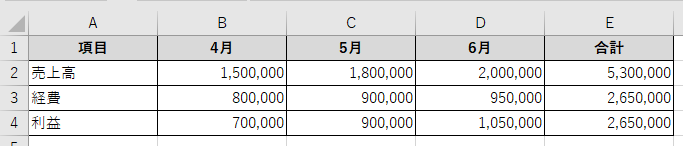
最も基本的なPDF変換方法が「名前を付けて保存」からファイル形式をPDFに変更する方法です。以下の手順で操作していきましょう。
「ファイル」タブをクリックして「名前を付けて保存」を選択します。保存先フォルダを指定したら「ファイルの種類」のドロップダウンをクリックして「PDF(*.pdf)」を選択します。ファイル名を入力して「保存」ボタンをクリックすると現在のシートがPDFとして保存されます。「保存後にファイルを開く」のチェックが入っていると保存完了後に自動的にPDFが開かれますので、確認したい場合はチェックを入れたまま保存しましょう。

【操作のポイント】
・「ファイル」→「名前を付けて保存」→「ファイルの種類」を「PDF」に変更して保存する
・「保存後にファイルを開く」にチェックを入れると保存と同時にPDFを確認できる
・元のエクセルファイルはそのまま残るためPDF化による上書きは発生しない
「エクスポート」機能からPDFに変換する手順
「ファイル」タブの「エクスポート」からもPDF変換が行えます。こちらの方法では変換オプションをより詳細に設定してからPDF化できます。
「ファイル」タブをクリックして「エクスポート」を選択します。「PDF/XPSドキュメントの作成」をクリックして「PDF/XPSの作成」ボタンをクリックします。
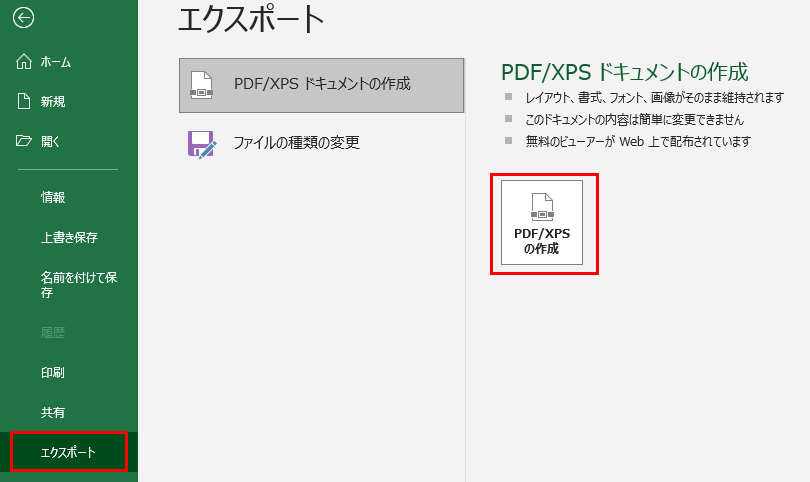
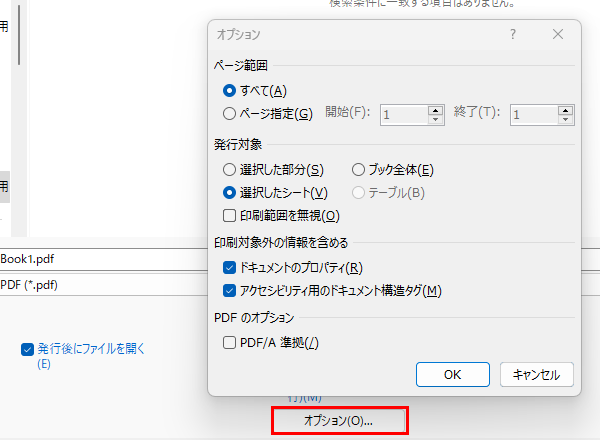
「PDFまたはXPS形式で発行」ダイアログが開きますので、保存先とファイル名を指定します。右側の「オプション」ボタンをクリックすると変換対象のページ範囲・発行対象・PDFの品質などを細かく設定できます。設定が完了したら「発行」ボタンをクリックしてPDFを保存します。
【操作のポイント】
・「ファイル」→「エクスポート」→「PDF/XPSドキュメントの作成」からPDF変換できる
・「オプション」ボタンからページ範囲・発行対象・品質などを詳細設定できる
・「発行」ボタンをクリックしてPDFを保存する
印刷画面からPDFとして保存する手順
Ctrl + Pで開く印刷画面からもPDF保存が行えます。印刷プレビューでレイアウトを確認しながらPDF化できるため、仕上がりを確認してから保存したい場合に便利です。
Ctrl + Pを押して印刷画面を開きます。「プリンター」のドロップダウンをクリックして「Microsoft Print to PDF」を選択します。印刷設定を調整したら「印刷」ボタンをクリックします。
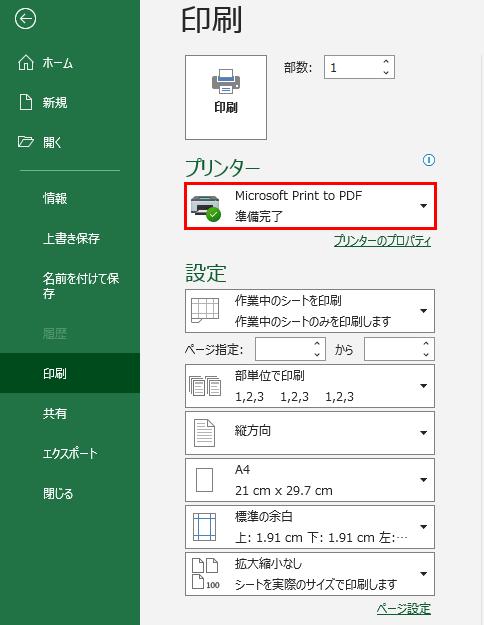
保存先とファイル名を指定するダイアログが表示されますので、任意の場所にファイルを保存しましょう。この方法は印刷設定がそのままPDFのレイアウトに反映されるため、印刷設定を細かく調整してからPDF化したい場合に特に有効です。

【操作のポイント】
・Ctrl + Pで印刷画面を開いてプリンターを「Microsoft Print to PDF」に変更する
・印刷プレビューでレイアウトを確認してから「印刷」をクリックしてPDF保存する
・印刷設定がそのままPDFのレイアウトに反映される
PDF変換前に行う印刷設定と用紙サイズの調整
続いては、PDF変換前に行うべき印刷設定と用紙サイズの調整方法を確認していきます。PDF変換後のレイアウトは印刷設定に依存しますので、変換前の設定が非常に重要です。
用紙サイズと印刷の向きを設定する方法
PDF変換後の用紙サイズと向きを指定するには、「ページレイアウト」タブから設定を行います。変換前に必ず確認しておきましょう。
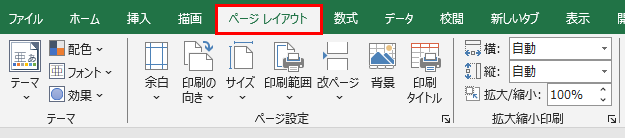
「ページレイアウト」タブをクリックして「サイズ」ボタンから用紙サイズを選択します。
一般的な業務ではA4サイズが標準です。次に「印刷の向き」ボタンから「縦向き」または「横向き」を選択します。横長の表は横向きにするとすっきり収まることが多いでしょう。設定後はCtrl + Pで印刷プレビューを開いてレイアウトを確認します。PDFに変換すると設定した用紙サイズと向きがそのまま反映されます。
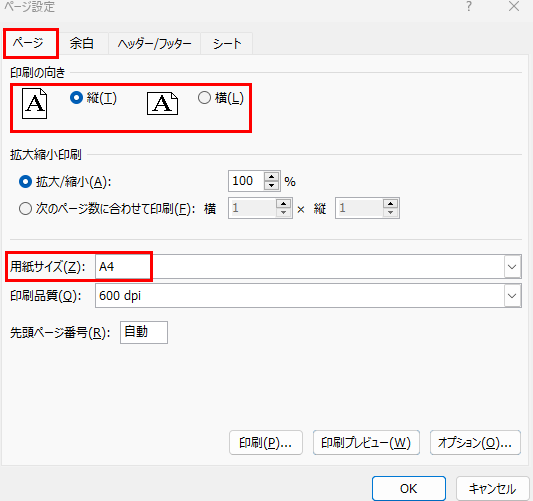
【操作のポイント】
・「ページレイアウト」タブ→「サイズ」でA4などの用紙サイズを指定する
・「印刷の向き」で縦向き・横向きを選択してレイアウトを整える
・Ctrl + Pで印刷プレビューを確認してからPDF変換すると仕上がりのイメージを事前に把握できる
余白と拡大縮小印刷を調整してPDFに収める方法
表が複数ページに分かれてしまう場合は、余白の縮小と拡大縮小印刷の設定で1ページに収めることができます。

「ページレイアウト」タブの「余白」ボタンから「狭い」を選択すると余白が最小限になり表示領域が広がります。さらに「拡大縮小印刷」グループの「横」と「縦」のページ数を「1」×「1」に設定すると全データが1ページに自動フィットします。
ただし縮小率が大きすぎると文字が小さくなりすぎる場合がありますので、印刷プレビューで確認しながら調整しましょう。
縮小率を確認したい場合は「ページ設定」ダイアログの「ページ」タブから現在の縮小率を確認できます。
1ページに収めるための設定の流れ
・「ページレイアウト」→「余白」→「狭い」を選択して余白を最小化する
・「拡大縮小印刷」の「横1×縦1ページ」に設定してシート全体を1ページに収める
・Ctrl + Pで印刷プレビューを確認して文字サイズが読みやすいか確認する
・縮小率が小さすぎる場合は列幅・行高さを調整してデータを整理する
【操作のポイント】
・「余白」→「狭い」で余白を最小化して表示領域を広げる
・「拡大縮小印刷」で横1×縦1ページに設定するとシート全体が1ページに自動フィットする
・文字が小さくなりすぎる場合はデータの整理や列幅の見直しで対処する
印刷範囲を指定して必要な部分だけPDFに変換する方法
シートの一部だけをPDFに変換したい場合は、事前に印刷範囲を設定しておく方法が確実です。
PDFに変換したいセル範囲をドラッグで選択します。「ページレイアウト」タブの「印刷範囲」ボタンをクリックして「印刷範囲の設定」を選択します。
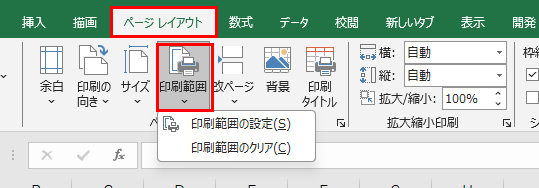
設定された印刷範囲は点線の枠で表示されます。この状態でPDF変換を行うと印刷範囲として指定した部分のみがPDFに出力されます。
印刷範囲を解除したい場合は「印刷範囲」→「印刷範囲のクリア」を選択します。
また、「名前を付けて保存」のオプション画面または「エクスポート」のオプション画面から「選択した部分のみ発行」を選択する方法でも特定の範囲だけをPDF化できます。
この方法はシートの設定を変えずに一時的な範囲指定でPDF化したい場合に便利です。
【操作のポイント】
・「ページレイアウト」→「印刷範囲」→「印刷範囲の設定」で印刷範囲を指定する
・エクスポートのオプションで「選択した部分のみ発行」を選ぶと一時的な範囲指定でPDF化できる
・印刷範囲の解除は「印刷範囲」→「印刷範囲のクリア」から行う
高画質・高品質でPDFを保存する方法
続いては、高画質・高品質でPDFを保存するための設定方法を確認していきます。
グラフや画像を含むエクセルシートをPDF化する場合は品質設定が仕上がりに大きく影響します。
PDF発行オプションから品質設定を変更する方法
エクセルのPDF変換には「標準(オンライン発行および印刷)」と「最小サイズ(オンライン発行)」の2種類の品質オプションが用意されています。
「ファイル」タブ→「エクスポート」→「PDF/XPSドキュメントの作成」を選択して「PDF/XPSの作成」をクリックします。「PDFまたはXPS形式で発行」ダイアログが開いたら「最適化」セクションを確認します。
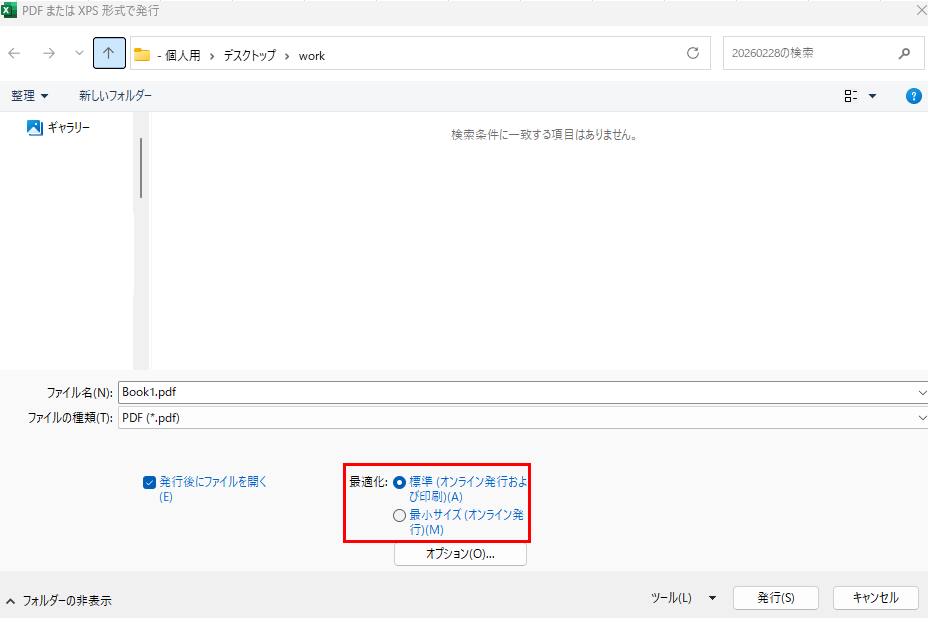
「標準(オンライン発行および印刷)」を選択すると印刷にも適した高品質なPDFが作成されます。
「最小サイズ(オンライン発行)」を選択するとファイルサイズは小さくなりますが画質が低下します。印刷用途や高品質なPDFを作成したい場合は「標準」を選択しましょう。

【操作のポイント】
・「標準(オンライン発行および印刷)」を選択すると印刷にも対応した高品質PDFになる
・「最小サイズ」はファイルサイズを抑えたい場合に使用するがグラフや画像の品質は下がる
・印刷用途の場合は必ず「標準」を選択する
グラフや画像を高画質でPDFに出力する設定方法
エクセルにグラフや画像が含まれている場合、PDF変換後の品質は元のグラフ・画像の解像度と品質オプションの設定に依存します。高画質なPDFを作成するためのポイントを確認しましょう。
まずエクセル内のグラフは元々ベクター形式に近いデータとして保持されていますので、「標準」品質でPDF変換すれば高品質な出力が得られます。一方で外部から挿入した画像(JPEGやPNG)の品質はPDF変換後も元の解像度に依存します。
低解像度の画像を挿入している場合はPDFでも粗く表示されますので、できるだけ高解像度の画像を使用することが重要です。
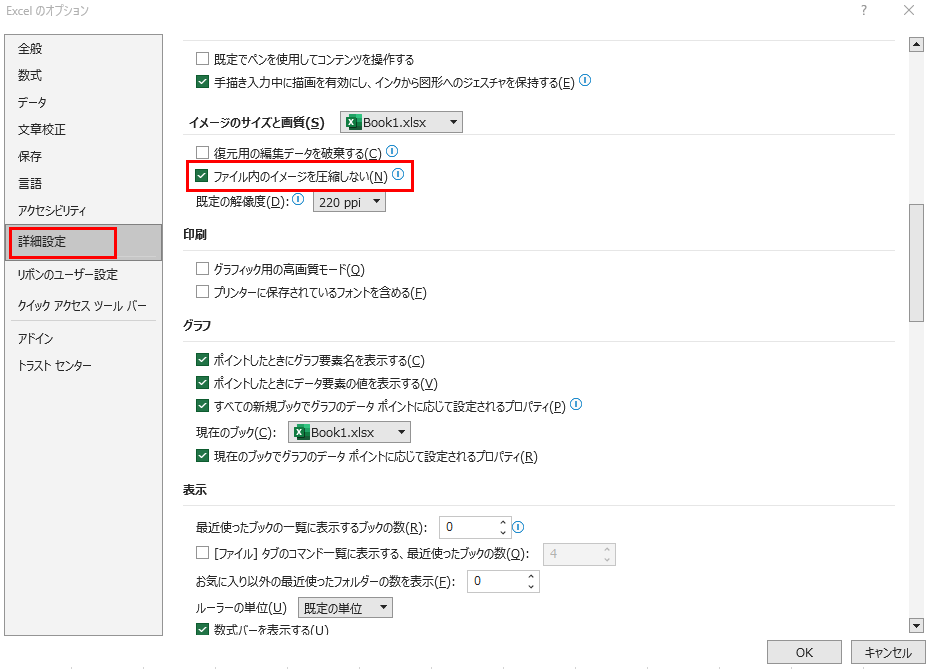
また、エクセルのオプションから画像の圧縮設定を変更できます。「ファイル」タブ→「オプション」→「詳細設定」の「イメージのサイズと品質」セクションで「ファイル内のイメージを圧縮しない」にチェックを入れることで画像が非圧縮のまま保持されます。
【操作のポイント】
・グラフはベクター形式に近いため「標準」品質で変換すれば高品質なPDFになる
・挿入画像の品質は元の解像度に依存するため高解像度の画像を使用する
・「詳細設定」→「ファイル内のイメージを圧縮しない」にチェックを入れると画像が非圧縮で保持される
複数シートをまとめて1つのPDFに変換する方法
複数のシートを1つのPDFファイルにまとめて変換したい場合は、シートを選択してからPDF変換する方法が効果的です。
まとめてPDF化したいシートのタブをCtrlキーを押しながらクリックして複数選択します。「ファイル」タブ→「名前を付けて保存」からファイル形式を「PDF」に変更して保存します。するとエクスポートのオプション設定で「ブック全体」または「アクティブシート」を選択できます。「ブック全体」を選択するとすべてのシートが1つのPDFに連続して出力されます。
シートごとに別々のPDFとして保存したい場合は各シートを個別に選択してPDF変換する必要があります。
【操作のポイント】
・複数シートをCtrlクリックで選択してからPDF変換すると選択シートをまとめて変換できる
・エクスポートオプションで「ブック全体」を選択するとすべてのシートが1つのPDFになる
・シートごとに別々のPDFにしたい場合は各シートを個別に変換する
PDF変換後のトラブルと対処法
続いては、エクセルをPDF変換した後によく起こるトラブルとその対処法を確認していきます。変換後に発見した問題を素早く解決できるよう、代表的なトラブルと対処法を押さえておきましょう。
表が複数ページに分かれてしまう場合の対処法
PDF変換後に表が意図せず複数ページに分割されてしまう場合の対処法です。改ページの位置を手動で調整することで解決できます。
「表示」タブの「改ページプレビュー」をクリックすると現在の改ページ位置が青い線で表示されます。

青い実線が自動改ページ・青い点線が手動改ページを示しています。改ページの位置を変更したい場合は青い実線をドラッグして位置を調整します。表全体を1ページに収めたい場合は前述の「拡大縮小印刷」で「横1×縦1ページ」に設定する方法が確実です。改ページプレビューは「表示」タブの「標準」をクリックすると通常の表示に戻ります。
【操作のポイント】
・「表示」タブ→「改ページプレビュー」で改ページ位置を視覚的に確認・調整できる
・青い実線をドラッグして改ページ位置を変更できる
・1ページに収めたい場合は「拡大縮小印刷」で「横1×縦1ページ」に設定するのが確実
PDF変換後にフォントが崩れる場合の対処法
PDF変換後に文字が豆腐文字(□)になったり、フォントが別のものに置き換わったりする場合があります。これは使用しているフォントがPDFに埋め込まれていないことが原因です。
エクセルで使用しているフォントをメイリオ・游ゴシック・MS Pゴシックなどの標準的なフォントに変更することで解決できることがほとんどです。特殊なフォントや購入したフォントを使用している場合はPDFへの埋め込みが制限されている場合があります。また、受け取った側のPDF閲覧環境にフォントがインストールされていない場合も崩れることがありますので、標準フォントを使用しておくことが最も安全です。
【操作のポイント】
・PDF変換後のフォント崩れは標準フォント(メイリオ・游ゴシック・MS Pゴシックなど)に変更することで解決できることが多い
・特殊フォントはPDFへの埋め込みが制限されている場合があるため標準フォントの使用を推奨
・受け取った側の環境に依存しないよう標準フォントを選ぶことがトラブル防止の基本
PDF変換後に罫線が消える・細くなる場合の対処法
PDF変換後に罫線が消えてしまったり、極端に細くなったりする場合があります。これは罫線の太さや種類の設定が原因であることが多くあります。
極細の罫線(0.5pt以下)はPDF変換時に消えてしまうことがあります。セルの書式設定から罫線の太さを「細い実線」から「中程度の実線」以上に変更することで解決できます。また、グリッド線(セルの枠線)を罫線の代わりに使用している場合はPDF変換時に印刷されない設定になっている可能性がありますので、「ページ設定」ダイアログの「シート」タブで「枠線を印刷する」にチェックを入れましょう。
【操作のポイント】
・極細の罫線はPDF変換時に消えることがあるため中程度以上の太さに変更する
・グリッド線を印刷したい場合は「ページ設定」→「シート」タブ→「枠線を印刷する」にチェックを入れる
・変換前に印刷プレビューで罫線の表示を確認しておくと変換後のトラブルを防げる
まとめ エクセルの高画質で保存する方法(PDF変換設定・印刷設定・用紙サイズ・範囲指定)
今回は「【Excel】エクセルをPDF変換する設定方法(印刷設定・用紙サイズ・範囲指定・高画質で保存する方法)」について詳しく解説しました。
PDF変換の基本は「ファイル」→「名前を付けて保存」→ファイル形式を「PDF」に変更して保存する方法が最も手軽です。印刷設定・用紙サイズ・印刷範囲の指定はPDF変換前に「ページレイアウト」タブから整えておくことで、意図通りのレイアウトで出力できます。
高画質なPDFを作成するには「標準(オンライン発行および印刷)」の品質オプションを選択して、挿入画像は高解像度のものを使用しましょう。変換後のトラブルは印刷プレビューで事前確認することで大幅に防げます。今回の手順を参考に、エクセルのPDF変換を活用してみてください。
コメント