エクセルで作業していると、「グループ化された行や列を解除したい」「アウトラインをまとめて削除したい」「グループ化の解除をショートカットキーで素早く行いたい」「どの行がグループ化されているかわからない」といった場面に遭遇することがありませんか?
この記事では【Excel】エクセルのグループ化を解除する方法(行・列・アウトライン・一括・ショートカット)について解説していきます。
ポイントは
・行・列のグループ化を個別に解除する基本手順
・アウトライン(グループ化)を一括で削除する方法
・ショートカットキーを使った素早い解除方法
・グループ化が解除できない場合の原因と対処法
です。
それでは詳しく見ていきましょう。
エクセルのグループ化を解除する方法1【行・列のグループ化を個別に解除する】
エクセルのグループ化機能は、複数の行や列をまとめて折りたたんだり展開したりできる機能で、大きな表を見やすく整理するために活用されます。
グループ化を解除するには対象の行または列を選択してから「データ」タブの「グループ解除」を実行する方法が基本で、折りたたまれている状態でも展開されている状態でも解除できます。
以下のサンプルデータをもとに確認してみましょう。
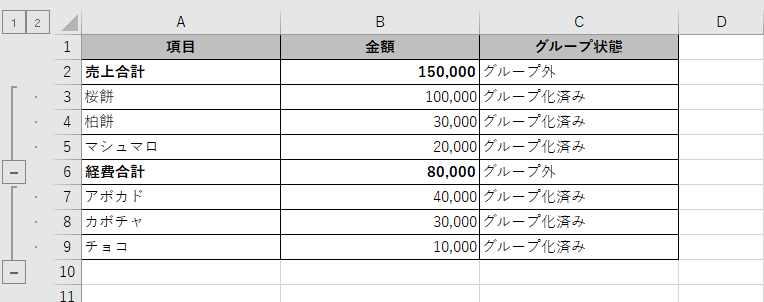
行のグループ化を解除する手順
グループ化を解除したい行の行番号をクリックして対象の行を選択します。
複数行がグループ化されている場合は開始行から終了行まで行番号をドラッグして範囲選択します。

「データ」タブをクリックして「アウトライン」グループにある「グループ解除」ボタンをクリックします。

「グループ解除」のサブメニューが表示された場合は「行」を選択します。
これにより選択した行のグループ化が解除されて左側のアウトライン記号(「−」や数字ボタン)が消えます。
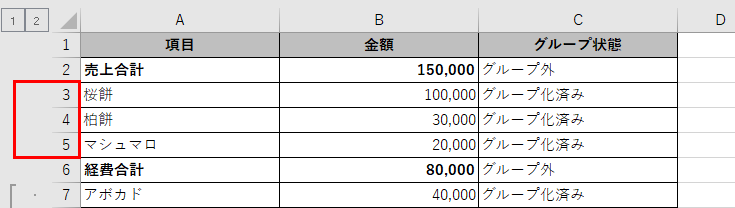
グループ化を解除しても行自体の表示・非表示には影響しないため、折りたたまれている(非表示になっている)行があれば解除後も非表示のまま残ります。
グループ化を解除した後に非表示の行を再表示したい場合は、非表示の行の前後の行を選択してから右クリック→「再表示」を実行します。
または「ホーム」タブ→「書式」→「行の再表示」で対応できます。
【ポイント】行のグループ化解除は対象行を選択して「データ」タブ→「グループ解除」を実行します。解除後も折りたたまれていた行は非表示のままのため、必要に応じて「行の再表示」で表示を戻しましょう。
列のグループ化を解除する手順
列のグループ化を解除する場合も行と同じ手順で操作します。
グループ化を解除したい列の列名(A・B・Cなど)をクリックして対象の列を選択します。
複数列がグループ化されている場合は開始列から終了列まで列名をドラッグして範囲選択します。
「データ」タブの「グループ解除」ボタンをクリックして「列」を選択します。
行と列の両方がグループ化されているシートでは、行のグループ化と列のグループ化を個別に解除する必要があります。
「グループ解除」ダイアログが表示された際に「行」か「列」かを正しく選択することで、意図した方向のグループ化だけを解除できます。
グループ化されている範囲が広くてどこからどこまでグループ化されているか確認したい場合は、シートの左端または上端に表示されているアウトライン記号(「+」「−」ボタンや「1」「2」などの数字ボタン)を確認することで、グループ化の階層と範囲を把握できます。
【ポイント】列のグループ化解除は解除したい列を選択して「データ」タブ→「グループ解除」→「列」を選択します。行と列の両方がグループ化されている場合は個別に解除が必要です。アウトライン記号でグループ化の範囲を事前に確認しましょう。
エクセルのグループ化を解除する方法2【ショートカットキーで素早く解除する】
グループ化の解除はショートカットキーを使うことでリボン操作よりも素早く実行できます。
グループ化関連のショートカットキーを覚えておくことで、マウス操作に頼らずにグループ化の設定・解除・折りたたみ・展開を効率的に行えます。
以下のサンプルでショートカットキーの種類を確認してみましょう。
| 操作内容 | ショートカットキー | 効果 |
|---|---|---|
| グループ化する | Alt+Shift+→ | 選択行・列をグループ化する |
| グループ解除する | Alt+Shift+← | 選択行・列のグループ化を解除する |
| グループを折りたたむ | Alt+A+H | 選択グループを非表示にする |
| グループを展開する | Alt+A+J | 選択グループを表示する |
ショートカットキーを使ったグループ解除の手順
グループ化を解除したい行または列を選択します。
「Alt+Shift+←」を押すとグループ解除のダイアログが表示されるか、直接グループ化が解除されます。
行と列の両方がある状態で「Alt+Shift+←」を押した場合は「グループ解除」ダイアログが表示されるため、「行」または「列」を選択して「OK」をクリックします。
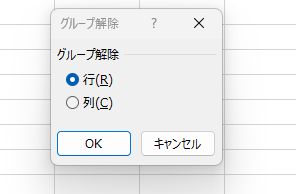
行のみまたは列のみを選択した状態でショートカットを押した場合はダイアログが表示されずに直接解除されるため、素早く操作できます。
「Alt+Shift+←」は行番号または列名を選択した状態で押すと確実に動作します。
セルのみを選択している状態で押した場合は行・列どちらを解除するかのダイアログが表示されます。
グループの折りたたみ・展開もショートカットで操作できるため、キーボード操作だけでグループ化の管理が完結します。
【ポイント】グループ化のショートカットキーはAlt+Shift+←(解除)とAlt+Shift+→(グループ化)です。行番号または列名を選択した状態でショートカットを使うとダイアログなしで直接解除されるため素早く操作できます。
エクセルのグループ化を解除する方法3【アウトラインを一括で削除する】
シート上のすべてのグループ化をまとめて解除したい場合は「アウトラインのクリア」機能を使います。
「アウトラインのクリア」を実行するとシート上のすべての行・列のグループ化が一度に解除されるため、複数箇所にわたるグループ化を個別に解除する手間が省けます。
以下のサンプルで一括解除の手順を確認してみましょう。
| 手順 | 操作内容 | ポイント |
|---|---|---|
| 1 | シート上の任意のセルを選択 | 特定のセルを選ばなくてよい |
| 2 | 「データ」タブをクリック | リボンから選択 |
| 3 | 「アウトライン」グループの「グループ解除」をクリック | ▼から展開する |
| 4 | 「アウトラインのクリア」を選択 | 全グループが一括解除される |
アウトラインのクリアを実行する手順
シート上の任意のセルを選択した状態で「データ」タブをクリックします。
「アウトライン」グループにある「グループ解除」ボタンの下にある「▼」をクリックします。
表示されるメニューから「アウトラインのクリア」を選択します。

これによりシート上のすべての行・列のグループ化が一括で解除されて、左端・上部のアウトライン記号がすべて消えます。
「アウトラインのクリア」は折りたたまれている(非表示の)行・列があってもグループ化の設定だけを解除するため、非表示の行・列はそのまま非表示状態で残ります。
非表示の行・列も含めてすべて表示したい場合は「アウトラインのクリア」の後に「Ctrl+A」でシート全体を選択し、「ホーム」タブ→「書式」→「行の再表示」および「列の再表示」を実行しましょう。
「アウトラインのクリア」はシート単位の操作のため、複数シートにグループ化が設定されている場合は各シートで個別に実行する必要があります。
【ポイント】全グループ化の一括解除は「データ」タブ→「グループ解除」の▼→「アウトラインのクリア」で実行します。解除後も折りたたまれた行・列は非表示のままのため、全表示したい場合は「行の再表示」「列の再表示」も合わせて実行しましょう。
自動アウトラインを使ってグループを再設定する方法
アウトラインのクリア後に再度グループ化を設定したい場合は「自動アウトライン」機能が便利です。
「データ」タブの「グループ化」ボタンの▼から「自動アウトライン」を選択すると、エクセルが数式の参照関係を自動で判断してグループ化を設定します。

自動アウトラインはSUM関数などの集計行・集計列が存在する表に対して有効で、集計行と明細行の関係を自動的に読み取ってグループ化を設定します。
集計関係が明確な表では自動アウトラインで効率的にグループ化を再設定できるため、アウトラインをクリアした後に作り直す際に活用しましょう。
【ポイント】グループ化を再設定したい場合は「データ」タブ→「グループ化」の▼→「自動アウトライン」を使うと集計行と明細行の関係を自動判断してグループ化を設定できます。SUM関数などの集計構造がある表に有効な機能です。
エクセルのグループ化を解除する方法4【グループ化が解除できない場合の原因と対処法】
「グループ解除」ボタンがグレーアウトしている、または解除操作を実行しても一部のグループ化が残ってしまうといった場合、いくつかの原因が考えられます。
最も多い原因はシートの保護が有効になっていることで、シートが保護されている状態ではグループ化の解除を含む多くのシート操作が制限されます。
以下のサンプルで原因と対処を確認してみましょう。
| 症状 | 原因 | 対処方法 |
|---|---|---|
| 「グループ解除」がグレーアウト | シートの保護が有効 | 校閲→シートの保護の解除 |
| 解除しても記号が残る | 別のグループ化が残っている | アウトラインのクリアを実行する |
| 折りたたんだ行が再表示されない | グループ解除と再表示は別操作 | 行の再表示を別途実行する |
| グループ化の範囲がわからない | アウトライン記号を確認していない | アウトライン記号で階層を確認する |
シートの保護解除とアウトライン記号の活用
「グループ解除」ボタンがグレーアウトしている場合は「校閲」タブの「シートの保護の解除」をクリックしてパスワードを入力し、シートの保護を解除してからグループ解除操作を行います。
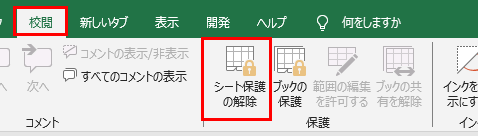
グループ解除後にアウトライン記号が一部残っている場合は、別の箇所に別のグループ化が設定されています。
「アウトラインのクリア」を使うとすべてのグループ化を一括で解除できるため、残っているグループ化を個別に探す手間が省けます。
アウトライン記号の数字ボタン(「1」「2」「3」など)はグループ化の階層を表しており、数字が大きいほど細かい階層のグループ化が存在することを意味します。
「1」ボタンをクリックすると最も上位の階層だけを表示(詳細を折りたたむ)、「2」ボタンで次の階層まで展開、という形で階層ごとに表示を切り替えられます。
グループ化の構造を把握するためにもアウトライン記号の見方を理解しておくと、大規模なシートの管理がしやすくなるでしょう。
【ポイント】グループ解除できない場合はシートの保護を先に解除しましょう。解除後に記号が残る場合はアウトラインのクリアで一括削除します。アウトライン記号の数字はグループの階層を表しており、数字ボタンで階層ごとの表示切り替えができます。
まとめ エクセルのグループ化できない・押せない原因と対策(ショートカットも・図も・行・列・アウトライン・)
エクセルのグループ化を解除する方法をまとめると
・行のグループ化解除:解除したい行を選択して「データ」タブ→「グループ解除」→「行」を選択する
・列のグループ化解除:解除したい列を選択して「データ」タブ→「グループ解除」→「列」を選択する
・ショートカットキー:Alt+Shift+←でグループ解除、Alt+Shift+→でグループ化を行える
・アウトラインの一括クリア:「データ」タブ→「グループ解除」の▼→「アウトラインのクリア」でシート全体のグループ化を一括解除する
・解除後の非表示行・列の再表示:グループ化解除だけでは非表示が解除されないため「行の再表示」「列の再表示」を別途実行する
・解除できない場合:シートの保護を先に解除してから操作する、残ったグループはアウトラインのクリアで一括削除する
グループ化の解除は行・列それぞれ個別に解除する方法と「アウトラインのクリア」で一括解除する方法の2種類を使い分けることが大切です。
折りたたまれた行・列の非表示状態はグループ化の解除だけでは解消されないため、「行の再表示」「列の再表示」をセットで実行する習慣をつけておくとスムーズに対処できます。
ショートカットキーのAlt+Shift+←を活用することで、マウス操作に頼らずにグループ化の解除を素早く完了できるでしょう。
コメント