【Excel】エクセルで数値だけをコピーする方法(数値のみ抽出・そのままコピー・貼り付け設定)
エクセルで数式や書式が入ったセルをコピーしたときに、数値だけを貼り付けたいのに数式や書式まで一緒にコピーされてしまって困った経験はありませんか。
数値だけをコピーする方法にはいくつかのパターンがあり、状況に応じて使い分けることで作業効率が大きく上がります。
この記事では【Excel】エクセルで数値だけをコピーする方法(数値のみ抽出・そのままコピー・貼り付け設定)について解説していきます。
ポイントは
・Ctrl+Alt+Vのショートカットで素早く値貼り付けができる
・数値のみを別シートや別ファイルに抽出したい場合はフィルター機能が便利
です。
それでは詳しく見ていきましょう。
エクセルで数値だけをコピーする方法1【形式を選択して貼り付けを使う】
数値だけをコピーする最も基本的な方法が「形式を選択して貼り付け」で「値」を選択して貼り付ける方法です。
通常のCtrl+Vによる貼り付けでは数式・書式・コメントなどすべての情報がコピーされますが、「値」を選択して貼り付けることで数値(計算結果)だけを貼り付けられます。
サンプルデータで確認してみましょう
| 商品名 | 単価(円) | 数量 | 合計(円) |
|---|---|---|---|
| ボルト | 50 | 200 | 10,000 |
| ネジ | 30 | 500 | 15,000 |
| カツオ | 1,200 | 80 | 96,000 |
| マグロ | 2,500 | 45 | 112,500 |
1行目にヘッダーがあり、D列の合計は「=B2*C2」のような数式で計算されています。
このD列の数値だけを別の場所にコピーしたい場面を想定しています。
形式を選択して貼り付けの手順
コピーしたいセル範囲(D2:D5)を選択してCtrl+Cでコピーします。
貼り付け先のセルを選択し、「ホーム」タブの「貼り付け」ボタン下の矢印をクリックします。
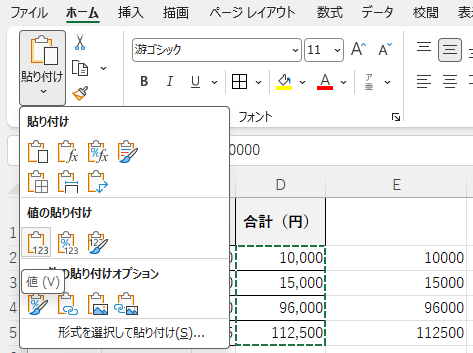
表示されたメニューから「値の貼り付け」アイコン(123と書かれたアイコン)をクリックします。
または右クリックメニューから「形式を選択して貼り付け」を選び、「値」のラジオボタンを選択してOKをクリックします。
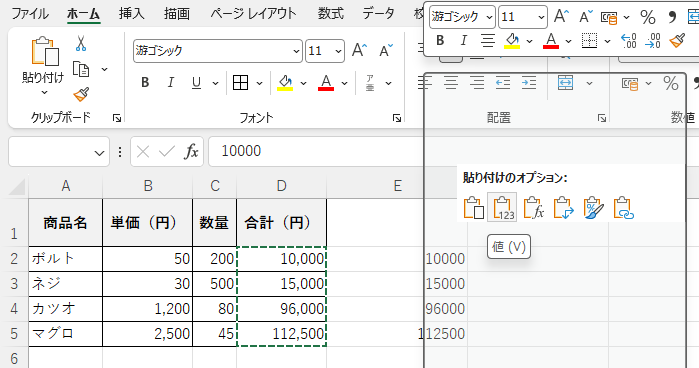
これで数式ではなく計算結果の数値だけが貼り付けられます。
貼り付け後にセルを選択して数式バーを確認すると、数式ではなく数値が表示されていることを確認できます。
エクセルで数値だけをコピーする方法2【ショートカットキーを使う】
毎回メニューを開くのが手間に感じる場合は、ショートカットキーを使って素早く値貼り付けを行う方法が便利です。
値貼り付けのショートカットキーを覚えておくことで、マウス操作なしにキーボードだけで素早く数値のみのコピーができます。
値貼り付けのショートカットキー
コピーしたいセル範囲を選択してCtrl+Cでコピーします。
貼り付け先を選択し、Ctrl+Alt+Vを押します。
「形式を選択して貼り付け」ダイアログが開くので、キーボードの「V」キーを押すと「値」が選択されます。
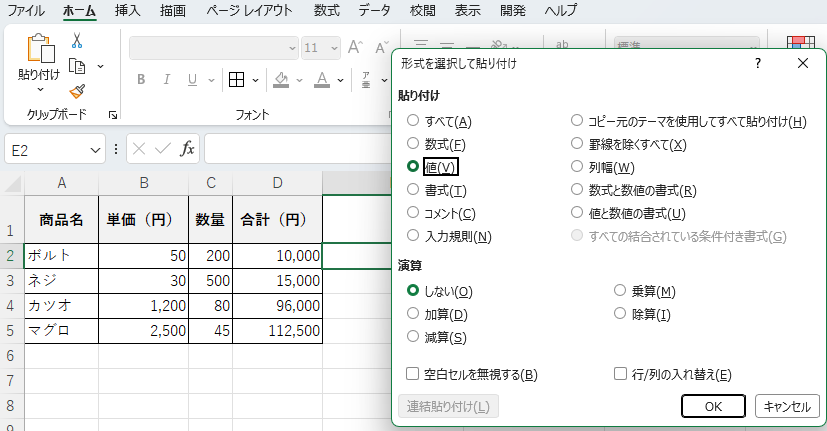
そのままEnterキーを押すと値のみが貼り付けられます。
一連の操作をまとめると「Ctrl+C」→「Ctrl+Alt+V」→「V」→「Enter」というキー操作だけで数値のみの貼り付けが完了します。
また、コピー後に貼り付け先を右クリックしてメニューを開いたとき、「形式を選択して貼り付け」の中にある「値」のアイコンをクリックする方法も手軽です。
右クリックメニューには値貼り付けのアイコンが直接表示されているため、ダイアログを開かずに操作できます。
エクセルで数値だけをコピーする方法3【数値のみのセルを選択してコピーする】
表の中から数値が入っているセルだけを選択してコピーしたい場合は、「ジャンプ」機能を使って数値セルだけを一括選択する方法が便利です。
数値・文字列・数式・空白など混在しているデータから数値だけを選び出してコピーしたい場面に活用できます。
ジャンプ機能で数値セルだけを選択する手順
数値を選択したい範囲全体を選択します。
Ctrl+Gを押すか「ホーム」タブの「検索と選択」→「ジャンプ」をクリックします。
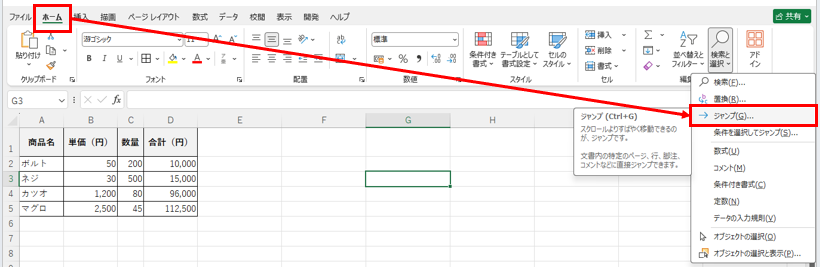
「ジャンプ」ダイアログが開いたら「セル選択」ボタンをクリックします。
「選択オプション」ダイアログが開いたら「定数」を選択し、「数値」のチェックボックスだけにチェックを入れて(文字列・論理値・エラーのチェックは外す)OKをクリックします。
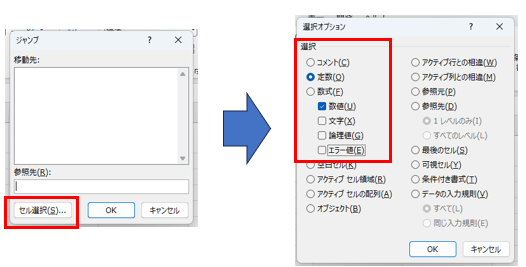
数値が入力されているセルだけが選択された状態になりますので、Ctrl+Cでコピーして貼り付け先に「値の貼り付け」で貼り付けます。
この方法は数式の結果ではなく直接入力された数値だけを抽出したい場合に特に有効です。
エクセルで数値だけをコピーする方法4【書式なしで数値のみ貼り付ける】
コピー元のセルに色や罫線などの書式が設定されていて、貼り付け先には書式を反映させずに数値だけを貼り付けたい場合は、「値と数値の書式」または「値のみ」を選んで貼り付ける方法を使います。
「値」貼り付けは数値だけを貼り付けますが、貼り付け先の書式はそのまま維持されます。
コピー元の書式(フォント・色・罫線など)を一切引き継がずに数値だけを貼り付けたい場合に適しています。
値のみ貼り付けの手順
コピーしたいセル範囲を選択してCtrl+Cでコピーします。
貼り付け先を選択し、右クリックから「形式を選択して貼り付け」を開きます。
「値」を選択してOKをクリックすると、コピー元の書式は引き継がずに数値だけが貼り付け先の書式で表示されます。
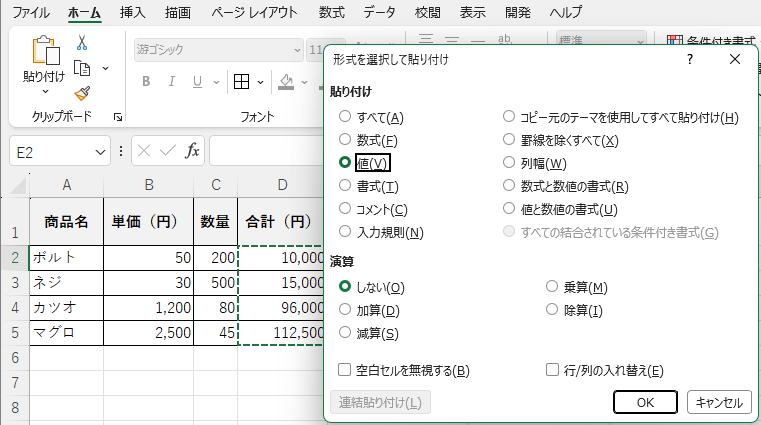
なお「値と数値の書式」を選択した場合は、数値と数値の表示形式(桁区切り・小数点桁数など)は引き継ぎますが、フォント色や背景色・罫線などのセル書式は引き継ぎません。
数値の見た目(桁区切りや通貨記号など)は保ちつつ、色や罫線は貼り付け先のものを使いたい場合は「値と数値の書式」を選ぶとよいでしょう。
まとめ エクセルで数値だけのコピー(関数・計算式はなくそのまま値のコピー・値だけ切り取り・貼り付け)
エクセルで数値だけをコピーする主な方法をまとめると、次のようになります。
・「形式を選択して貼り付け」→「値」で数式を除いた数値だけを貼り付けられる
・ショートカット「Ctrl+C」→「Ctrl+Alt+V」→「V」→「Enter」で素早く値貼り付けができる
・「Ctrl+G」のジャンプ機能→「定数」→「数値」で数値セルだけを一括選択してコピーできる
・書式を引き継がずに数値だけ貼り付けたい場合は「値」、数値書式だけ引き継ぎたい場合は「値と数値の書式」を選ぶ
数値だけのコピーは日常的なエクセル作業の中で非常に頻繁に使う操作です。
特にショートカットキーを覚えておくと作業スピードが大幅に上がりますので、ぜひ実際の作業の中で繰り返し使って身につけていきましょう。
貼り付けのオプションを使い分けることで、意図した通りのデータ管理ができるようになるでしょう。

コメント