エクセルで作業していると、「複数のセルを足し算したい」「縦1列の合計を出したい」「範囲指定で一気に合計したい」「計算結果が合わない原因を知りたい」といった場面に遭遇することはありませんか? 足し算はエクセルの最も基本的な機能ですが、正しい方法を知ることで作業効率が大幅に向上するでしょう。
この記事では【Excel】エクセルの計算式で足し算・合計のやり方!(範囲指定・縦1列・隣のセル・合わない原因と対策も・SUM関数)について解説していきます。
ポイントは
・SUM関数で範囲指定して複数セルを一気に合計
・プラス記号で個別のセルを足し算
・オートSUM機能で素早く合計を計算
です。
それでは詳しく見ていきましょう。
エクセルでSUM関数を使って足し算・合計する方法1【範囲指定で一気に計算】
エクセルで複数のセルを足し算する最も効率的な方法は、SUM関数を使って範囲指定することで、指定した範囲内の全ての数値を一度に合計できます。
この方法なら、何十個、何百個のセルでも簡単に合計できるため非常に便利でしょう。
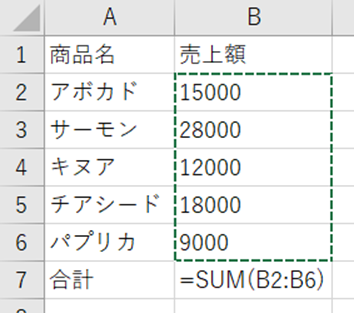
例えば、以下のような売上データがあるとします。
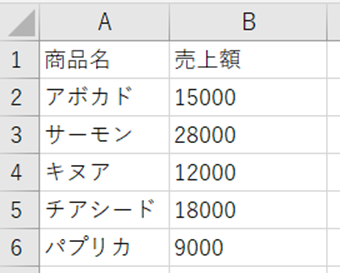
B列の売上額を全て合計したい場合に有効です。
解決方法
まず、合計を表示したいセル(例えばB7)をクリックして選択しましょう。
セルに以下のSUM関数を入力してください。
=SUM(B2:B6)
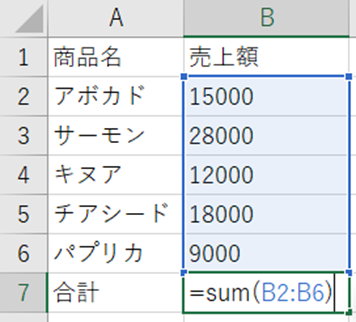
この数式は、B2セルからB6セルまでの範囲を合計するという意味です。「:」(コロン)は範囲を表す記号で、「B2からB6まで」という範囲指定になるわけです。
数式を入力したら、「Enter」キーを押してください。これで、指定した範囲の合計が表示されます。
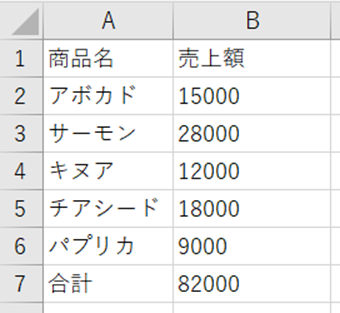
SUM関数の便利な点は、途中に空白セルがあっても、文字列があっても、数値だけを自動的に合計してくれることです。また、範囲内にセルを追加しても、自動的に計算に含まれるため便利でしょうか?
範囲を選択する別の方法として、数式を入力する際に直接範囲を選択することもできます。
まず「=SUM(」と入力してから、マウスでB2からB6までをドラッグして選択し、最後に「)」を入力して「Enter」キーを押せば同じ結果になります。
複数の離れた範囲を合計したい場合は、カンマで区切って指定できます。
=SUM(B2:B6,D2:D6)
この数式は、B2からB6までの範囲と、D2からD6までの範囲を両方合計します。
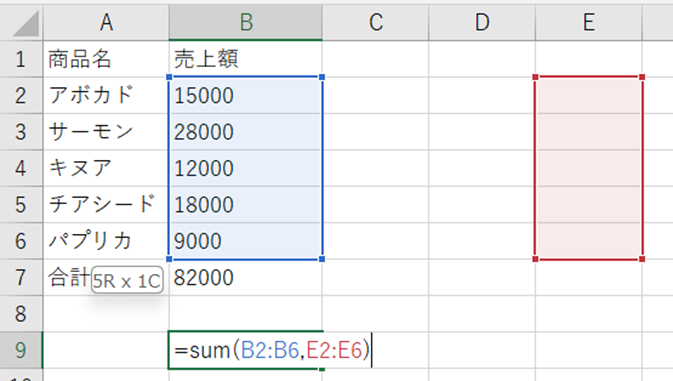
SUM関数は、縦方向だけでなく横方向の範囲指定もできます。例えば、B2からE2までの横1行を合計したい場合は「=SUM(B2:E2)」と入力してください。
また、複数行複数列の範囲も指定できます。「=SUM(B2:E6)」と入力すれば、B2からE6までの全てのセルを合計します。
【操作のポイント:SUM関数で範囲指定すれば複数セルを一度に合計できて効率的】
エクセルでプラス記号を使って個別セルを足し算する方法2【直接的な計算】
特定のセルだけを足し算したい場合や、少数のセルを計算したい場合もあるでしょう。
そんな時に役立つのが、プラス記号(+)を使って個別のセルを直接足し算する方法です。
この方法なら、シンプルで分かりやすく、細かい制御ができます。
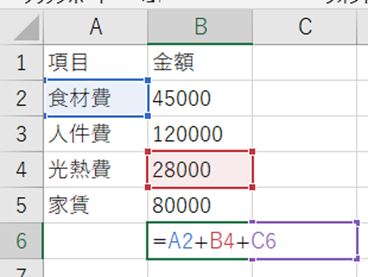
例えば、以下のような月次データで特定の項目だけを合計したい場合を考えてみましょう。
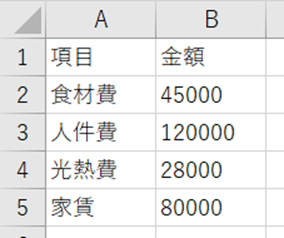
食材費と光熱費だけを合計したい場合に有効です。
解決方法
合計を表示したいセル(例えばB6)に、以下の数式を入力してください。
=B2+B4
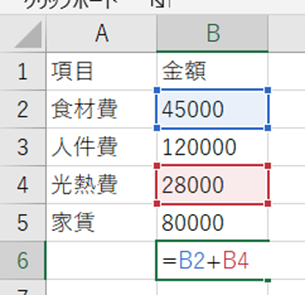
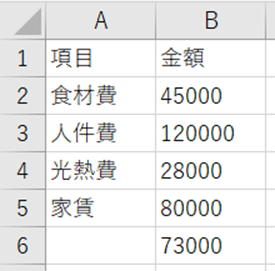
この数式は、B2セルとB4セルの値を足し算するという意味です。「Enter」キーを押せば、計算結果が表示されるわけです。
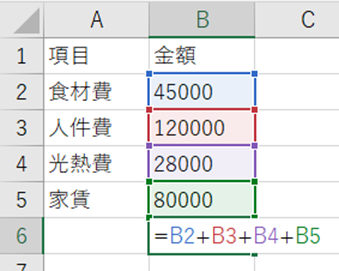
3つ以上のセルを足し算したい場合は、プラス記号で繋げて記述します。
=B2+B3+B4+B5
この数式は、B2、B3、B4、B5の4つのセルを全て足し算します。
隣のセル同士を足し算したい場合も同様です。例えば、A2とB2を足し算したい場合は「=A2+B2」と入力してください。
異なる列や行のセルを組み合わせることもできます。
=A2+B4+C6
この数式は、離れた位置にある3つのセルを足し算します。
プラス記号を使う方法は、数式が直感的で分かりやすい利点がありますが、多くのセルを足し算する場合は数式が長くなるため、SUM関数の方が効率的でしょう.
一般的に、5個以下のセルを足し算する場合はプラス記号、6個以上の場合はSUM関数を使うと良いバランスになります。
また、数値を直接数式に含めることもできます。
=B2+1000
この数式は、B2セルの値に1000を足した結果を表示します。
【操作のポイント:プラス記号で個別セルを直接足し算すればシンプルで分かりやすい】
エクセルでオートSUMを使って素早く合計する方法3【ショートカットで効率化】
毎回手動で数式を入力するのは面倒な場合もあります。
そんな時には、オートSUM機能を使って、ボタン一つまたはショートカットキーで素早く合計を計算する方法が便利です。
この方法なら、範囲を自動認識してくれるため、さらに効率的に作業できるでしょう。
データの下や右側に、素早く合計を表示したい場合に有効です。
解決方法
まず、合計を表示したいセル(データの真下または真横のセル)をクリックして選択しましょう。
「ホーム」タブの右端にある「Σ(シグマ)」マークの「オートSUM」ボタンをクリックしてください。

すると、自動的にSUM関数が入力され、上または左のセル範囲が選択されます。範囲が正しければ、「Enter」キーを押すだけで合計が計算されるわけです。
もし自動認識された範囲が正しくない場合は、「Enter」キーを押す前に、マウスで正しい範囲をドラッグして選択し直してから「Enter」キーを押してください。
ショートカットキーを使う方法もあります。合計を表示したいセルを選択した状態で、以下のキーを押してください。
Alt + Shift + =(イコール)
このショートカットキーで、オートSUMボタンをクリックしたのと同じ動作になります。
複数の列や行の合計を一度に計算することもできます。例えば、B2からD6までのデータがあり、各列の合計をB7、C7、D7に表示したい場合は、B7からD7までを選択してからオートSUMボタンをクリックすれば、3つの列の合計が一度に計算されます。
オートSUMは非常に便利ですが、データの配置によっては意図しない範囲が選択されることもあります。必ず範囲を確認してから「Enter」キーを押すことをおすすめします。
また、オートSUMボタンのドロップダウンメニューには、平均、カウント、最大値、最小値なども選択できるため、合計以外の計算にも使えるでしょう。
【操作のポイント:オートSUMボタンまたはAlt+Shift+=で素早く合計を計算】
まとめ エクセルの計算式で足し算・合計のやり方(範囲指定・縦1列・隣のセル・合わない原因と対策も)
エクセルの計算式で足し算・合計する方法をまとめると、SUM関数で範囲指定すれば複数セルを一度に合計できて効率的で、縦方向も横方向も複数範囲も指定可能なため最も汎用性が高く、プラス記号で個別セルを直接足し算すればシンプルで分かりやすいため少数のセル計算に最適です。
また、オートSUMボタンまたはAlt+Shift+=のショートカットで素早く合計を計算でき、範囲を自動認識してくれるため便利で、複数列や行の合計も一度に計算できます。
これらの方法を状況に応じて使い分けていけば、ほとんどの足し算・合計の問題を解決できます。
特にSUM関数は最も基本的で重要な関数として、範囲指定の方法をしっかりマスターすることをおすすめします。
エクセルの計算機能を正しく理解して、効率的なデータ集計を実現していきましょう!
コメント