エクセルで図形を使っているとき、「挿入した図形の種類を変えたい」「図形を誤って動かされないようにロックしたい」「ロックを解除する方法がわからない」と困った経験はありませんか。
この記事では【Excel】エクセルの図形を編集・変更する方法(ロック・ロック解除・図形の変更・図形の結合)について解説していきます。
・図形をロックして誤操作を防ぐ方法とロック解除の手順
・図形をグループ化してまとめて管理する方法です。
それでは詳しく見ていきましょう。
エクセルの図形を編集・変更する方法1【図形の種類を変更する】
すでに挿入した図形の種類を別の図形に変更する方法を確認しましょう。
変更したい図形をクリックして選択します。「図形の書式」タブ→「図形の挿入」グループの「図形の編集」をクリックすると「図形の変更」というメニューが表示されます。図形の一覧が展開されるので、変更後の図形の種類を選択します。

図形の種類を変更しても、図形内のテキスト・塗りつぶし色・枠線・効果などの書式はそのまま引き継がれます。
テキストや書式を設定し直す手間なく図形の形だけを変更できるため、作業の途中で図形の種類を変えたい場合に非常に便利な操作です。
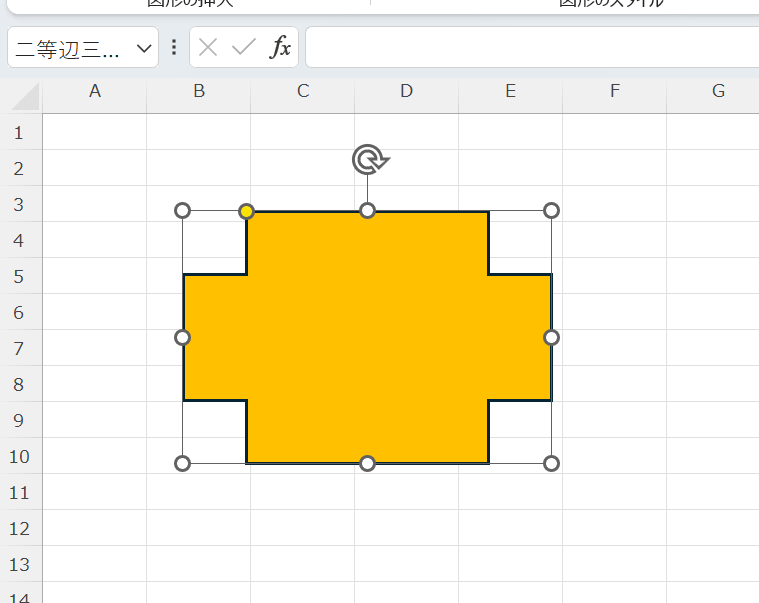
図形を右クリックして「図形の変更」を選択する方法でも同様の操作が可能です。バージョンによってはコンテキストメニューに「図形の変更」が表示されない場合がありますが、その場合はリボンの「図形の書式」タブから操作しましょう。
複数の図形の種類をまとめて変更したい場合は、ShiftキーまたはCtrlキーで複数の図形を選択してから「図形の変更」を実行します。選択したすべての図形が指定した種類に変更されます。
図形の書式タブ→図形の編集→図形の変更から種類を変更。テキストや書式はそのまま引き継がれるため、形だけを変えたい場合に活用しましょう。
エクセルの図形を編集・変更する方法2【頂点の編集で図形の形を自由に変形する】
図形の輪郭を自由に変形させる「頂点の編集」機能を確認しましょう。
図形を右クリックして「頂点の編集」を選択すると、図形の輪郭上に黒い四角のハンドル(頂点)が表示されます。各頂点をドラッグすることで図形の輪郭を自由に変形できます。
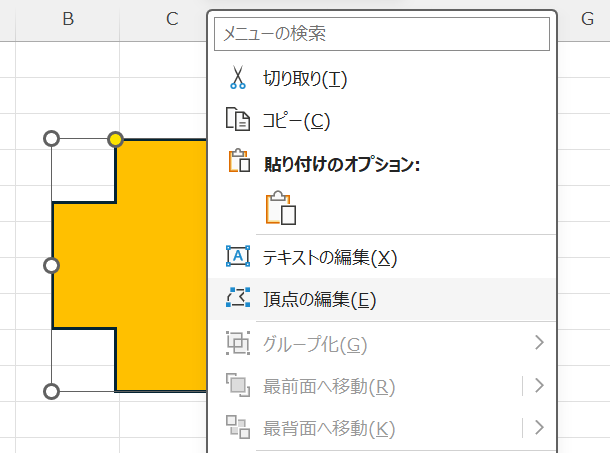
頂点をクリックすると白い丸のコントロールポイントが表示されます。
このコントロールポイントをドラッグすることで頂点前後の曲線の滑らかさを調整できます。コントロールポイントを左右に動かすと曲線の形が変わり、直線的なシャープな角から滑らかな曲線まで表現できます。
頂点を右クリックすると「頂点の追加」「頂点の削除」「頂点を基点にスムーズにする」「頂点で線分を伸ばす」などのオプションが表示されます。複雑な形状を作りたい場合は頂点を追加して輪郭をより細かく制御しましょう。

頂点の編集を終了するには図形の外側をクリックするかEscキーを押します。頂点の編集はすべての図形で使えるわけではなく、直線・コネクタなどの線形図形では異なる操作感になることがあります。
右クリック→頂点の編集で図形の輪郭を自由に変形。頂点の追加・削除・スムーズ化を組み合わせてオリジナル形状を作成できます。編集終了は図形外クリックまたはEscキーです。
エクセルの図形をロックする方法
図形を誤って移動・編集されないようにロックする方法を確認しましょう。
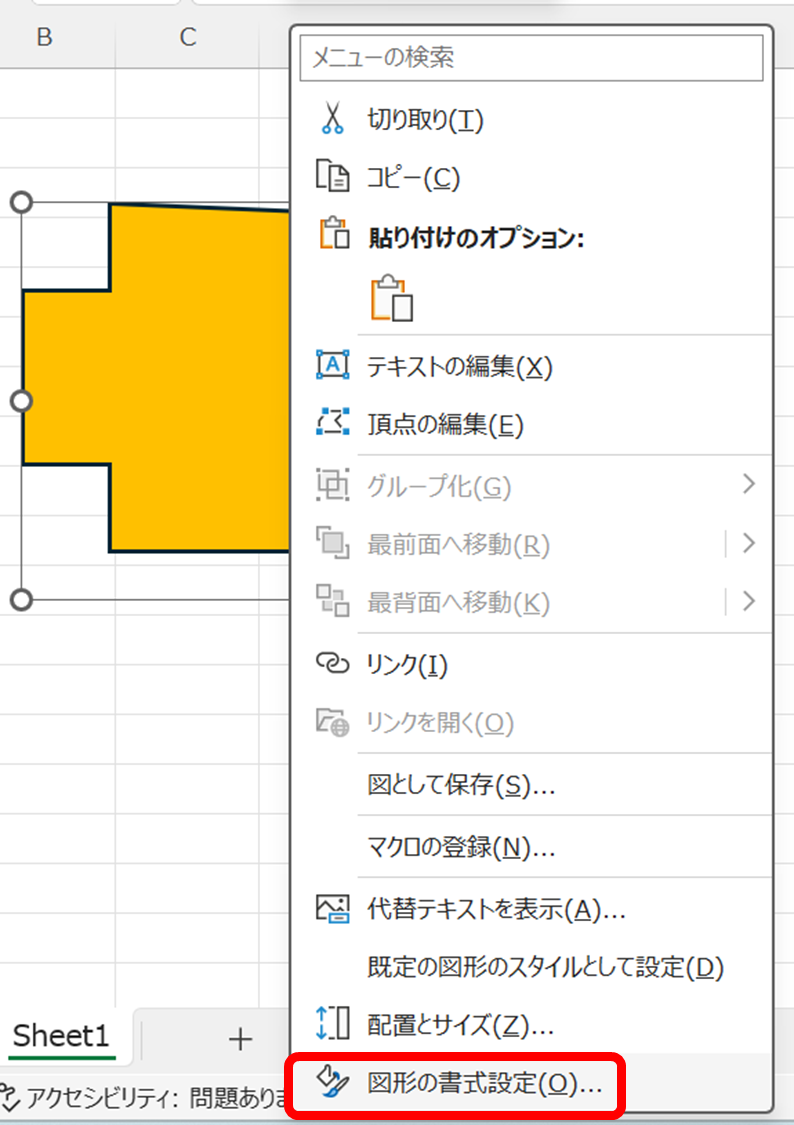
図形をロックするにはシートの保護機能を組み合わせて使います。まず図形を右クリックして「図形の書式設定」を開きます。
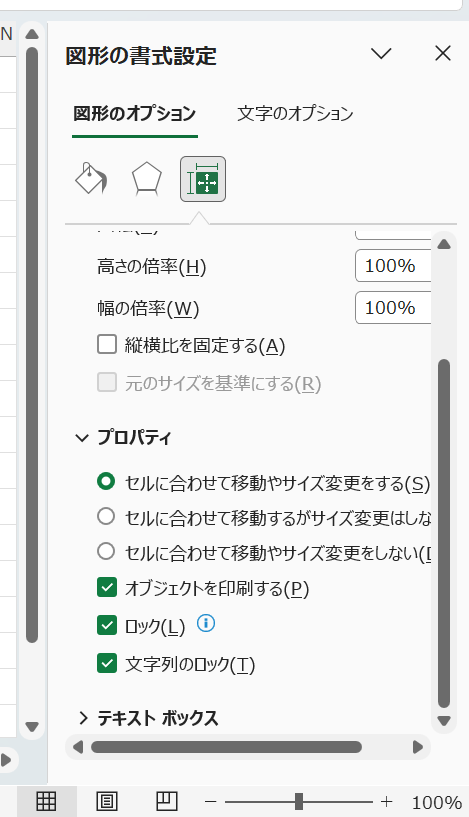
「サイズとプロパティ」タブの「プロパティ」項目を展開し、「ロック」にチェックが入っていることを確認します。
初期設定ではチェックが入っているため通常はそのままで問題ありません。
次に「校閲」タブ→「シートの保護」をクリックします。
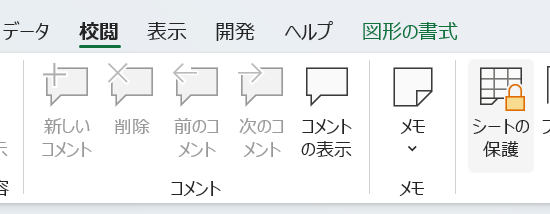
「シートの保護」ダイアログで保護の設定を確認します。「オブジェクトの編集」のチェックを外した状態でパスワードを設定して「OK」をクリックすると、図形の移動・サイズ変更・削除ができなくなります。
ロックする図形と編集を許可する図形を混在させたい場合は、編集を許可したい図形だけ「図形の書式設定」→「プロパティ」の「ロック」チェックを外してからシートの保護をかけます。ロックのチェックが入っている図形はシートの保護後に編集できなくなり、チェックが外れている図形は引き続き編集できます。
シートの保護をかけた状態でもセルへのデータ入力は許可したい場合は、保護の設定で「ロックされていないセル範囲の選択」にチェックを入れておきましょう。
図形の書式設定でロックにチェック→シートの保護でオブジェクトの編集を制限。ロックを解除したい図形だけチェックを外しておくと部分的な編集制限が可能です。
エクセルの図形のロックを解除する方法
図形のロックを解除して再び編集できる状態に戻す方法を確認しましょう。
図形のロックはシートの保護と組み合わせているため、まずシートの保護を解除する必要があります。「校閲」タブ→「シートの保護の解除」をクリックし、パスワードを設定していた場合はパスワードを入力して「OK」をクリックします。
シートの保護が解除されると図形の編集が可能な状態に戻ります。図形の移動・サイズ変更・書式変更などの操作ができるようになります。
特定の図形だけロックを解除したい場合は、シートの保護を一度解除してから対象の図形の「図形の書式設定」→「プロパティ」の「ロック」チェックを外します。その後に再度シートの保護をかけることで、ロックを解除した図形だけ編集できる状態になります。
パスワードを忘れてシートの保護を解除できなくなった場合は、エクセルの標準機能では保護を解除する方法がありません。パスワードは安全な場所に必ず記録しておくことが大切です。
ロック解除は校閲タブ→シートの保護の解除から実施。特定の図形だけ解除するには保護を一度解除してからロックのチェックを外し再保護。パスワード管理には十分注意しましょう。
エクセルの図形をグループ化してまとめて管理する方法
複数の図形をグループ化してまとめて編集・管理する方法を確認しましょう。
グループ化したい図形を複数選択します。ShiftキーまたはCtrlキーを押しながら図形をクリックして複数選択し、右クリック→「グループ化」→「グループ化」を選択します。またはリボンの「図形の書式」タブ→「配置」グループの「グループ化」ボタンからも実行できます。
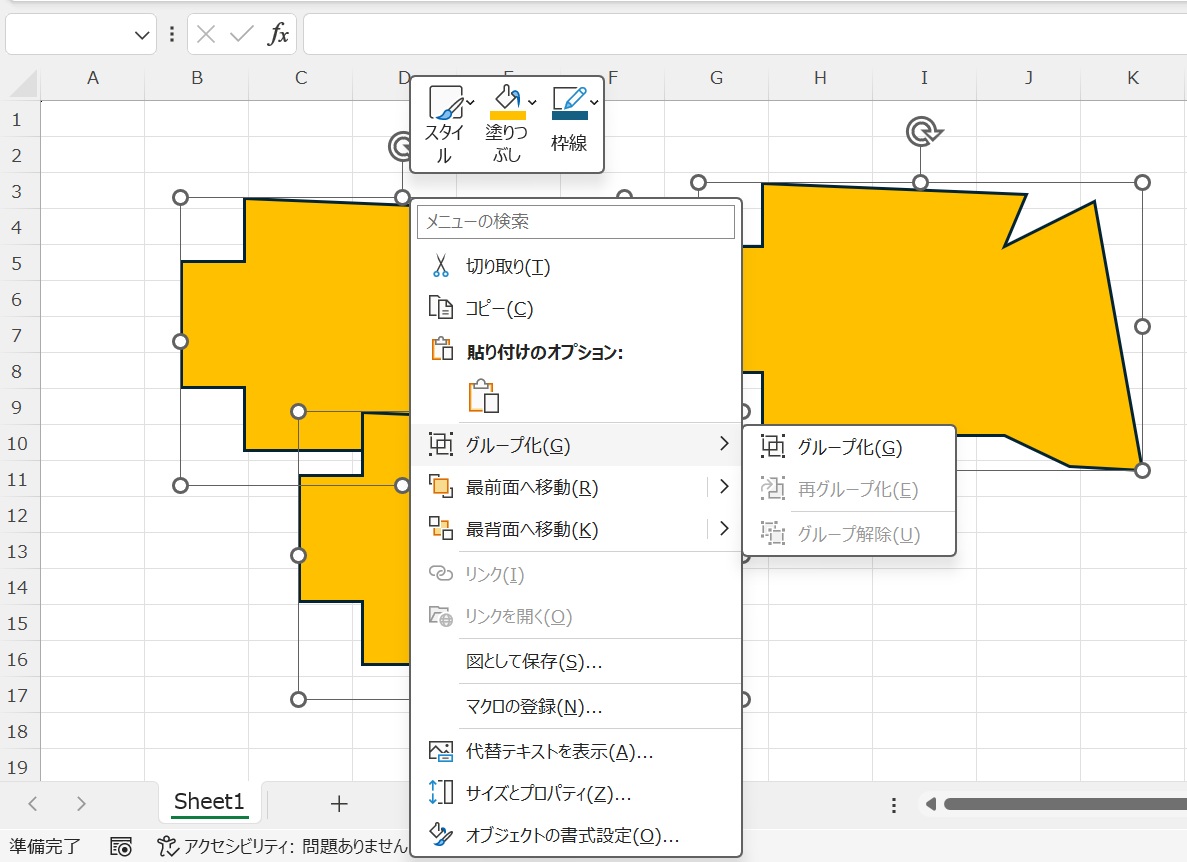
グループ化された図形は一つのオブジェクトとして扱われ、まとめての移動・サイズ変更・書式変更が可能になります。グループ全体の書式を変更するにはグループ全体を選択した状態で書式設定を行います。
グループ内の特定の図形だけを編集するには、グループをクリックして選択してからもう一度目的の図形をクリックして個別選択します。この状態でサイズ変更・書式変更・テキスト編集などの操作が可能です。
グループ化はロック機能と組み合わせて使うと特に効果的で、複数の図形をグループ化してからロックすることで、グループ全体をまとめて誤操作から保護することができます。
グループを解除するには右クリック→「グループ化」→「グループ解除」を選択します。グループ解除後は各図形が独立したオブジェクトに戻ります。
複数選択した図形を右クリック→グループ化で一体管理。グループ内の個別編集はグループ選択後に目的の図形を再クリック。グループ化とロックの組み合わせで誤操作防止が効果的です。
まとめ エクセルの図形の変更(一括・変更できなくする・ロックし編集不可も・できなくする・禁止マーク・結合)
エクセルの図形を編集・変更する方法をまとめると
・図形の種類の変更:図形の書式タブ→図形の編集→図形の変更からテキストや書式を引き継いで形だけ変更
・頂点の編集:右クリック→頂点の編集で輪郭を自由に変形、頂点の追加・削除・スムーズ化でオリジナル形状を作成
・図形のロック:図形の書式設定でロックにチェック→シートの保護でオブジェクトの編集を制限
・ロックの解除:校閲タブ→シートの保護の解除から実施、特定の図形だけ解除するにはロックのチェックを外して再保護
・グループ化:複数選択した図形を右クリック→グループ化でまとめて管理、グループ化とロックの組み合わせが効果的
図形の編集・変更機能を使いこなすことで、作業の途中でも柔軟にデザインを修正できます。図形の種類の変更は書式を引き継いでくれるため、作り直しの手間を大幅に削減できます。
ロック機能とグループ化を組み合わせることで、複数人が使うファイルでも図形の意図しない変更を防ぎながら管理できます。それぞれの操作を状況に応じて使い分けて、整理されたエクセルシートを作っていきましょう。

コメント