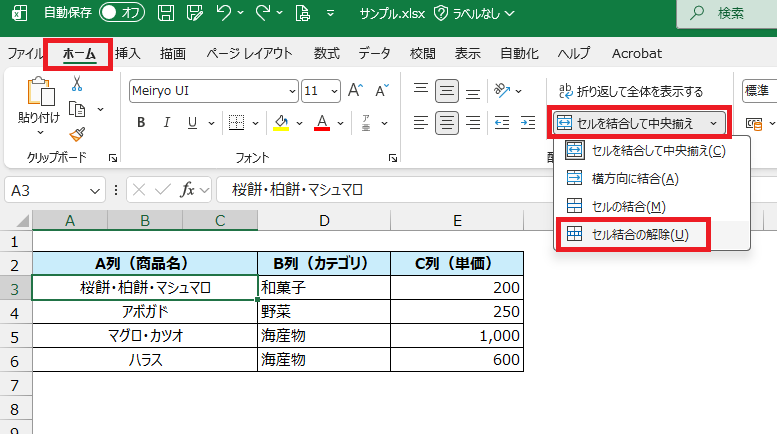
エクセルで作業していると、「結合されたセルを解除したい」「解除したときに文字が消えないようにしたい」「一括でセルの結合を解除したい」「セルの結合が解除できない」といった場面に遭遇することがありませんか?
この記事では【Excel】エクセルのセルの結合を解除する方法(一括・ショートカット・できない・文字を残す)について解説していきます。
ポイントは
・セルの結合を解除する基本手順
・解除後に文字を各セルに分散させる方法
・一括解除とショートカットキーの活用
・セルの結合が解除できない場合の原因と対処法
です。
それでは詳しく見ていきましょう。
エクセルのセルの結合を解除する方法1【基本的な解除手順】
エクセルのセルの結合は複数のセルを1つのセルとして扱う機能ですが、並べ替えやフィルターができなくなるなどの制約があるため、不要になった場合は解除することをおすすめします。
セルの結合を解除すると結合されていた範囲が個別のセルに戻りますが、結合前に入力されていた文字は左上のセルにのみ残り、他のセルは空白になります。
以下のサンプルデータをもとに確認してみましょう。
| A列(結合前) | B列(結合前) | C列(結合前) | 状態 |
|---|---|---|---|
| 桜餅・柏餅・マシュマロ(結合) | (結合中) | (結合中) | A1:C1が結合 |
| アボカド | 野菜 | 180 | 結合なし |
| マグロ・カツオ(結合) | (結合中) | 2200 | A3:B3が結合 |
| ハラス | 海産物 | 1800 | 結合なし |
セルの結合を解除する手順
結合されているセルをクリックして選択します。
「ホーム」タブをクリックして「配置」グループにある「セルを結合して中央揃え」ボタンの右側にある「▼」をクリックします。
表示されるメニューから「セル結合の解除」を選択します。
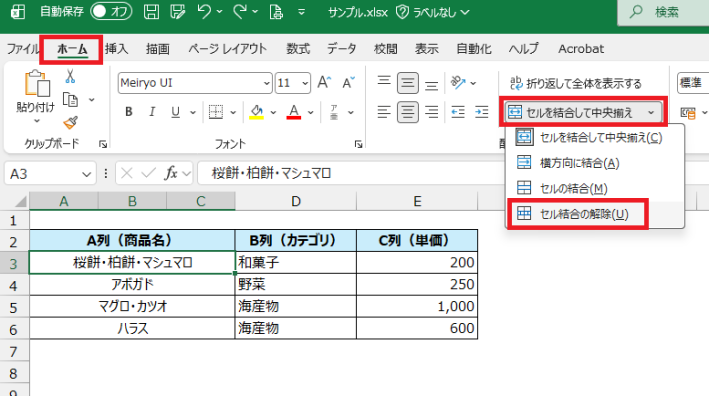
これにより結合が解除されて個別のセルに戻ります。
解除後は左上のセルにのみ文字が残り、結合されていた残りのセルは空白になります。
「セルを結合して中央揃え」ボタン自体をクリックすることでも結合と解除をトグル切り替えできますが、誤って再度結合してしまうリスクがあるため、「▼」から「セル結合の解除」を選択する方法が確実です。
結合セルが選択されている状態では「セルを結合して中央揃え」ボタンが強調表示(押し込まれた状態)になるため、選択したセルが結合セルかどうかを視覚的に確認できます。
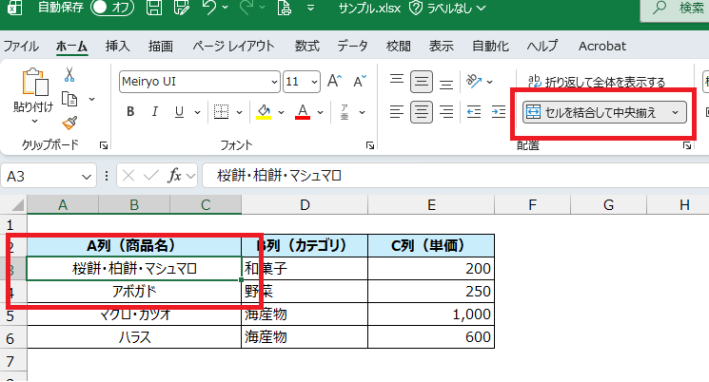
【ポイント】セルの結合解除は「ホーム」タブ→「セルを結合して中央揃え」の▼→「セル結合の解除」を選択します。ボタン自体のクリックでもトグル解除できますが、誤操作のリスクがあるため「▼」から操作するのが確実です。
セルの書式設定ダイアログから結合を解除する方法
リボンが折りたたまれている場合や、他の書式設定も合わせて変更したい場合は「セルの書式設定」ダイアログからも結合の解除が行えます。
結合されているセルを選択した状態で「Ctrl+1」を押してセルの書式設定ダイアログを開きます。
「配置」タブを選択すると「セルを結合する」というチェックボックスが確認できます。
このチェックを外して「OK」をクリックすることで結合が解除されます。
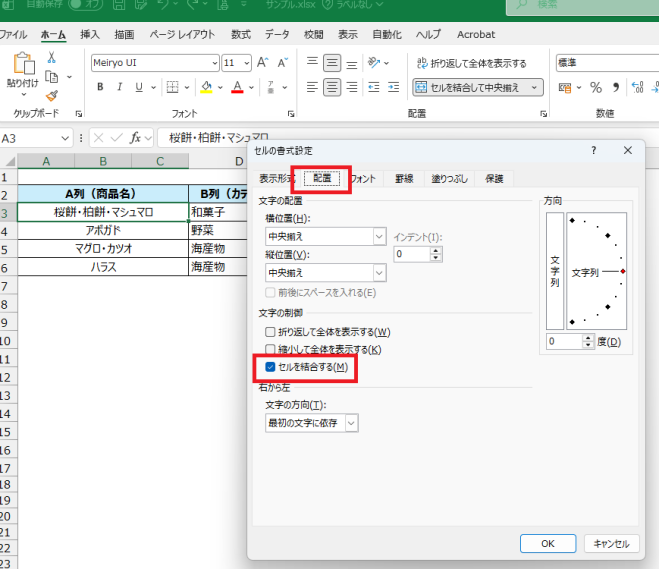
「セルの書式設定」ダイアログの「配置」タブでは横位置・縦位置・文字の折り返しなども同時に変更できるため、結合解除と合わせて配置設定も整えたい場合に便利です。
【ポイント】Ctrl+1で「セルの書式設定」を開き、「配置」タブの「セルを結合する」チェックを外すことでも結合を解除できます。他の配置設定も合わせて変更したい場合にこの方法が便利です。
エクセルのセルの結合を解除する方法2【解除後に文字を各セルに分散させる方法】
結合セルを解除すると左上のセルにのみ文字が残り他のセルは空白になります。
解除後に各セルに文字を分散させたい場合はいくつかの方法があります。
結合セルの内容が1つのセルにまとめて入力されている場合は「区切り位置」機能やフラッシュフィルを使って各セルに分割できる場合があります。
以下のサンプルで文字分散の状況を確認してみましょう。
| A列(結合解除前) | B列(結合解除後) | C列(分散後) |
|---|---|---|
| 桜餅(A1:C1結合) | 桜餅(A1のみ) | B1・C1は空白 |
| アボカド・野菜・180(A2:C2結合) | アボカド・野菜・180(A2のみ) | 区切り位置で分割可能 |
| マグロ(A3:B3結合) | マグロ(A3のみ) | B3は空白 |
同じ値を空白セルに埋める方法
縦方向に結合されたセルを解除した後、解除後の空白セルに上のセルと同じ値を埋めたい場合は「ジャンプ」機能と数式を組み合わせる方法が便利です。
結合解除後の範囲全体を選択します。
「Ctrl+G」→「セルの選択」→「空白セル」を選択して「OK」をクリックします。

空白セルだけが選択された状態で「=」を入力してからキーボードの「↑」を押し、「Ctrl+Enter」で確定します。
これにより各空白セルに直上のセルの値を参照する数式が入力されて、結合前の値が繰り返し表示されます。
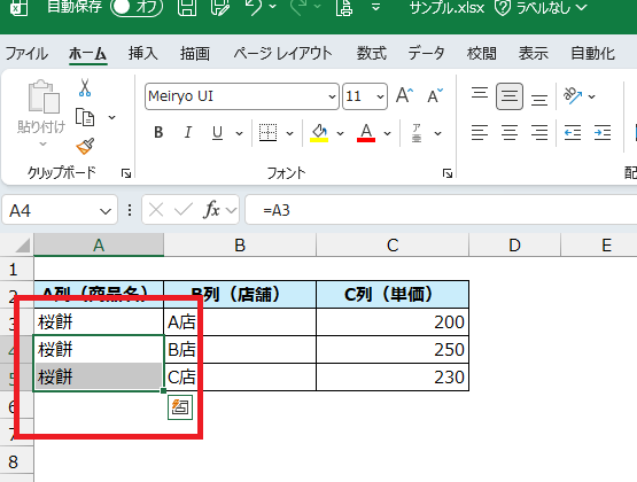
数式ではなく値として確定させたい場合は、入力後に範囲全体をコピーして「Ctrl+Alt+V」→「値」→「OK」で値貼り付けを実行して数式を値に変換しましょう。
この方法は縦方向の結合セルを解除した後の空白を埋めるデータ整理作業でよく使われる手順です。
【ポイント】結合解除後の空白セルに上のセルの値を埋めるにはCtrl+G→「空白セル」を選択→「=↑」→Ctrl+Enterの手順を使います。数式を値に変換したい場合は貼り付け後にCtrl+Alt+V→「値」で値貼り付けを実行しましょう。
エクセルのセルの結合を解除する方法3【一括解除とショートカットキーの活用】
シート上に複数の結合セルが存在する場合は一括で解除する方法が効率的です。
シート全体または特定の範囲を選択してから「セル結合の解除」を実行することで、複数の結合セルをまとめて一括解除できます。
以下のサンプルで一括解除の手順を確認してみましょう。
| 手順 | 操作内容 | ポイント |
|---|---|---|
| 1 | Ctrl+Aでシート全体を選択 | 特定範囲はドラッグで選択 |
| 2 | 「ホーム」→「セルを結合して中央揃え」の▼ | リボンから操作 |
| 3 | 「セル結合の解除」を選択 | 全結合セルが一括解除される |
| 4 | 必要に応じて空白セルに値を入力 | Ctrl+Gで空白セルを選択 |
ショートカットキーを使った素早い解除方法
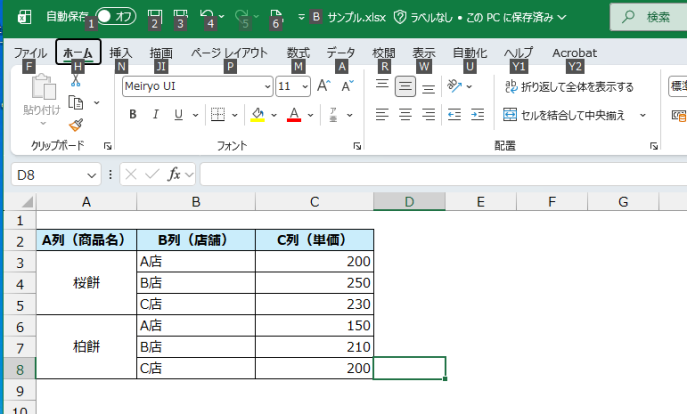
セルの結合解除にはAltキーを使ったキーシーケンスで操作できます。
結合を解除したいセルを選択した状態で「Alt+H+M+U」の順にキーを押します。
「Alt」でリボンのキーヒントを表示、「H」で「ホーム」タブを選択、「M」で「セルを結合して中央揃え」のメニューを開き、「U」で「セル結合の解除」を実行するキーシーケンスです。
「Alt+H+M+U」は同時押しではなく順番に押すキーシーケンスのため、Altを押してからH・M・Uと順番に押すと素早く実行できます。
よく使う操作はクイックアクセスツールバーに「セル結合の解除」を追加することでワンクリックまたはAlt+数字キーで実行できるようになり、さらに効率が向上します。
クイックアクセスツールバーへの追加は「ホーム」タブ→「セルを結合して中央揃え」の▼→「セル結合の解除」を右クリック→「クイックアクセスツールバーに追加」で行えます。
【ポイント】セルの結合解除のショートカットキーはAlt→H→M→Uの順に押します。クイックアクセスツールバーに「セル結合の解除」を追加するとワンクリックまたはAlt+数字キーでさらに素早く実行できるようになります。
エクセルのセルの結合を解除する方法4【解除できない場合の原因と対処法】
「セル結合の解除」がグレーアウトしている、または操作してもセルの結合が解除されないといった場合の原因と対処法を説明します。
最も多い原因はシートの保護が有効になっていることで、シートが保護されている状態ではセルの書式変更(結合の解除を含む)ができません。
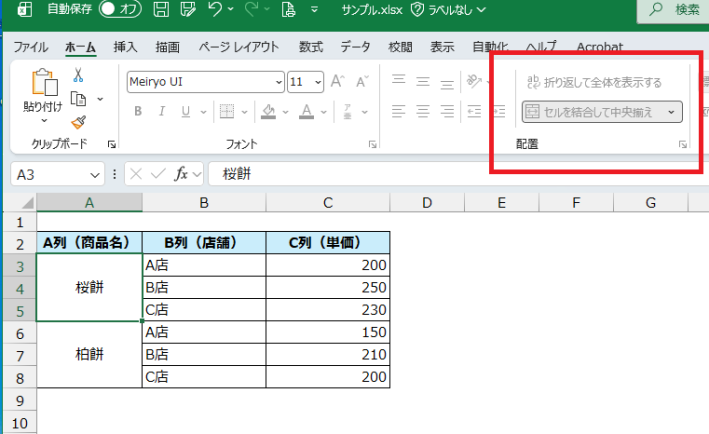
以下のサンプルで原因と対処を確認してみましょう。
| 症状 | 原因 | 対処方法 |
|---|---|---|
| 「セル結合の解除」がグレーアウト | シートの保護が有効 | 校閲→シートの保護の解除 |
| ブックの共有中で解除不可 | ブックの共有が有効 | ブックの共有を解除してから操作 |
| 解除してもソートできない | 他のセルに結合が残っている | Ctrl+Aで全選択してから一括解除 |
| テーブル内で結合できない | テーブル機能と結合は非対応 | テーブルを範囲に変換してから操作 |
シートの保護解除とブックの共有解除で対処する方法
シートの保護が有効な場合は「校閲」タブの「シートの保護の解除」をクリックしてパスワードを入力し、保護を解除してからセルの結合解除操作を行います。
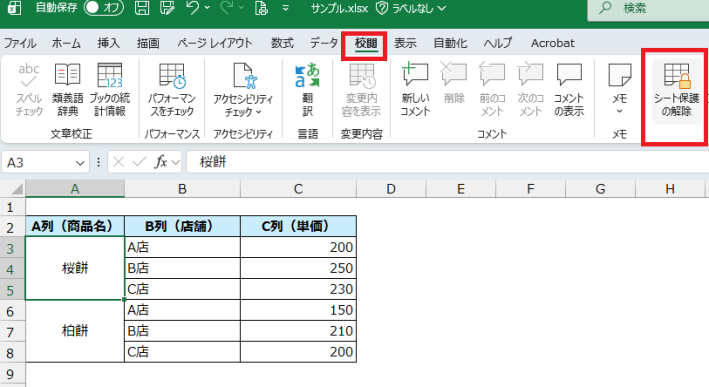
ブックの共有が有効な場合も結合の操作が制限されます。
「校閲」タブの「ブックの共有(レガシ)」からチェックを外してブックの共有を解除してから結合解除を行いましょう。
テーブル機能が設定されている範囲ではセルの結合は使用できません。テーブル内の結合セルを操作したい場合は「テーブルデザイン」タブ→「範囲に変換」でテーブルを通常の範囲に変換してから解除操作を行います。
セルの結合を解除した後に並べ替えやフィルターを実行しようとして「この操作を行うには、すべての結合セルを同じサイズにする必要があります」というエラーが出る場合は、対象範囲内にまだ結合セルが残っています。
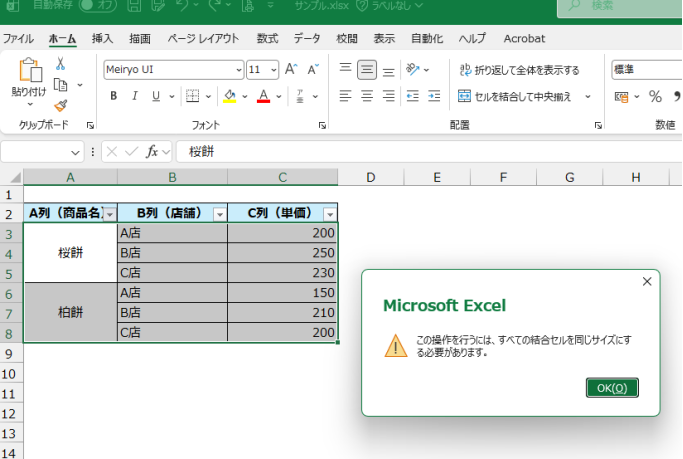
「Ctrl+A」でシート全体を選択してから「セル結合の解除」を実行することで残っている結合セルをすべて解除できます。
【ポイント】「セル結合の解除」がグレーアウトの場合はシートの保護またはブックの共有を解除してから操作しましょう。テーブル内は結合操作不可のため「範囲に変換」後に操作します。並べ替えエラーが出る場合はCtrl+Aで全選択してから一括解除しましょう。
まとめ エクセルのセルの結合の解除(できない・文字をそのままで残す・両方に同じ値)
エクセルのセルの結合を解除する方法をまとめると
・基本の解除手順:「ホーム」タブ→「セルを結合して中央揃え」の▼→「セル結合の解除」を選択する
・書式設定から解除:Ctrl+1→「配置」タブ→「セルを結合する」のチェックを外して「OK」をクリックする
・解除後の空白セルを埋める:Ctrl+G→「空白セル」を選択→「=↑」→Ctrl+Enterで上のセルの値を繰り返し入力できる
・一括解除:Ctrl+Aでシート全体を選択してから「セル結合の解除」を実行する
・ショートカットキー:Alt→H→M→Uの順に押すとキーボードのみで素早く解除できる
・解除できない場合:シートの保護またはブックの共有を解除してから操作する。テーブルは範囲に変換してから解除する
セルの結合解除は「ホーム」タブからの操作または「Ctrl+1」のダイアログ操作で簡単に実行できます。
解除後の空白セルを効率的に埋めるには「Ctrl+G→空白セル→=↑→Ctrl+Enter」のテクニックを覚えておくと、大量のデータ整理作業が大幅に効率化されます。
並べ替えやフィルターでエラーが出る場合はシート内に結合セルが残っている可能性が高いため、Ctrl+Aで全選択してから一括解除することで根本的に解消できるでしょう。
コメント