パソコンで文章を入力していて、半角カタカナを入力したいのに全角カタカナになってしまったり、そもそも半角カタカナの打ち方がわからなくて困った経験はありませんか。
この記事では【パソコン 半角カタカナの打ち方】変換できない・出し方・ショートカット・全角との違い・Windows・Mac対応について解説していきます。
ポイントは
・F8キーで一発変換する方法
・スペースキーでの変換候補から選択する方法
・IME設定で入力モードを変更する方法
です。
それでは詳しく見ていきましょう。
パソコンで半角カタカナを打つ方法1【F8キーで変換】
最も簡単で素早く半角カタカナを入力する方法は、ファンクションキーのF8を使用する方法です。
文字を入力した後、変換確定前にF8キーを押すだけで、入力した文字が半角カタカナに一発で変換されます。
この方法はWindowsのパソコンで標準的に使える機能で、Microsoft IMEやGoogle日本語入力など、ほとんどの日本語入力システムで対応しています。
具体的な操作手順
まず、通常通りひらがなで文字を入力します。
例えば「かたかな」と入力した状態で、Enterキーを押して確定する前にF8キーを1回押しましょう。
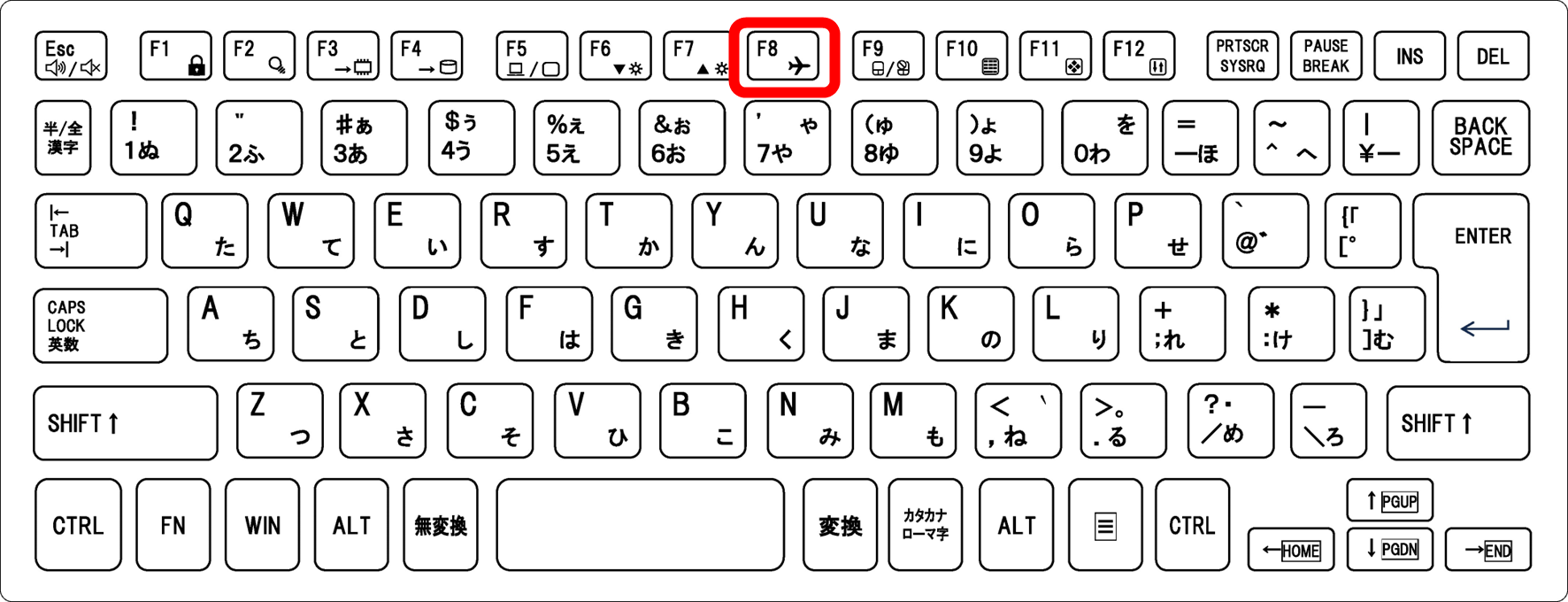
するとすぐに「カタカナ」という半角カタカナに変換されます。
もしF8キーを1回押しても半角カタカナにならない場合は、もう一度F8キーを押してみてください。
入力システムの設定によっては、F8キーを複数回押すことで「全角カタカナ」→「半角カタカナ」と順番に切り替わることがあります。
または、Fnキーを同時押しにしないと対処できない場合もありますので試してみてください
変換が完了したら、Enterキーを押して確定すれば完了です。
この方法は慣れれば非常にスピーディーで、長文入力の際にも便利な方法といえるでしょう。
【操作のポイント】
F8キーは入力確定前に押すことが重要です。
一度Enterキーで確定してしまうと、再度変換することができなくなってしまいます。もし確定してしまった場合は、BackSpaceキーで削除して入力し直す必要があります。
パソコンで半角カタカナを打つ方法2【スペースキーで変換候補から選択】
F8キーを使わない方法として、スペースキーを使った変換候補から半角カタカナを選ぶ方法もあります。
この方法は、通常の漢字変換と同じ操作で半角カタカナを入力できるため、ファンクションキーの位置を覚えていない初心者の方にもわかりやすい方法です。
特にノートパソコンでファンクションキーを使うにはFnキーとの同時押しが必要な機種では、この方法の方が楽かもしれません。
具体的な操作手順
まず、ひらがなで文字を入力します。
例として「かたかな」と入力してみましょう。
そのままスペースキーを何度か押していくと、変換候補が順番に表示されます。
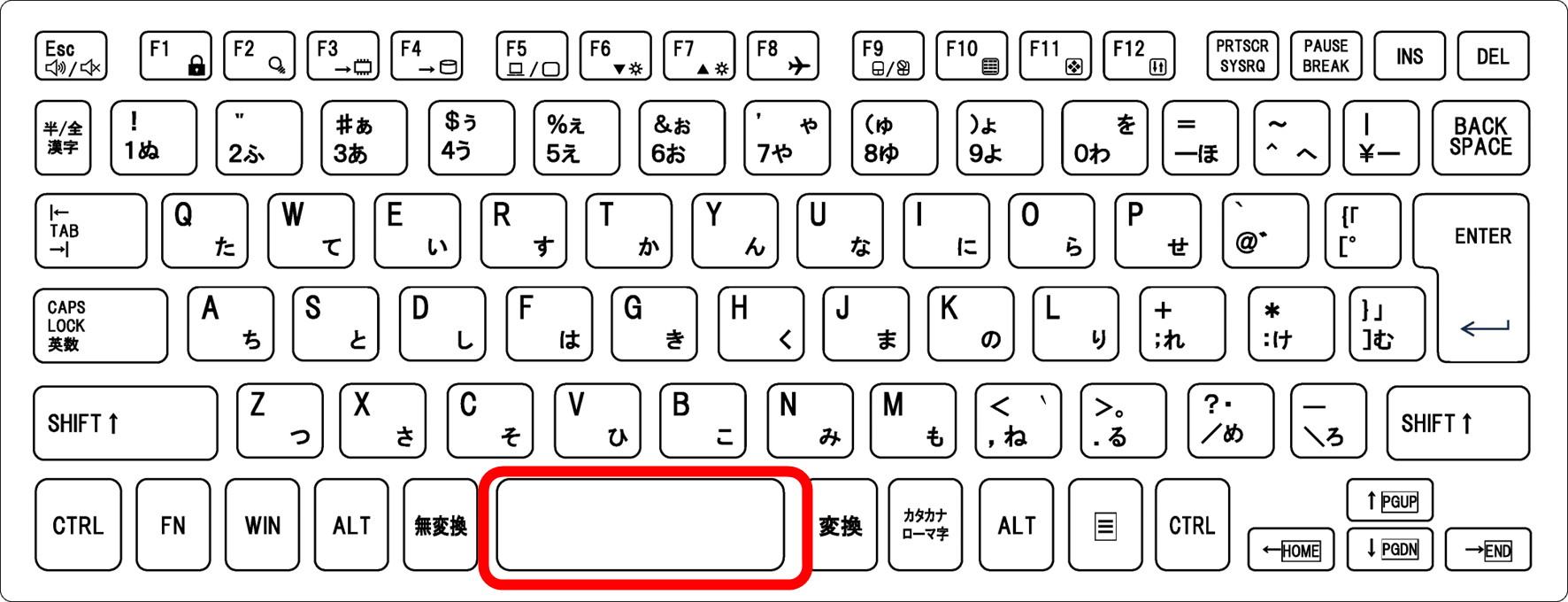
最初は「片仮名」などの漢字変換候補が出てきますが、さらにスペースキーを押し続けると「カタカナ」という全角カタカナ、そして「カタカナ」という半角カタカナの候補が表示されるはずです。
変換候補リストが画面に表示されている場合は、矢印キー(↓↑)で候補を選んで半角カタカナを選択することもできます。
希望の半角カタカナが表示されたら、Enterキーを押して確定しましょう。
この方法のメリットは、他の変換候補も同時に確認できることです。
【操作のポイント】
変換候補の表示順序は、使用している日本語入力システムや過去の変換履歴によって異なります。半角カタカナの候補がなかなか出てこない場合は、スペースキーを何度も押すか、変換候補リストをスクロールして探してみてください。
パソコンで半角カタカナを打つ方法3【IMEの入力モードを変更】
頻繁に半角カタカナを入力する必要がある場合は、IMEの入力モード自体を半角カタカナモードに切り替える方法が効率的です。
この設定を行うと、入力する文字がすべて自動的に半角カタカナになるため、毎回F8キーを押したりスペースキーで変換したりする手間が省けます。
ただし、この状態では漢字やひらがなが入力できなくなるため、半角カタカナの入力が終わったら元のモードに戻す必要があります。
具体的な操作手順
Windowsの場合、タスクバー右下にあるIMEのアイコン(「あ」や「A」と表示されている部分)を右クリックします。
表示されたメニューから「半角カタカナ」を選択しましょう。
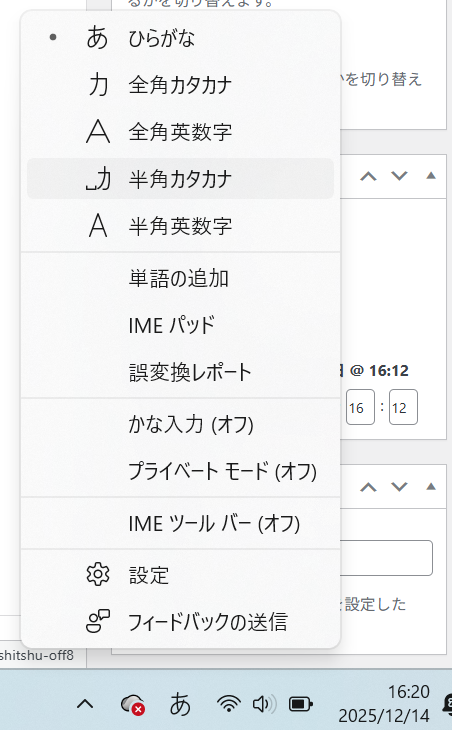
すると、IMEのアイコンが「カ」という表示に変わり、入力モードが半角カタカナになります。
この状態でキーボードを打つと、すべての文字が半角カタカナで入力されます。
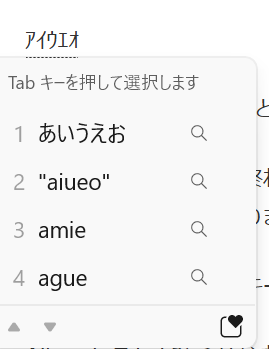
例えば「a」キーを押すと「ア」、「ka」と入力すると「カ」という具合です。
半角カタカナの入力が終わったら、再度IMEアイコンを右クリックして「ひらがな」を選択すれば、通常の入力モードに戻ります。
また、ショートカットキーを使う方法もあります。
Alt + カタカナひらがなキー(スペースキーの右隣にあるキー)を押すことで、入力モードを素早く切り替えることが可能です。
何度か押すと「ひらがな」→「全角カタカナ」→「全角英数」→「半角英数」→「半角カタカナ」と順番に切り替わります。
【操作のポイント】
入力モードを半角カタカナに変更したまま忘れてしまうと、後で文章を入力しようとしたときにすべて半角カタカナになってしまい困ることがあります。半角カタカナの入力が終わったら、必ず元のひらがなモードに戻すことを習慣づけましょう。
Macで半角カタカナを打つ方法
Macでも半角カタカナを入力することは可能ですが、Windowsとは少し操作方法が異なります。
Macの標準日本語入力システムでは、Control + K キーを押すことで半角カタカナに変換できます。
この操作はWindowsのF8キーに相当する機能といえるでしょう。
具体的な操作手順
まず、通常通りひらがなで文字を入力します。
例として「かたかな」と入力した状態で、Enterキーを押して確定する前にControl + K キーを押しましょう。
すると入力した文字が「カタカナ」という半角カタカナに変換されます。
この状態でEnterキーを押せば確定完了です。
また、スペースキーで変換候補を表示させる方法も使えます。
「かたかな」と入力してスペースキーを何度か押していくと、変換候補の中に半角カタカナも表示されますので、それを選択してEnterキーで確定すればよいでしょう。
さらに、Google日本語入力などのサードパーティ製の日本語入力システムをMacにインストールしている場合は、設定によってWindowsと同じF8キーで半角カタカナに変換できることもあります。
使用している日本語入力システムの設定を確認してみてください。
【操作のポイント】
Macのキーボードショートカットは、使用している日本語入力システム(macOS標準、Google日本語入力、ATOKなど)によって異なる場合があります。もしControl + K で変換できない場合は、システム環境設定の「キーボード」から入力ソースの設定を確認してみましょう。
半角カタカナが打てない・変換できない場合の対処法
上記の方法を試しても半角カタカナが入力できない場合があります。
原因はいくつか考えられますが、最も多いのは日本語入力システムの設定やキーボード設定に問題があるケースです。
また、使用しているアプリケーションやソフトウェアが半角カタカナの入力に対応していない可能性もあります。
IMEの設定を確認する
まず、使用している日本語入力システム(IME)が正しく動作しているか確認しましょう。
WindowsのMicrosoft IMEの場合、タスクバーのIMEアイコンを右クリックして「プロパティ」または「設定」を開きます。
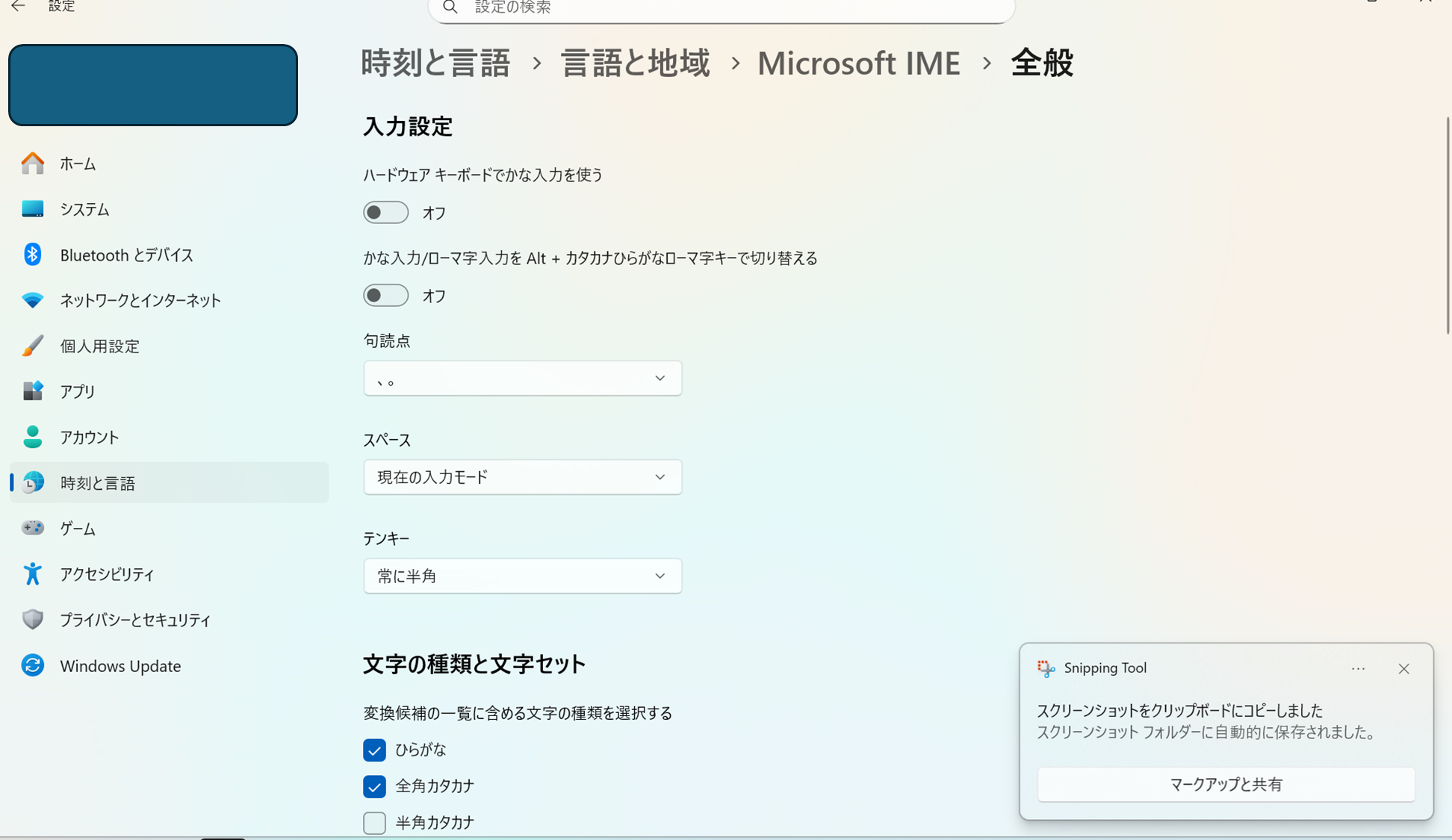
詳細設定の中に「全般」タブがあり、そこで入力設定を確認できます。
もし設定が正しくない場合は、一度IMEの設定をリセットしてみるのも有効です。
Google日本語入力を使用している場合は、ツールバーのスパナアイコンから「プロパティ」を開き、「一般」タブで各種設定を確認してみてください。
ファンクションキーの動作を確認する
ノートパソコンの場合、F8キーが別の機能(音量調整や画面の明るさ調整など)に割り当てられていることがあります。
この場合、Fnキー(ファンクションキー)とF8キーを同時に押す必要があるかもしれません。
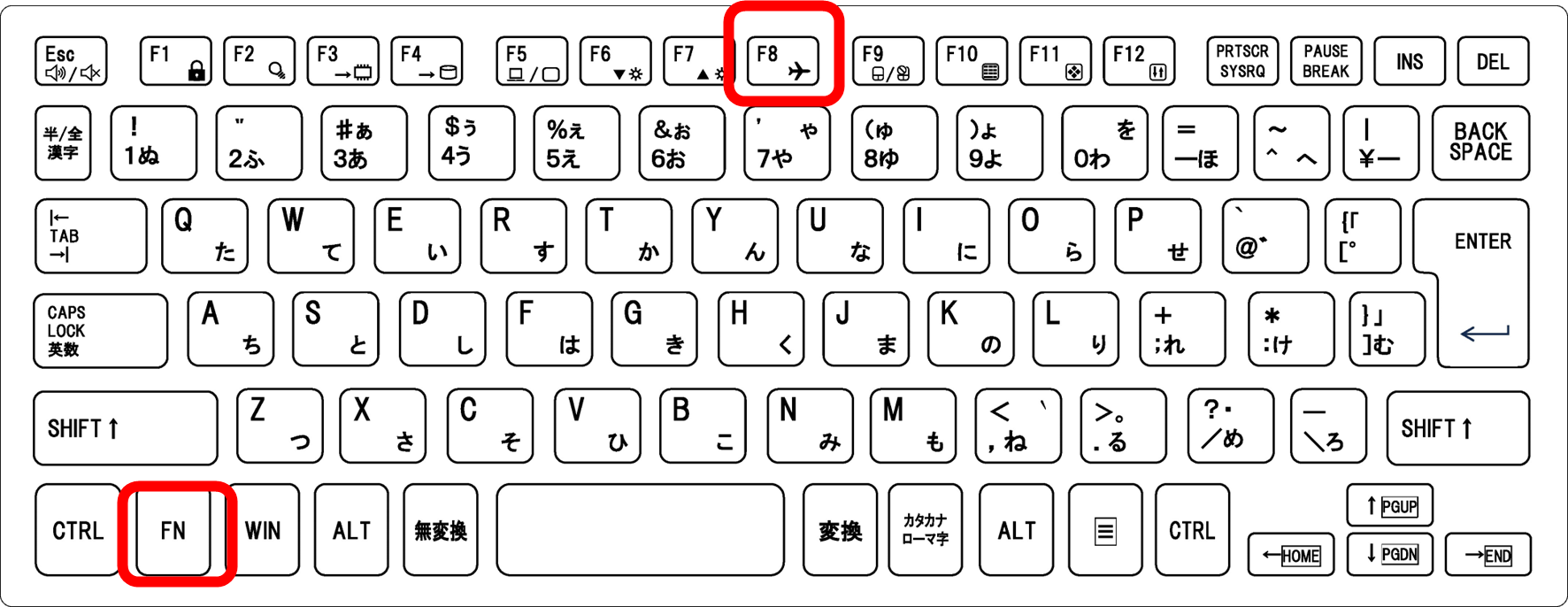
パソコンの機種によっては、BIOS設定でファンクションキーの動作モードを変更できることもあります。
取扱説明書を確認するか、メーカーのサポートサイトで情報を調べてみましょう。
アプリケーションの制限を確認する
一部のアプリケーションやWebサイトの入力フォームでは、半角カタカナの入力が制限されている場合があります。
これはセキュリティやデータベースの都合によるものです。
もし特定のアプリケーションでのみ半角カタカナが入力できない場合は、そのアプリケーションの仕様である可能性が高いでしょう。
この場合は、一旦メモ帳などで半角カタカナを入力してからコピー&ペーストする方法を試してみてください。
【操作のポイント】
どうしても半角カタカナが入力できない場合は、使用している日本語入力システムを別のものに変更してみるのも一つの解決策です。Microsoft IMEで問題がある場合はGoogle日本語入力を、逆にGoogle日本語入力で問題がある場合はMicrosoft IMEを試してみましょう。
半角カタカナと全角カタカナの違いと使い分け
ここまで半角カタカナの入力方法を説明してきましたが、そもそも半角カタカナと全角カタカナの違いは何でしょうか。
半角カタカナは1文字あたりの幅が半分で、主に文字数制限がある場面や古いシステムで使用され、全角カタカナは通常の文書作成で使用される標準的な表記です。
両者の違いを理解して、適切に使い分けることが大切です。
見た目と文字幅の違い
全角カタカナ「カタカナ」と半角カタカナ「カタカナ」を比較すると、明らかに文字の幅が異なることがわかります。
全角カタカナは正方形に近い形をしており、ひらがなや漢字と同じ幅です。
一方、半角カタカナは縦長で細く、英数字と同じ幅になっています。
この違いにより、同じ文字数でも半角カタカナを使用した方が文章全体の長さが短くなります。
例えば「プログラミング」という言葉を半角で書くと「プログラミング」となり、表示スペースを節約できるわけです。
使用場面の違い
現代では、通常の文書作成においては全角カタカナを使用するのが標準的です。
ビジネス文書、レポート、メールなど、ほとんどの場面で全角カタカナが推奨されます。
では半角カタカナはどのような場面で使うのでしょうか。
主な使用場面としては、文字数制限がある場合(フォームの入力欄や携帯電話のメッセージなど)や、古いシステムやデータベースとの互換性が必要な場合が挙げられます。
また、プログラミングやデータ処理の分野では、半角文字を統一して使用することで処理を簡略化できることもあるでしょう。
さらに、デザイン上の理由で意図的に半角カタカナを使用することもあります。
レトロな雰囲気を出したい場合や、スペースの制約がある場合などです。
ただし、半角カタカナは濁点(゛)や半濁点(゜)が別の文字として扱われるため、検索やソート(並べ替え)の際に問題が生じることがあります。
そのため、特別な理由がない限りは全角カタカナを使用することをおすすめします。
【操作のポイント】
半角カタカナは文字コードの問題で、一部のシステムやプラットフォームで文字化けを起こすことがあります。特にメールやWebフォームなど、相手の環境がわからない場合は、安全のために全角カタカナを使用した方が無難でしょう。
まとめ 【windows11・キーボード】 半角カタカナの入力・打ち方(f8で変換できない・ショートカット)
パソコンで半角カタカナを打つ方法をまとめると
・最も簡単な方法はF8キーを使った一発変換で、文字入力後に確定前にF8キーを押すだけ
・スペースキーで変換候補を表示させて半角カタカナを選択する方法も使いやすい
・頻繁に使う場合はIMEの入力モードを半角カタカナに切り替える
・Macの場合はControl + K キーで半角カタカナに変換できる
・半角カタカナが入力できない場合はIME設定やファンクションキーの動作を確認する
・通常の文書では全角カタカナを使い、文字数制限がある場合や特殊な用途で半角カタカナを使う
これらの方法を状況に応じて使い分けることで、効率的に半角カタカナを入力できます。
特にF8キーを使った変換方法は最も素早く簡単ですので、まずこの方法を覚えることをおすすめします。
ただし、半角カタカナは一部のシステムで文字化けを起こす可能性があるため、使用場面には注意が必要です。
特別な理由がない限りは全角カタカナを使用し、必要な場合にのみ半角カタカナを使うようにしましょう。
パソコンの文字入力の基本操作を正しく理解して、快適な文書作成を行っていきましょう。

コメント