パソコンで作業をしていると、ファイルの形式を変更したいことがあります。
WordファイルをPDFに変換したい、画像をJPEGからPNGに変えたい、動画の形式を変換したいと思ったとき、どうすればいいか迷った経験はありませんか。
この記事では【Windows11】ファイルの形式を変更する方法(種類を変える・変換・無料サイトなども)について解説していきます。
ポイントは
● 拡張子を変更してファイル形式を変える方法
● 各種ファイル形式の正しい変換方法
● 無料のオンライン変換サイトの活用
です。
それでは詳しく見ていきましょう。
ファイル形式(拡張子)の基礎知識
ファイルの形式を変更する前に、基本的な知識を理解しておく必要があります。
拡張子とファイル形式の関係、単に拡張子を変更するだけでは不十分な理由を理解することが重要です。
まずは基礎知識を確認していきましょう。
拡張子とファイル形式の違い
ファイル名の最後に付いている「.docx」「.jpg」「.pdf」などの文字列を拡張子と呼びます。
拡張子は、そのファイルがどのような形式のデータであるかを示す目印です。
主な拡張子の例
文書ファイル:
● .docx、.doc:Microsoft Word
● .xlsx、.xls:Microsoft Excel
● .pptx、.ppt:Microsoft PowerPoint
● .pdf:PDF(Portable Document Format)
● .txt:テキストファイル
画像ファイル:
● .jpg、.jpeg:JPEG画像
● .png:PNG画像
● .gif:GIF画像
● .bmp:ビットマップ画像
● .webp:WebP画像
動画ファイル:
● .mp4:MP4動画
● .avi:AVI動画
● .mov:QuickTime動画
● .wmv:Windows Media Video
音声ファイル:
● .mp3:MP3音声
● .wav:WAV音声
● .m4a:AAC音声
拡張子を変更するだけでは変換できない理由
初心者がよく誤解するポイントですが、拡張子を変更するだけでは、ファイルの中身は変換されません。
例えば、「image.jpg」を「image.png」に名前変更しても、ファイルの中身は依然としてJPEG形式のままです。
ここで見るべきは、「ファイル名」ではなく、「種類」の列です。
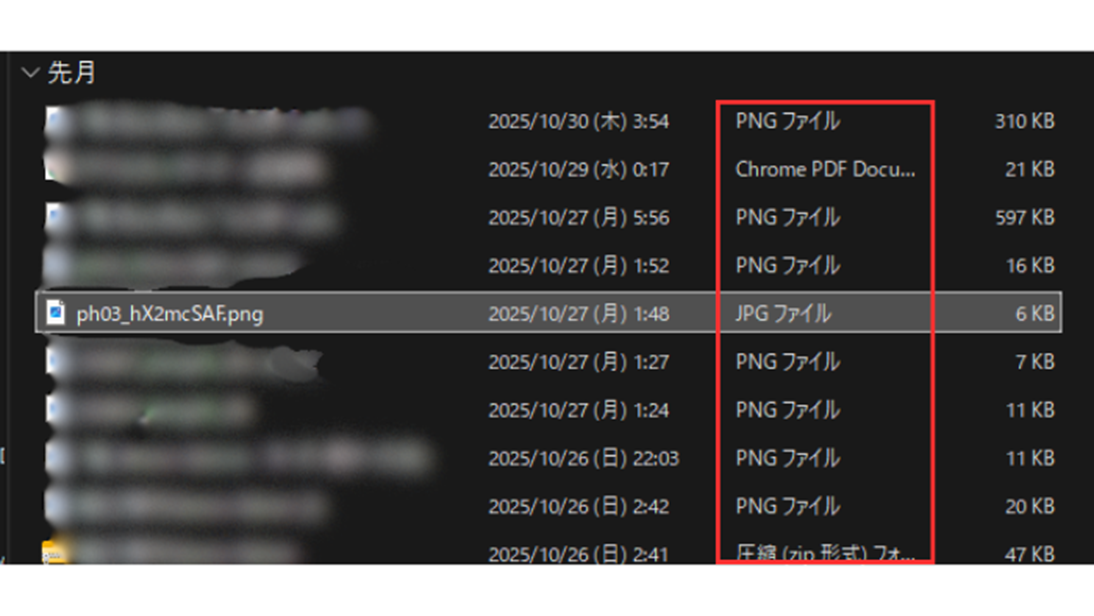
正しく変換するには、ファイルの中身自体を変換する必要があります。
拡張子変更だけで済む場合
例外的に、拡張子を変更するだけで問題ない場合もあります。
● .jpg と .jpeg(同じ形式で拡張子の表記が異なるだけ)
● .htm と .html(同じ形式)
● .mpg と .mpeg(同じ形式)
これらは、実質的に同じ形式なので、拡張子を変更するだけで機能します。
ファイル形式を変更する必要がある状況
ファイル形式を変更する主な理由は以下の通りです。
● 互換性の問題
● ファイルサイズの削減
● 特定の用途への対応
● 編集の必要性
互換性の問題
相手が特定のソフトを持っていない場合、開けるファイル形式に変換する必要があります。
例:WordファイルをPDFに変換して送付
ファイルサイズの削減
画像や動画のファイルサイズを小さくしたい場合、圧縮率の高い形式に変換します。
例:BMP画像をJPEGに変換してサイズを削減
特定の用途への対応
ウェブサイトで使用する画像はPNGやWebP、印刷用はTIFFなど、用途に応じた形式が求められます。
編集の必要性
特定のソフトで編集するために、対応する形式に変換する必要があります。
例:動画編集ソフトが対応する形式に変換
【ポイント:拡張子はファイル形式の目印、単に拡張子を変更するだけでは中身は変換されない】
Windows標準機能でファイル形式を変換する方法
Windows11には、追加ソフト不要でファイル形式を変換できる機能がいくつか搭載されています。
文書ファイルのPDF変換、画像ファイルの形式変換など、基本的な変換は標準機能で対応できます。
Windows標準の変換方法を確認していきましょう。
文書ファイルをPDFに変換
Word、Excel、PowerPointなどの文書ファイルをPDFに変換する方法です。
Microsoft Officeでの変換
変換したい文書ファイルを、対応するアプリ(Word、Excel、PowerPointなど)で開きます。
「ファイル」→「エクスポート」(※アプリによって違います)をクリックします。
保存場所を選択します。
「ファイルの種類」のドロップダウンメニューから「PDF」を選択します。
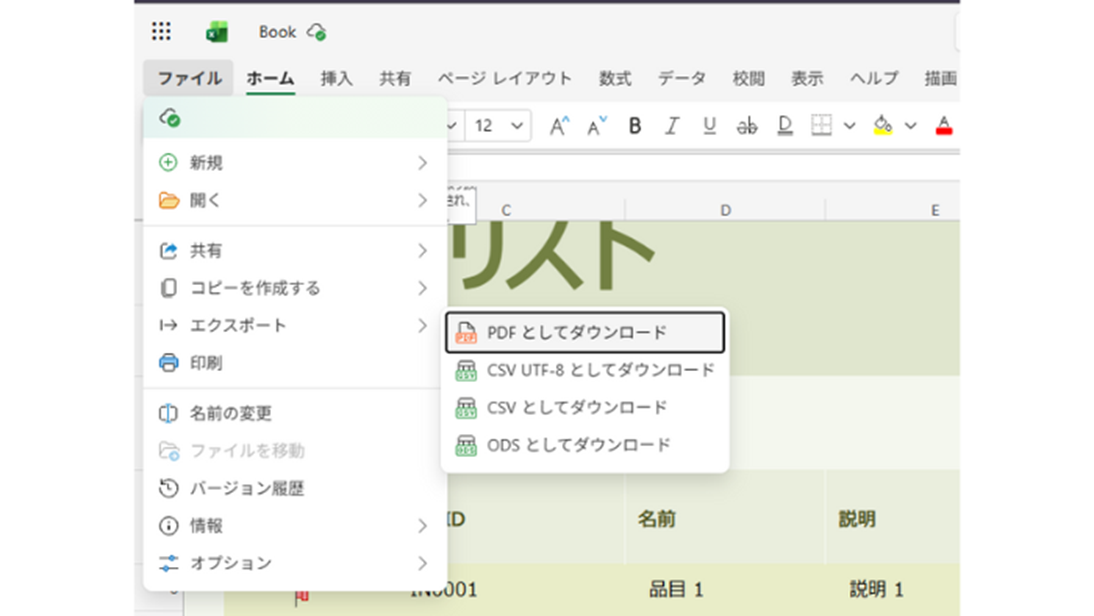
ファイル名を入力して「保存」をクリックします。
元のファイルはそのまま残り、新しくPDFファイルが作成されます。
印刷機能を使ったPDF変換
ほぼすべてのアプリケーションで使える汎用的な方法です。
変換したいファイルを開きます。
「ファイル」→「印刷」を選択します(Ctrl + P キーでも可)。
プリンターの選択で「Microsoft Print to PDF」を選択します。
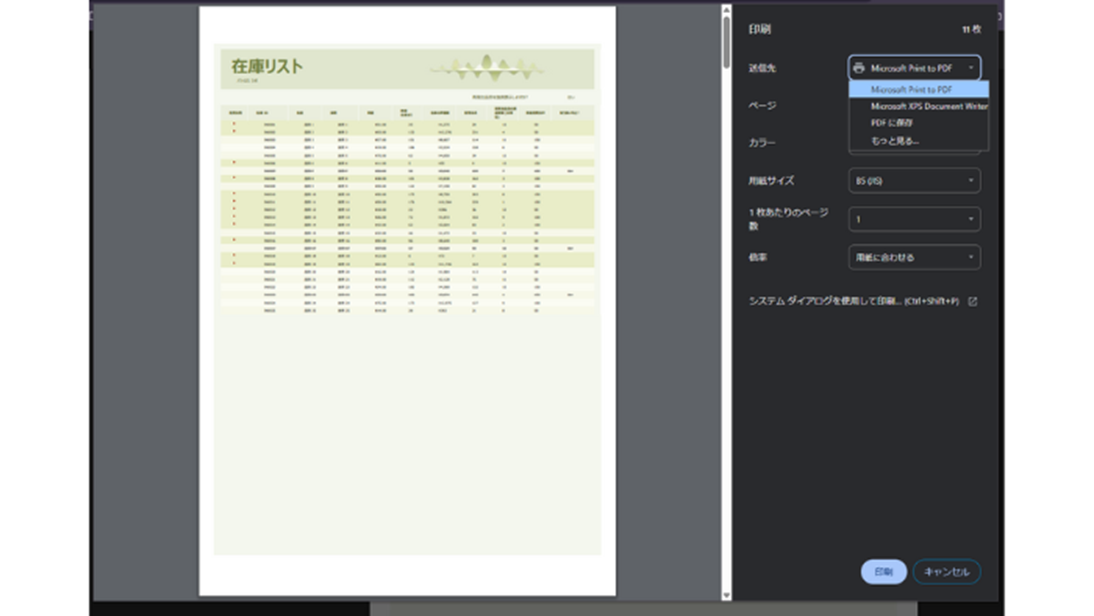
「印刷」ボタンをクリックします。
保存場所とファイル名を指定して「保存」をクリックします。
この方法は、Webページ、テキストファイル、画像など、印刷可能なあらゆるファイルをPDFに変換できます。
画像ファイルの形式変換
Windows標準の「ペイント」アプリを使って、画像ファイルの形式を変換できます。
ペイントでの変換手順
変換したい画像ファイルを右クリックし、「プログラムから開く」→「ペイント」を選択します。
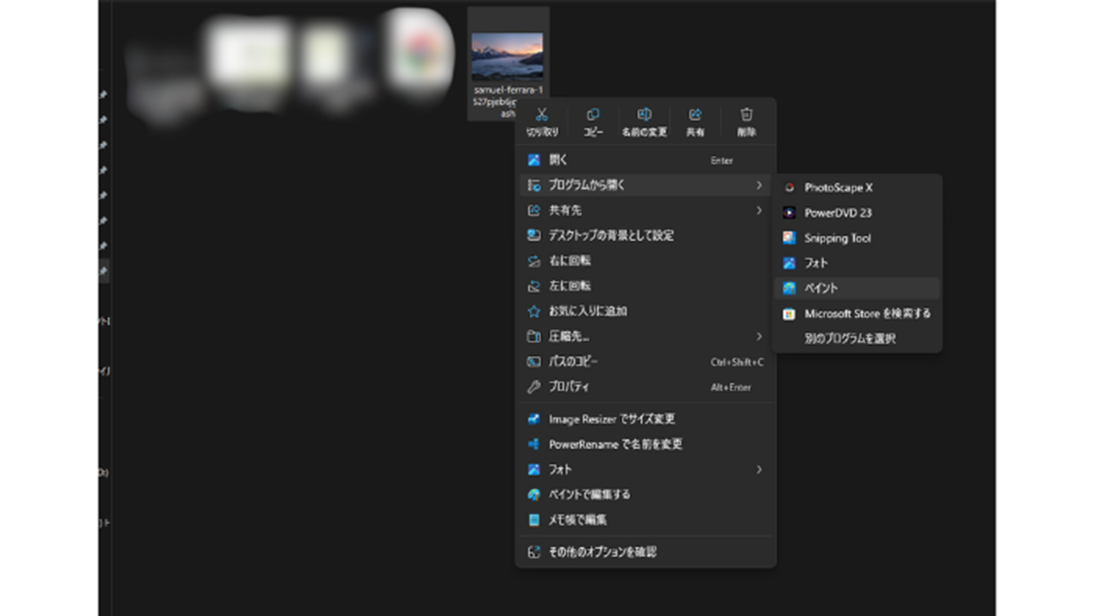
画像をペイントで開きます。
「ファイル」→「名前を付けて保存」をクリックします。
保存したい形式を選択します。
● PNG画像
● JPEG画像
● BMP画像
● GIF画像
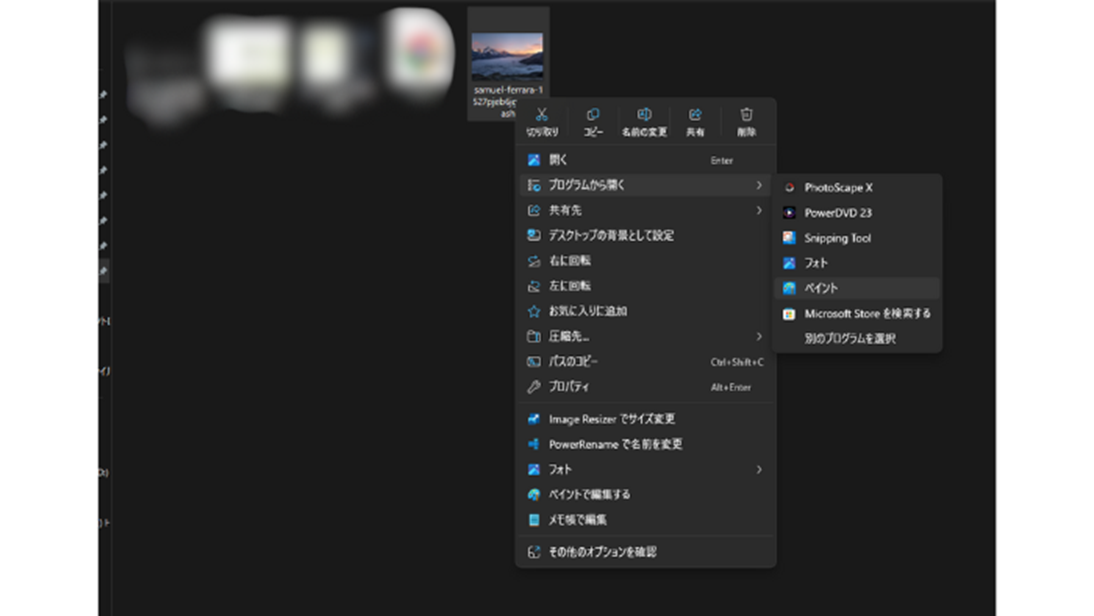
保存場所とファイル名を指定して「保存」をクリックします。
フォトアプリでの変換
Windows11標準の「フォト」アプリでも、画像形式の変換ができます。
画像ファイルをダブルクリック(または右クリックして「プログラムから開く」から「フォト」を選択)して「フォト」アプリで開きます。
右上の「…」(その他のオプション)をクリックし、「名前を付けて保存」を選択します。
または、「コピーを保存」を選択します。
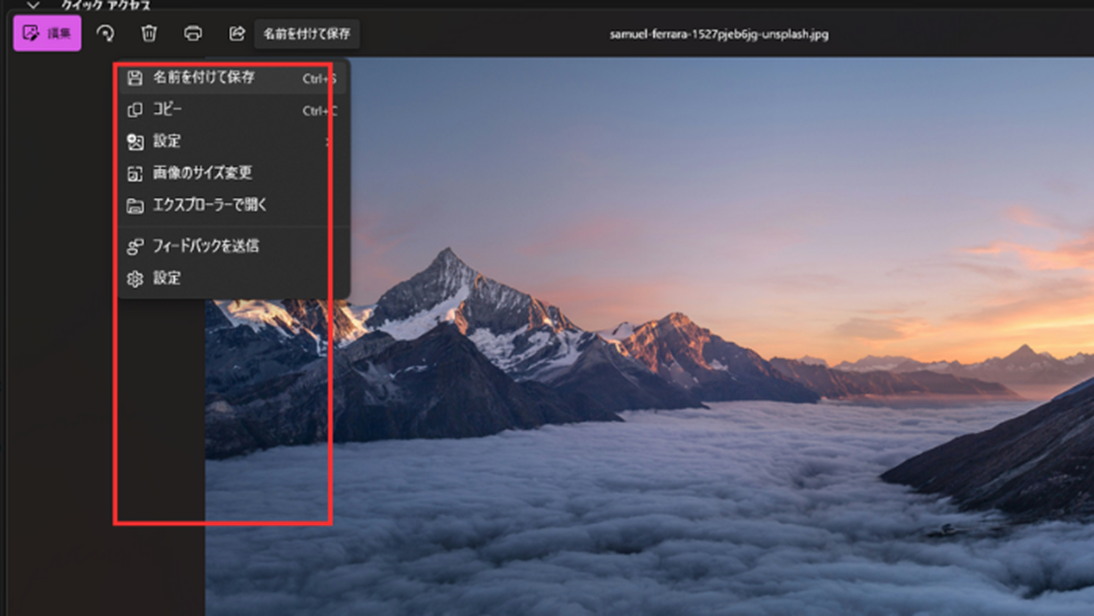
ファイルの種類を選択できる場合があります。
※Windowsのバージョンによって異なります。
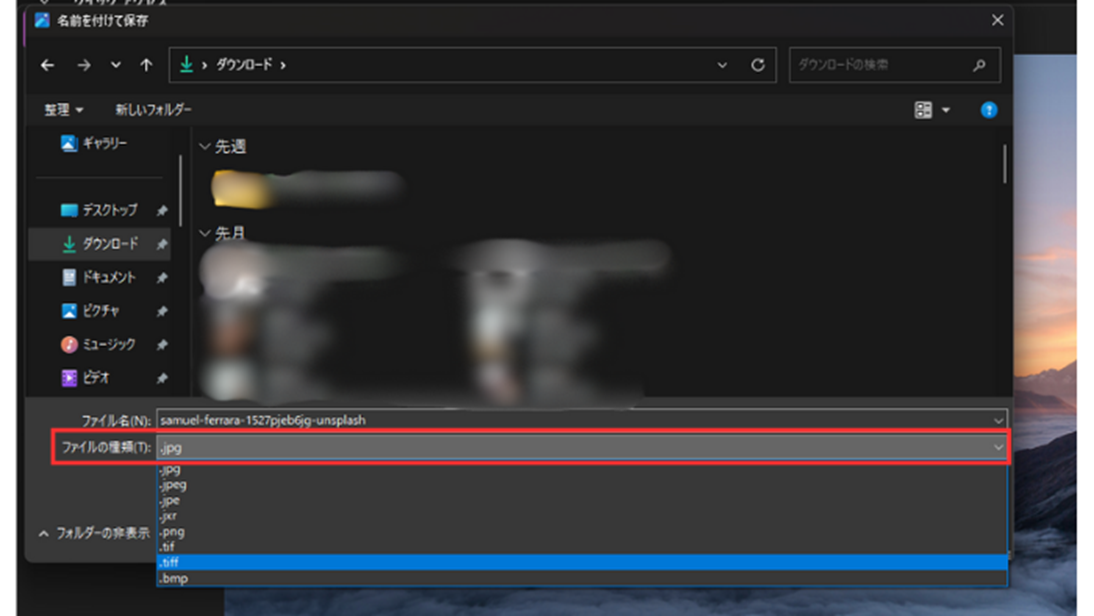
動画ファイルの簡易変換
Windows標準機能では、本格的な動画変換は難しいですが、簡易的な方法があります。
Windows標準編集アプリでの書き出し
「Microsoft clipchamp」の機能を使います。
スタートメニューから「Microsoft clipchamp」を検索して起動します。
「新しいビデオを作成」をクリックします。
「メディアのインポート」から変換したい動画を追加します。

赤枠①のところにドラック&ドロップしたあと、編集せずにそのまま「エクスポート」をクリックします。
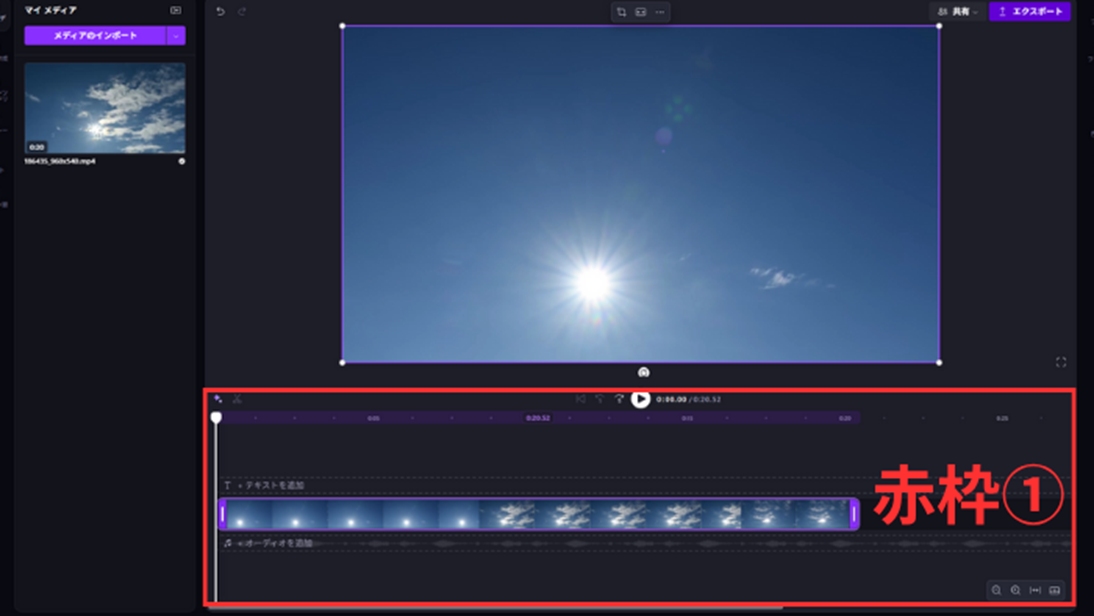
画質を選択して「エクスポート」をクリックします。
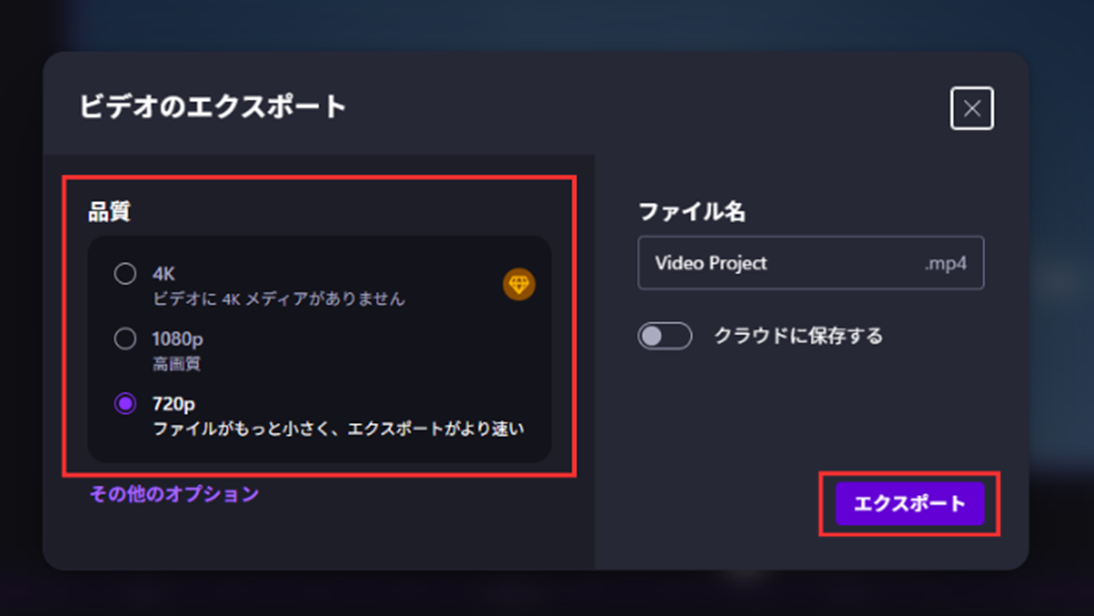
MP4形式で動画が出力されます。
ただし、この方法では出力形式はMP4に限定され、詳細な設定はできません。
本格的な動画変換には、後述の専用ソフトやオンラインツールを使用することを推奨します。
拡張子の表示と変更方法
ファイルの拡張子を表示・変更する基本的な方法です。
拡張子を表示する
エクスプローラー内でファイル名の後に「(ファイル名).(拡張子)」の形式で表示させる方法を紹介します。
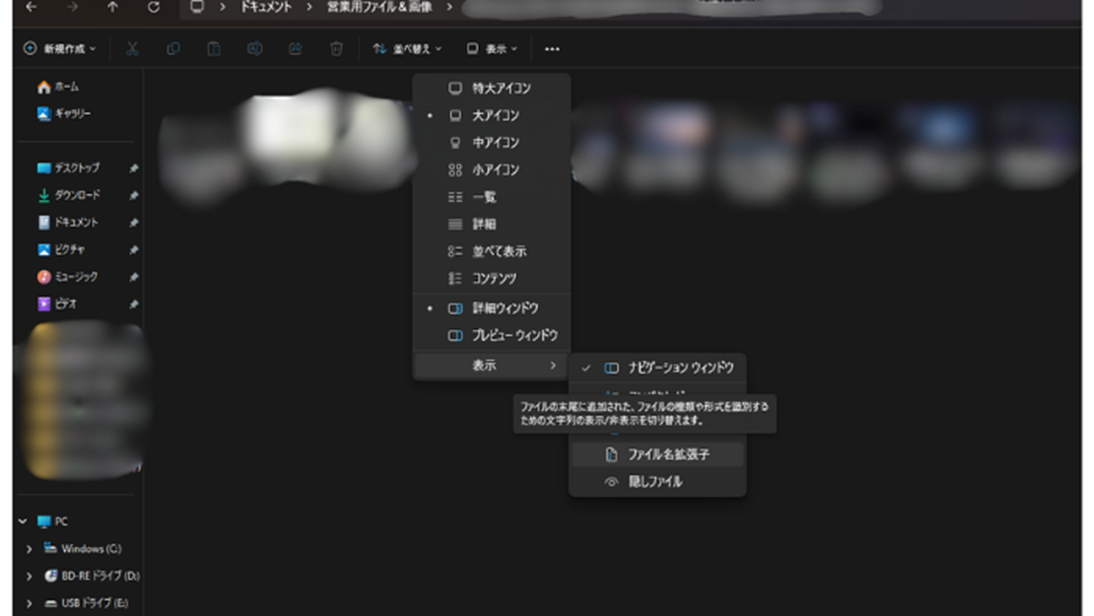
エクスプローラーを開きます。
「表示」メニューをクリックし、「表示」→「ファイル名拡張子」にチェックを入れます。
すべてのファイルに拡張子が表示されるようになります。
拡張子を変更する(注意)
ファイルを右クリックし、「名前の変更」を選択します。
拡張子部分を含めて変更します。
警告メッセージが表示されます。
「拡張子を変更すると、ファイルが使えなくなる可能性があります。変更しますか?」
変更の意図を理解している場合のみ、「はい」をクリックします。
繰り返しになりますが、単に拡張子を変更しても、ファイルの中身は変換されません。
この方法は、誤って付けられた拡張子を修正する場合や、前述の同一形式(.jpgと.jpeg)の変更にのみ使用してください。
【ポイント:Office文書は「名前を付けて保存」でPDF化、画像はペイントで形式変換、動画はビデオエディターでMP4出力】
無料ソフト・オンラインサイトでファイル変換
Windows標準機能では対応できない形式や、より高度な変換には、専用ソフトやオンラインサービスを利用します。
無料で使えるツールが多数あり、用途に応じて適切なものを選べます。
便利なツールを確認していきましょう。
画像変換の無料ツール
画像ファイルの形式変換に便利なツールです。
オンライン変換サイト
主要な無料オンライン変換サイト:
● Convertio(convertio.co)
● CloudConvert(cloudconvert.com)
● Online-Convert(online-convert.com)
● iLoveIMG(iloveimg.com/ja)
これらのサイトの基本的な使い方:
サイトにアクセスします。
「ファイルを選択」または「アップロード」ボタンをクリックします。
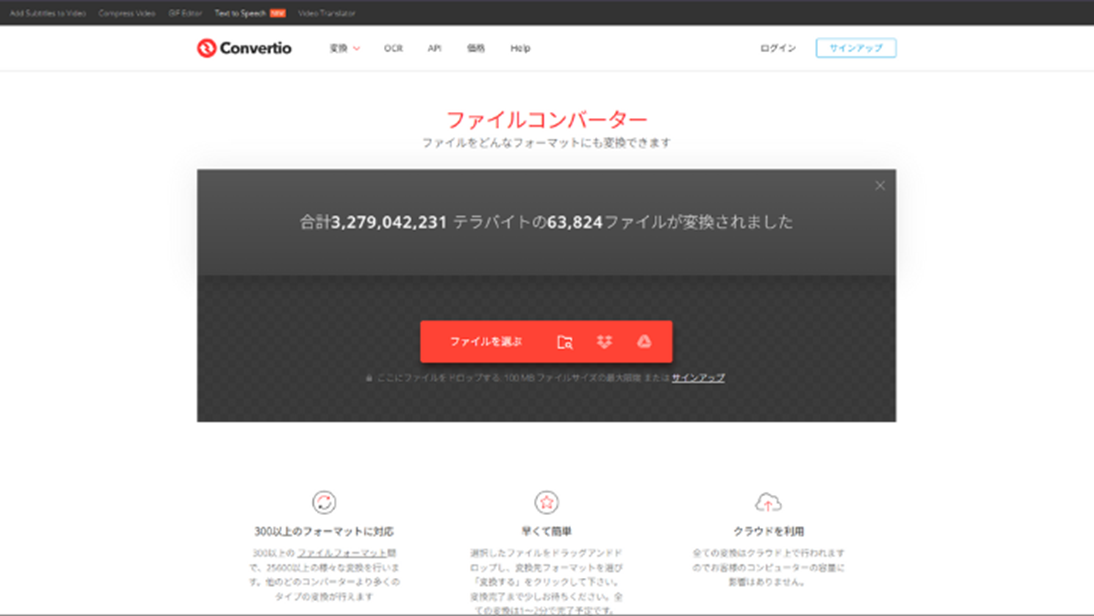
変換したいファイルを選択します。
変換先の形式を選択します(例:JPEGからPNGへ)。
「変換」ボタンをクリックします。
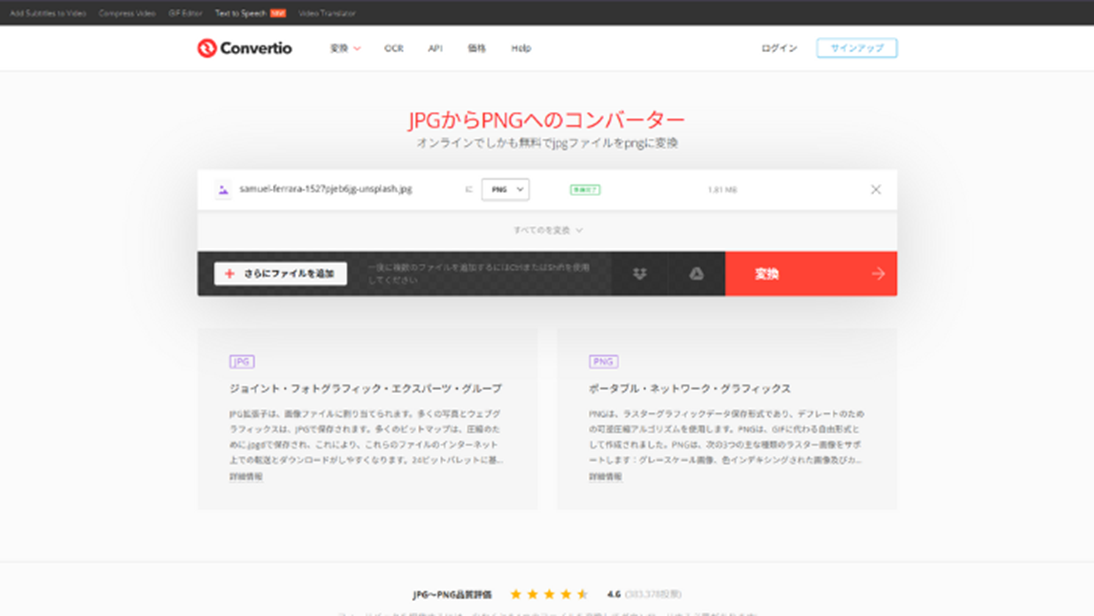
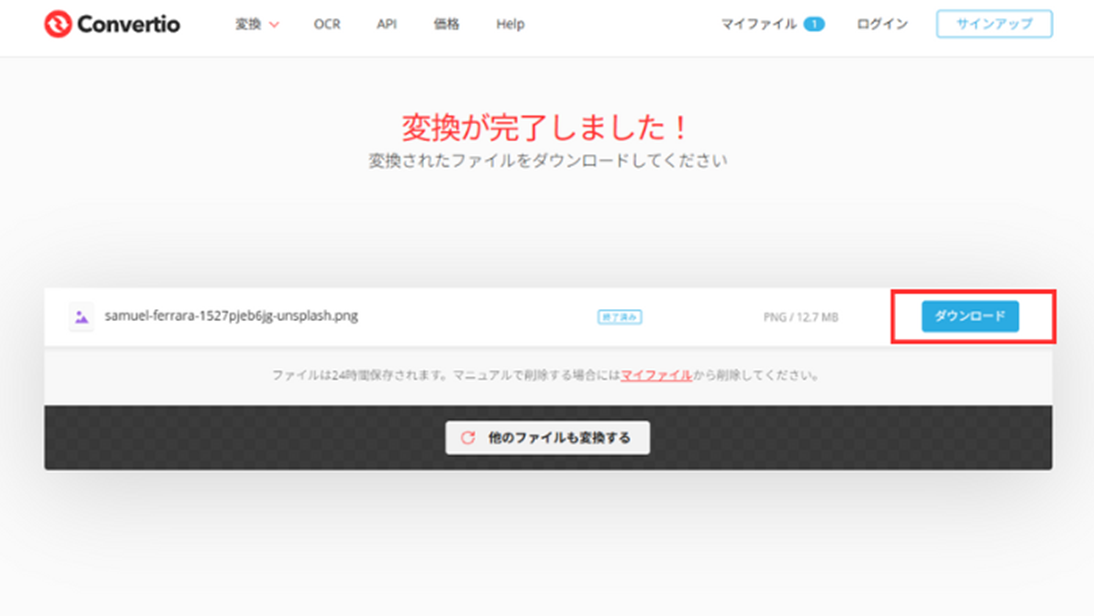
変換が完了したら、「ダウンロード」ボタンでファイルを保存します。
注意点
機密情報を含むファイルは、セキュリティリスクがあるためオンラインツールにアップロードしないでください。
ファイルサイズの上限があります(通常は無料版で数十MB~数百MB)。
インターネット接続が必要です。
無料デスクトップソフト
オンラインツールを使いたくない場合は、デスクトップソフトを使用します。
● IrfanView:軽量で高速な画像ビューア兼コンバーター
● XnConvert:一括変換に対応した画像コンバーター
● GIMP:高機能な画像編集ソフト(変換も可能)
これらのソフトは公式サイトからダウンロードして、PCにインストールして使用します。
動画・音声変換の無料ツール
動画や音声ファイルの形式変換に便利なツールです。
VLC Media Player
動画再生ソフトとして有名ですが、形式変換機能も搭載されています。
VLC Media Playerを起動します(公式サイトvideolan.orgから無料ダウンロード可能)。
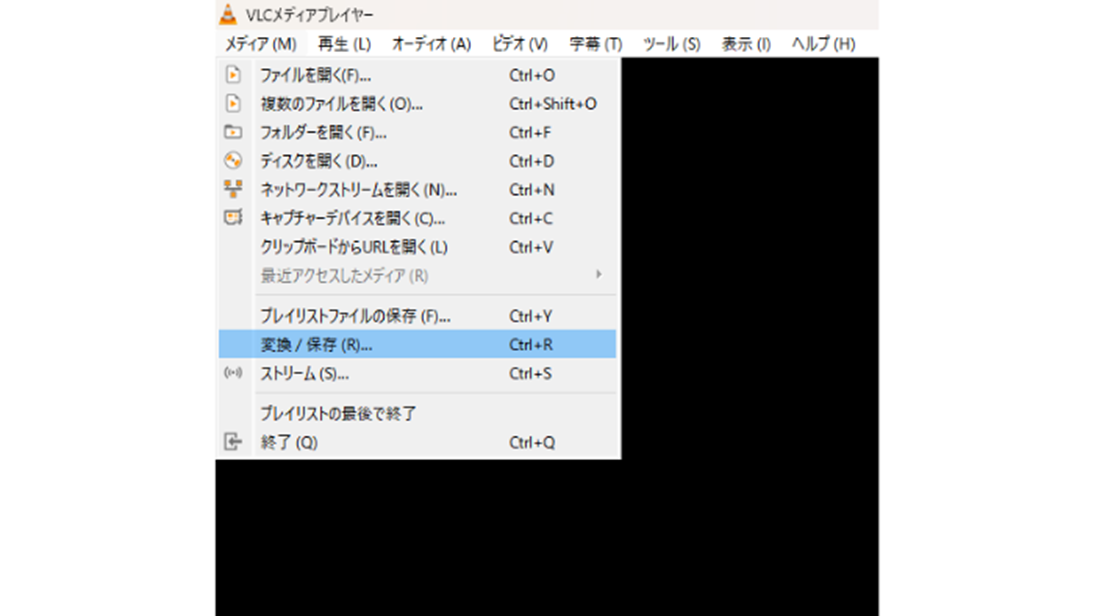
「メディア」→「変換/保存」をクリックします。
「追加」ボタンで変換したいファイルを選択します。
「変換/保存」ボタンをクリックします。
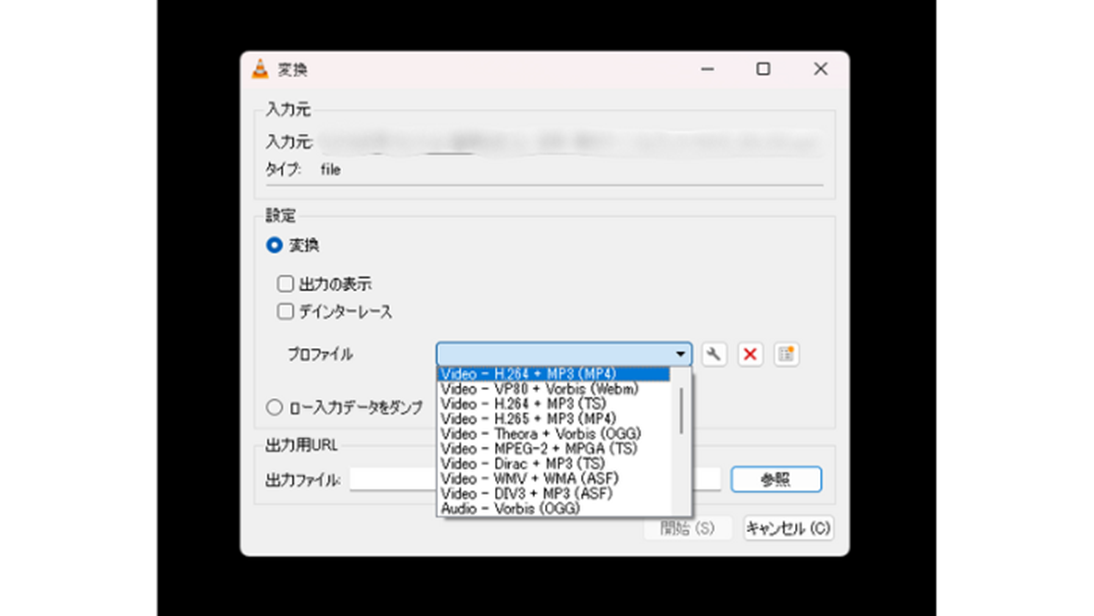
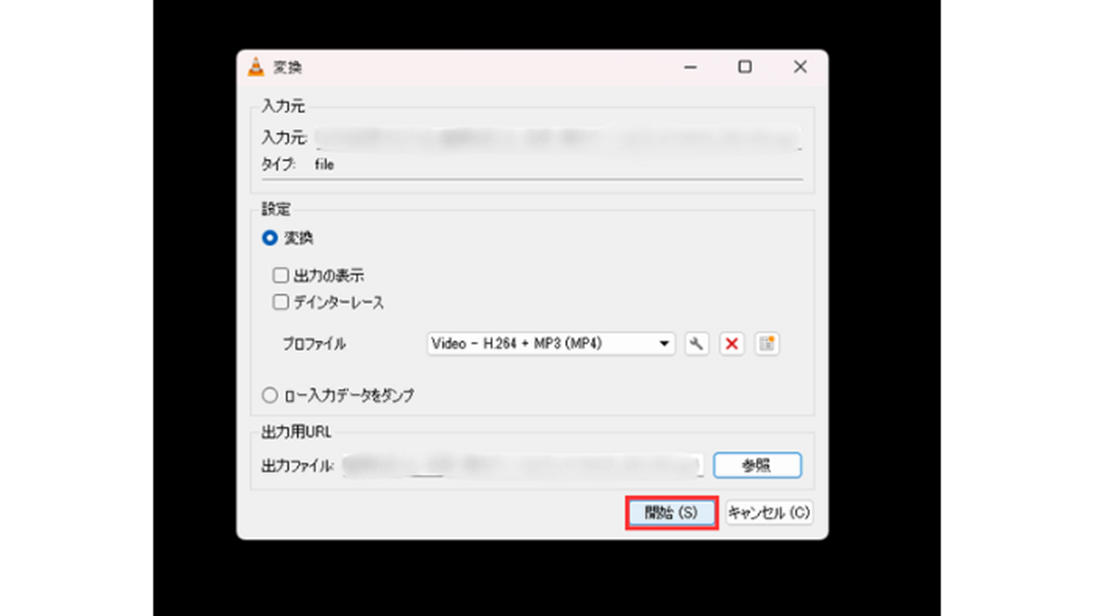
「プロファイル」で変換後の形式を選択します(MP4、AVI、WMVなど)。
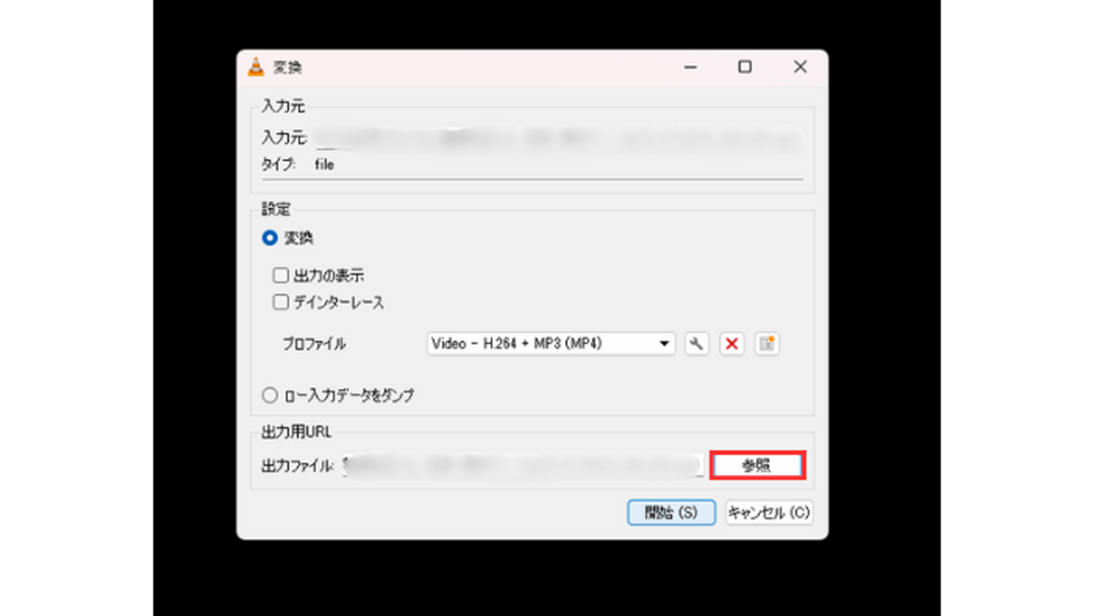
「参照」ボタンで保存先とファイル名を指定します。
「開始」ボタンをクリックすると、変換が開始されます。
HandBrake
動画変換に特化した無料ソフトです。
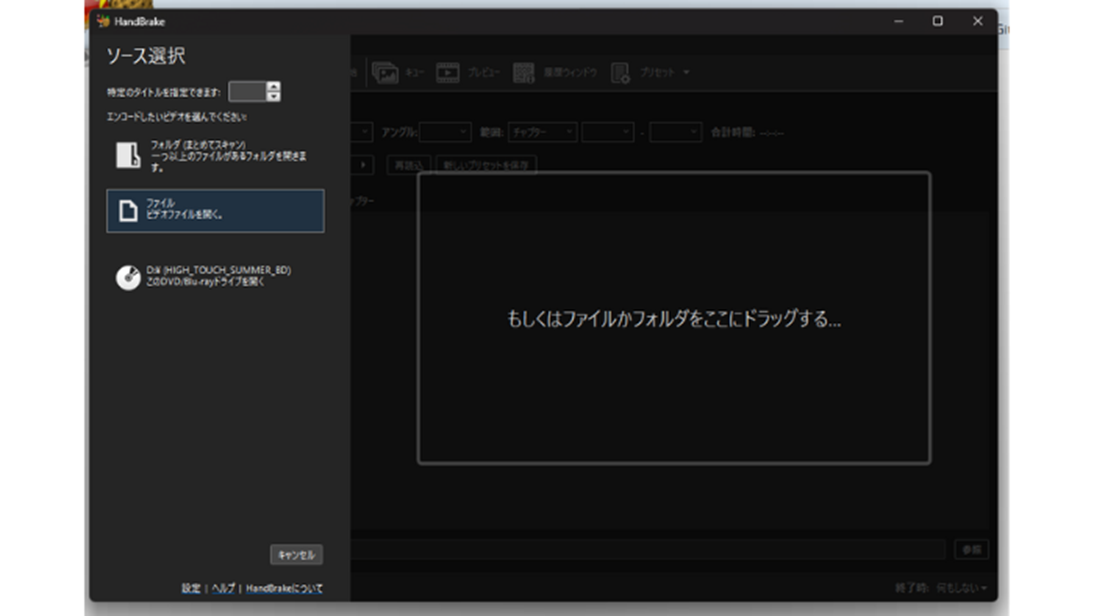
公式サイト(handbrake.fr)からダウンロードしてインストールします。
HandBrakeを起動し、「ソース」から変換したいファイルを選択します。
変換設定(形式、画質、音声など)を選択します。
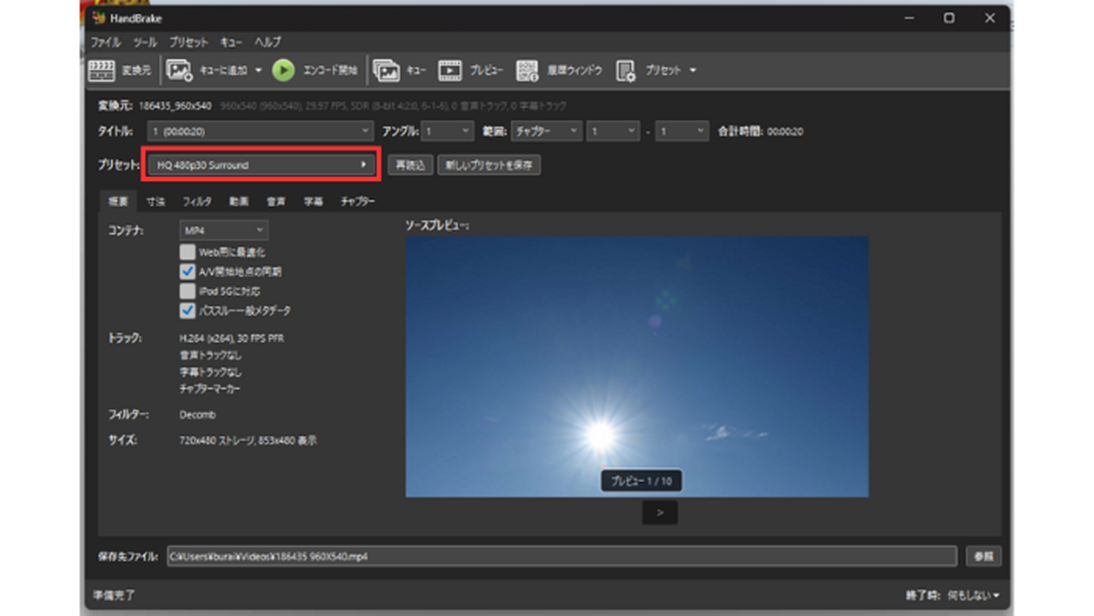
保存先を指定します。
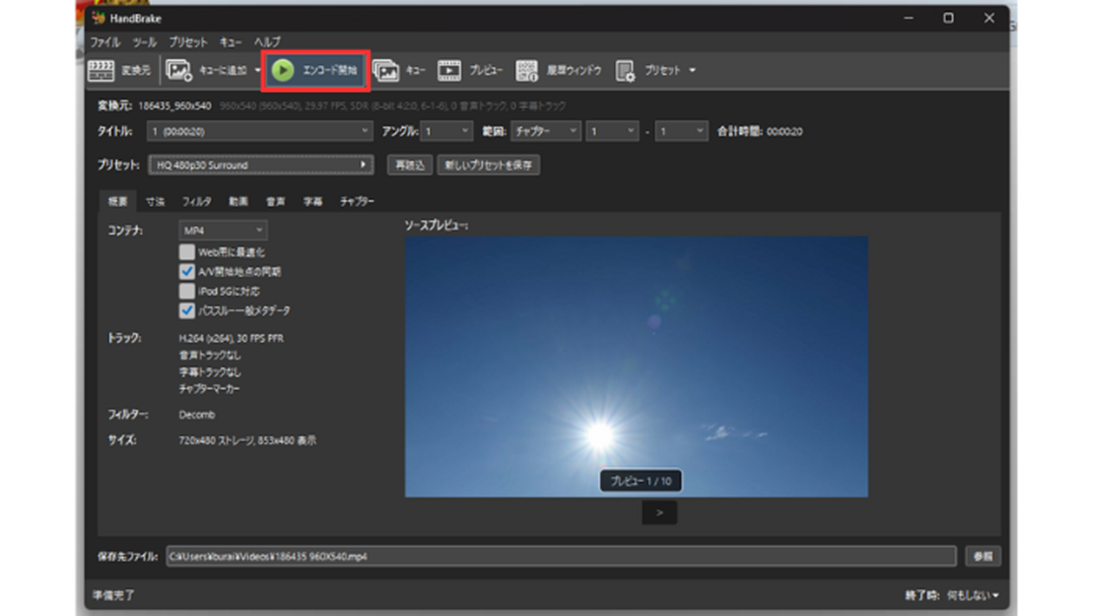
「エンコード開始」ボタンをクリックします。
オンライン動画変換サイト
● CloudConvert(cloudconvert.com)
● Online Video Converter(onlinevideoconverter.pro)
● Convertio(convertio.co)
画像変換と同様の手順で、動画や音声ファイルも変換できます。
ただし、動画ファイルはサイズが大きいため、アップロードとダウンロードに時間がかかります。
文書ファイル変換の無料ツール
Word、Excel、PDFなどの文書ファイルを相互変換するツールです。
LibreOffice
Microsoft Officeと互換性のある無料オフィスソフトです。
公式サイト(libreoffice.org)からダウンロードしてインストールします。
LibreOfficeで文書を開きます。
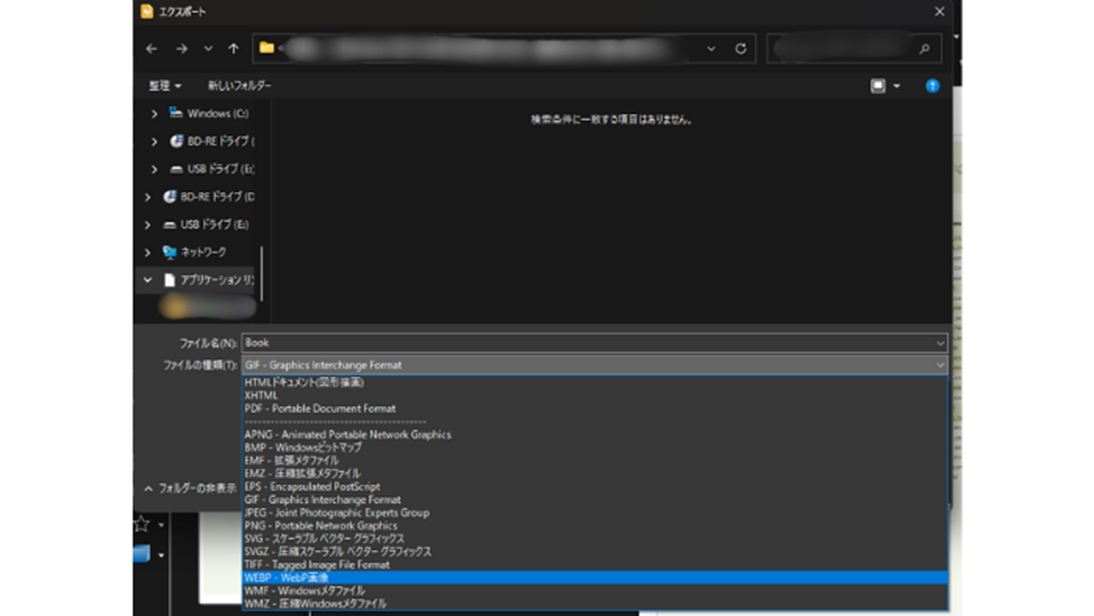
「ファイル」→「エクスポート」を選択します。

変換したい形式を選択し、保存します。
PDF関連の変換
PDFから他の形式への変換は、少し複雑です。
オンラインツール:
● Adobe Acrobat Online(公式、一部無料)
● Smallpdf(smallpdf.com/ja)
● iLovePDF(ilovepdf.com/ja)
これらのサイトでは、以下のような変換が可能です。
● PDF → Word(.docx)
● PDF → Excel(.xlsx)
● PDF → PowerPoint(.pptx)
● PDF → 画像(JPEGやPNG)
● Word/Excel → PDF
その他の形式変換
特殊なファイル形式の変換です。
圧縮ファイル(.zip、.rar、.7zなど)
Windows11は標準でZIP形式に対応していますが、RARや7Zには対応していません。
● 7-Zip(7-zip.org):無料の圧縮・解凍ソフト
● WinRAR(試用版無料、継続利用は有料)
これらをインストールすれば、様々な圧縮形式を扱えます。
電子書籍形式(.epub、.mobi、.azwなど)
● Calibre(calibre-ebook.com):電子書籍管理ソフト、形式変換機能付き
EPUBからMOBI、PDFから EPUBなど、電子書籍形式の相互変換ができます。
CADファイル、専門的な形式
専門的なファイル形式(CAD、3Dモデル、ベクター画像など)の変換には、それぞれ専用のソフトウェアが必要です。
多くの場合、プロフェッショナル向けの有料ソフトが必要になりますが、一部の形式には無料ツールも存在します。
安全に変換ツールを使うための注意点
無料ツールを使用する際の注意事項です。
信頼できるサイト・ソフトを選ぶ
有名で実績のあるサービスを使用します。
レビューや評判を確認します。
公式サイトからダウンロードします(偽サイトに注意)。
機密情報の取り扱い
個人情報や機密情報を含むファイルは、オンラインツールにアップロードしないでください。
デスクトップソフトを使用するか、オフラインで変換できる方法を選びます。
ファイルサイズと時間の制限
無料版では、ファイルサイズや変換回数に制限があることが多いです。
大量のファイルを変換する場合や、大容量ファイルの変換には、有料版の検討が必要な場合があります。
ウイルス対策
ダウンロードしたファイルは、ウイルススキャンを実行してから開きます。
知らないサイト・怪しげなサイトからのダウンロードは避けましょう。
※安全なサイトでも広告にウイルスが仕込まれている場合もあるため注意。
【ポイント:画像はConvertio等のオンラインサイト、動画はVLC Media Player、文書はLibreOfficeで無料変換可能】
まとめ Windows11パソコンでファイル形式を変換する方法
ファイル形式を変更する際は、単に拡張子を変更するだけでは中身は変換されず、専用の変換手順が必要で、拡張子はファイル形式の目印に過ぎません。
Windows標準機能では、Office文書は「名前を付けて保存」でPDF化、画像はペイントで「ファイル」→「名前を付けて保存」から形式を選択、動画はビデオエディターでMP4出力、印刷機能の「Microsoft Print to PDF」であらゆるファイルをPDF化できます。
無料ツールでは、画像変換にConvertio・CloudConvert等のオンラインサイトやIrfanView、動画変換にVLC Media PlayerやHandBrake、文書変換にLibreOffice、PDF変換にSmallpdf・iLovePDFが利用可能です。
機密情報を含むファイルはオンラインツールにアップロードせずデスクトップソフトを使用し、信頼できる公式サイトからダウンロードし、変換後のファイルはウイルススキャンを実行してから開くことで、安全にファイル形式を変換していきましょう。
コメント