パソコンでWi-Fiに接続しようとしたら利用できるネットワークが表示されない、Wi-Fiアイコン自体が消えてしまったという経験はありませんか。
Wi-Fiが表示されない問題にはドライバーの不具合・設定の変更・ハードウェアの問題など複数の原因が考えられますが、多くのケースは簡単な操作で解決できます。
この記事では【パソコン】Wi-Fiが表示されない・利用できるネットワークが出ない原因と対処法(Windows11・キーボード・設定・ワイファイ)について解説していきます。
ポイントは
・機内モードがオンになっているとWi-Fiが使えなくなる
・ネットワークドライバーの更新や再インストールで解決するケースが多い
です。
それでは詳しく見ていきましょう。
Wi-Fiが表示されない原因1【機内モードがオンになっている】
Wi-Fiが突然使えなくなった場合に最初に確認すべきなのが機内モードがオンになっていることです。
機内モードがオンになるとWi-Fi・Bluetooth・モバイルデータ通信がすべて無効になります。
誤ってキーボードショートカットを押してしまったり設定が変わってしまったりすることで機内モードがオンになることがあります。
機内モードを確認・オフにする手順
タスクバーの右端にある通知領域のWi-Fiアイコン・音量アイコン・バッテリーアイコンが集まっている部分をクリックしてクイック設定パネルを開きます。
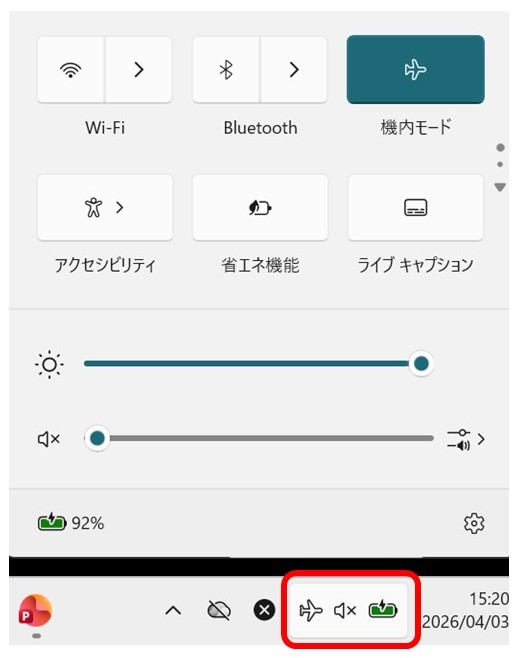
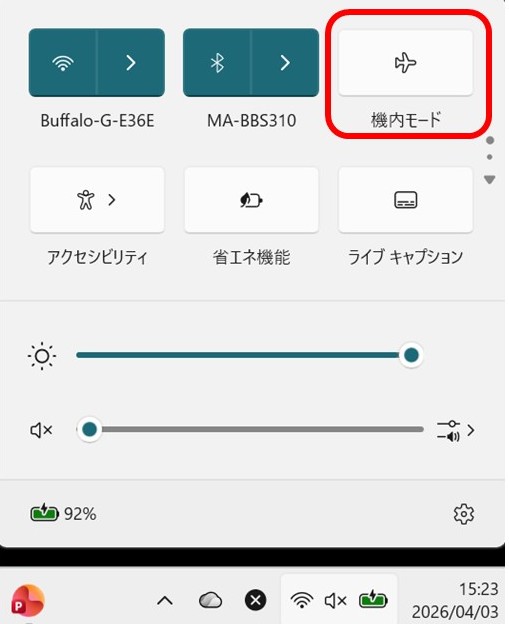
「機内モード」のボタンが青くハイライトされている(オンになっている)場合はクリックしてオフにします。
機内モードをオフにした後にWi-Fiボタンも確認してオンになっているか確認してください。
「設定」→「ネットワークとインターネット」→「機内モード」からも確認・変更できます。
キーボードのファンクションキーにも機内モードのオン・オフを切り替えるキーが割り当てられている機種があります。
Fnキー+対応キー(機種によって異なる)を誤って押してしまうと機内モードがオンになることがあります。
Wi-Fiが表示されない原因2【Wi-Fiアダプターが無効になっている】
機内モードを確認しても問題がない場合はWi-Fiアダプター(ネットワークアダプター)自体が無効になっていることが原因の可能性があります。
設定の変更やトラブルシューティングの実行後にアダプターが無効になってしまうことがあります。
Wi-Fiアダプターを有効にする手順
Windowsキー+Xキーを押して「デバイスマネージャー」または「ネットワーク接続」を選択します。
「ネットワーク接続」を選択した場合はWi-Fiアダプターのアイコンを確認します。
アイコンがグレーアウトしている場合はアダプターが無効になっています。
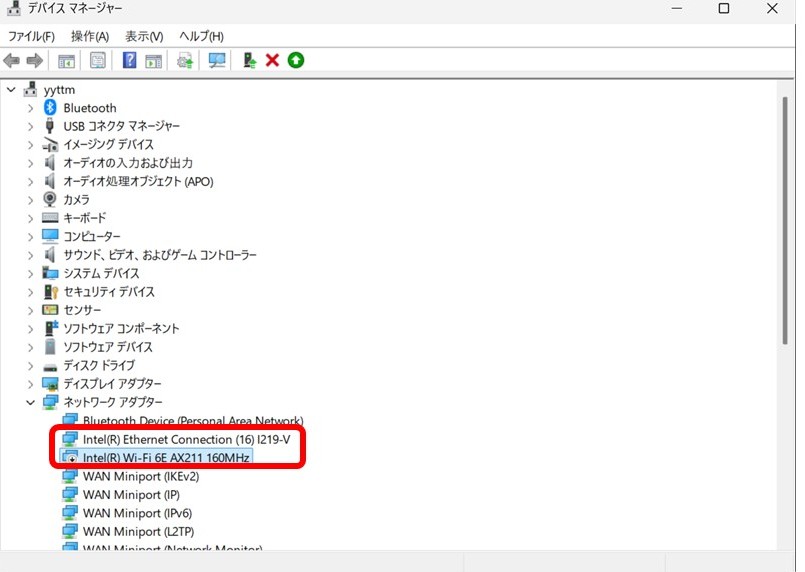
グレーアウトしているWi-Fiアダプターを右クリックして「有効にする」を選択します。
またはデバイスマネージャーから「ネットワークアダプター」を展開してWi-Fiアダプターを右クリックし「デバイスを有効にする」を選択します。
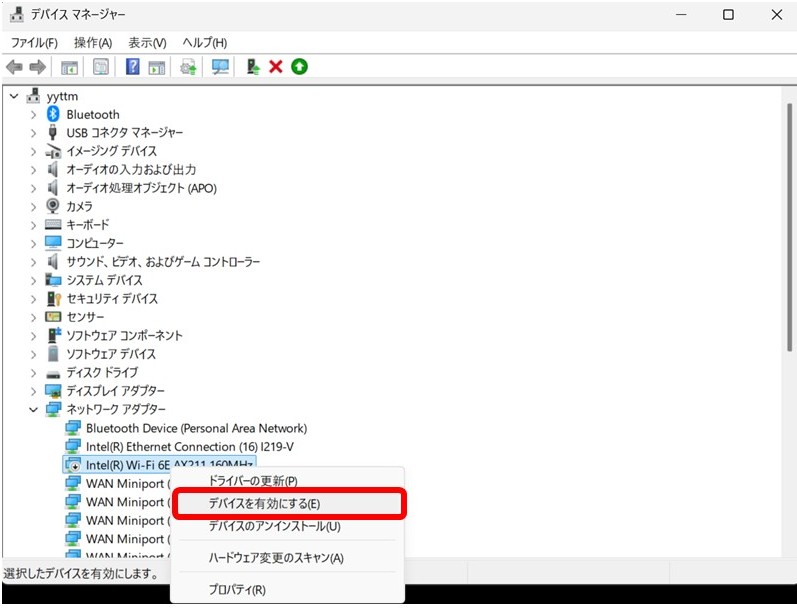
アダプターが有効になるとWi-Fiアイコンがタスクバーに表示されてネットワーク一覧が表示されるようになります。
Wi-Fiが表示されない原因3【ネットワークドライバーの問題】
Wi-Fiアダプターは有効になっているのにネットワーク一覧が表示されない場合は、ネットワークドライバーが古くなっているか破損していることが原因かもしれません。
Windows Updateの後やドライバーの更新後に突然Wi-Fiが使えなくなる場合は特にドライバーの問題が疑われます。
ネットワークドライバーを更新する手順
スタートボタンを右クリックして「デバイスマネージャー」を開きます。
「ネットワークアダプター」の項目を展開してWi-Fiアダプター(例:Intel Wi-Fi・Realtek Wi-Fiなど)を確認します。
Wi-Fiアダプターに「!」マークが付いている場合はドライバーに問題があります。
Wi-Fiアダプターを右クリックして「ドライバーの更新」→「ドライバーを自動的に検索」をクリックします。
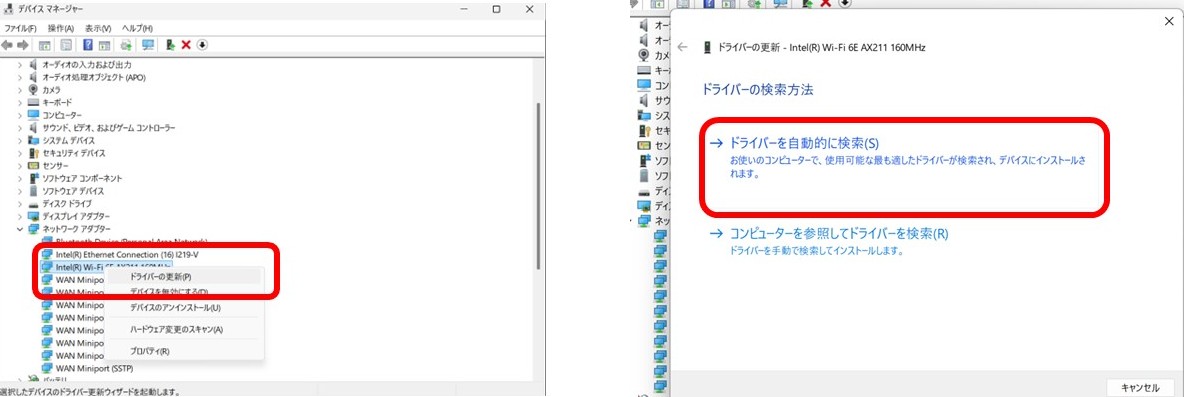
最新のドライバーが見つかった場合は自動的にインストールされます。
インターネットに接続できない状態の場合は別のパソコンやスマートフォンでメーカーのサポートサイトからドライバーをダウンロードしてUSBメモリ経由でインストールする方法があります。
ネットワークドライバーを再インストールする
ドライバーの更新で解決しない場合はドライバーをアンインストールしてから再インストールする方法が有効です。
デバイスマネージャーでWi-Fiアダプターを右クリックして「デバイスのアンインストール」を選択します。
確認ダイアログで「アンインストール」をクリックします。
パソコンを再起動するとWindowsが自動的にドライバーを再インストールします。

Wi-Fiが表示されない原因4【ネットワークの設定やキャッシュの問題】
ドライバーに問題がない場合でもネットワーク設定のキャッシュや設定ファイルが破損していることでWi-Fiが正常に動作しなくなることがあります。
ネットワークの設定をリセットすることで解決できるケースがあります。
ネットワーク設定をリセットする手順
「設定」→「ネットワークとインターネット」→「ネットワークの詳細設定」を開きます。
「ネットワークのリセット」をクリックします。
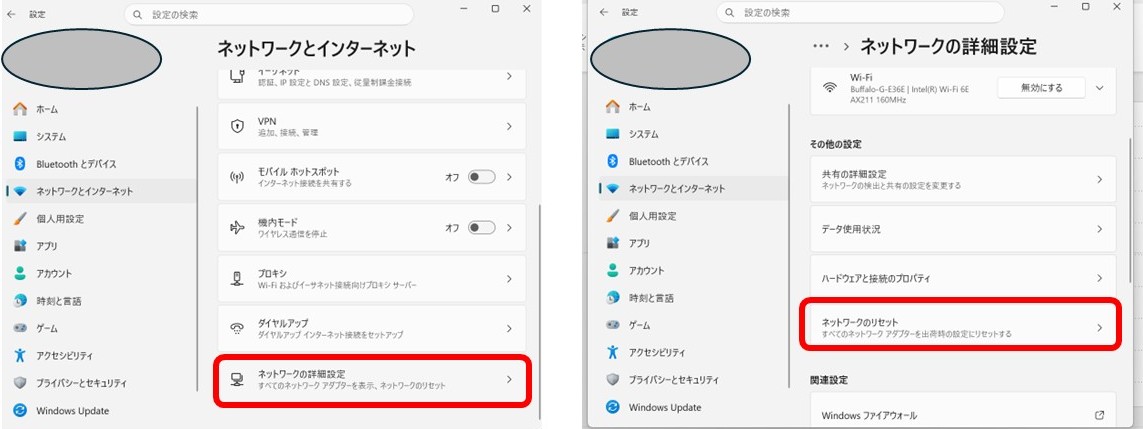
「今すぐリセット」をクリックして確認します。
パソコンが再起動されてネットワーク設定が初期化されます。
リセット後はWi-Fiのパスワードを再入力する必要があります。
コマンドプロンプトを管理者として実行して以下のコマンドを順番に実行する方法もあります。
netsh winsock reset
netsh int ip reset
ipconfig /release
ipconfig /flushdns
ipconfig /renew
これらのコマンドはネットワーク設定のキャッシュをクリアしてIPアドレスを再取得する操作です。
実行後にパソコンを再起動してWi-Fiが表示されるか確認しましょう。
Windowsのネットワークトラブルシューティングを使う方法
原因が特定できない場合はWindowsに標準搭載されているネットワークトラブルシューティングを使う方法が手軽です。
トラブルシューティングが自動的に問題を診断して修正を試みてくれます。
ネットワークトラブルシューティングを実行する手順
「設定」→「システム」→「トラブルシューティング」→「その他のトラブルシューティング」を開きます。
「インターネット接続」または「ネットワークアダプター」の「実行」ボタンをクリックします。
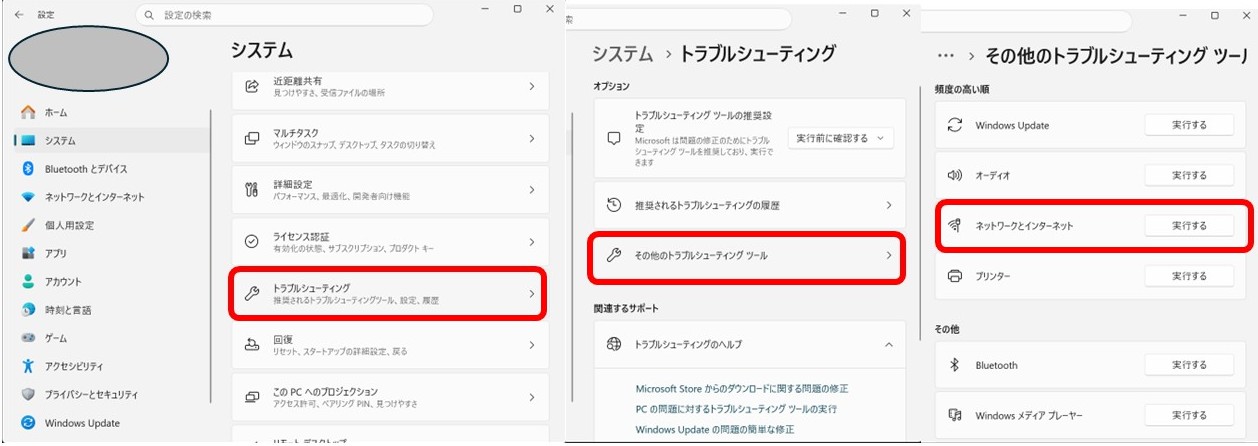
トラブルシューティングが実行されて問題の診断と修正が行われます。
診断結果が表示されたら指示に従って操作してください。
問題が自動的に修正される場合もあれば手動での対応が必要な場合もあります。
まとめ ワイファイが表示されない・出てこない(Windows11・再起動・利用できるネットワークが出ない・設定・ワイファイ)
Wi-Fiが表示されない主な原因と対処法をまとめると、次のようになります。
・機内モードがオンになっている場合はクイック設定パネルからオフにしてWi-Fiをオンにする
・Wi-Fiアダプターが無効になっている場合は「ネットワーク接続」またはデバイスマネージャーから有効にする
・ネットワークドライバーに問題がある場合はデバイスマネージャーからドライバーを更新または再インストールする
・ネットワーク設定の問題は「ネットワークのリセット」またはコマンドプロンプトでキャッシュをクリアする
・原因が不明な場合はWindowsのネットワークトラブルシューティングを実行する
Wi-Fiが表示されない問題は機内モードの確認とアダプターの有効化だけで解決するケースが非常に多いです。
まずこの2点を確認してから順番に対処法を試していくことで効率よく問題を解決できるでしょう。
それでも解決しない場合はパソコンメーカーのサポートへの相談も検討してみてください。
コメント