パソコンを使用中に突然電源が落ちてしまい、作業中のデータが失われてしまった経験はありませんか。予期せぬシャットダウンは、作業効率を大きく低下させるだけでなく、データ損失のリスクも伴います。
この記事では【パソコン】勝手に電源が落ちる・シャットダウンする(しばらくすると等)原因と対処法【Windows11】について解説していきます。
ポイントは
・電源設定とスリープモードの確認
・過熱やハードウェアトラブルの診断
・電源ユニットやバッテリーの問題
です。
それでは詳しく見ていきましょう。
勝手に電源が落ちる原因1【電源オプションとスリープ設定】
パソコンが勝手に電源を切ってしまう最も一般的な原因は、Windows 11の電源設定です。
スリープモードや自動シャットダウンの設定が短い時間に設定されていると、少し席を離しただけでパソコンが勝手にシャットダウンしてしまうことがあります。
特にノートパソコンでは、バッテリー節約のために積極的な電源管理が行われることが多いでしょう。
電源設定の確認方法
Windows 11で「設定」を開き、「システム」→「電源とバッテリー」を選択します。
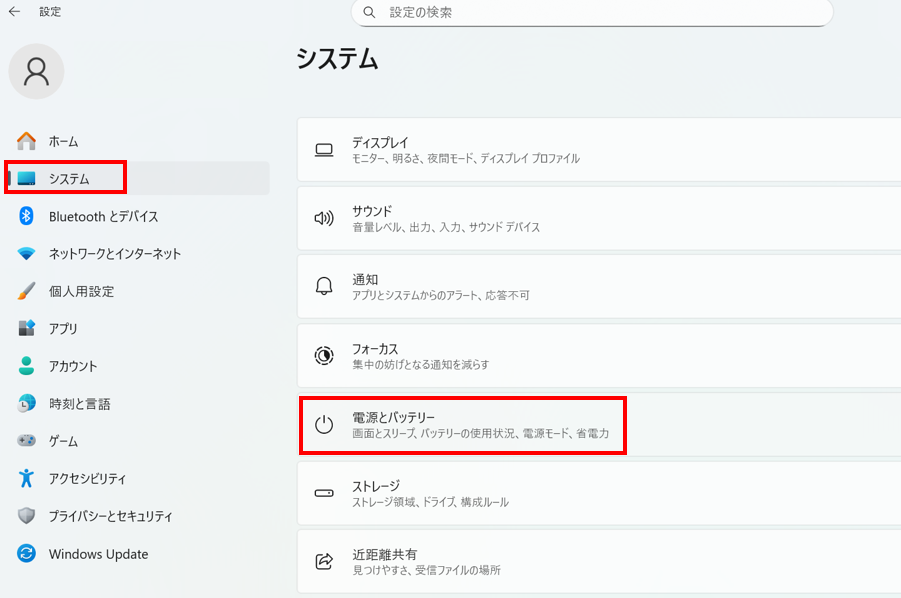
「画面とスリープ」の項目で、ディスプレイの電源を切る時間とスリープ状態に移行する時間を確認しましょう。

「画面の電源を切る」と「スリープ」がそれぞれ何分後に実行されるか設定されています。
これらが短すぎる時間(例えば5分や10分)に設定されていると、少し作業を中断しただけでスリープ状態になってしまうでしょう。
「電源モード」の設定も確認してください。
「最も高いパフォーマンス」「バランス」「最適な電力効率」の中から、用途に応じて選択できます。
対処法
スリープまでの時間を長めに設定するか、「なし」に変更しましょう。
常に電源に接続している環境であれば、スリープを無効にしても問題ありません。
「電源の追加設定」をクリックすると、より詳細な電源プランの設定画面が開きます。
「プラン設定の変更」→「詳細な電源設定の変更」から、ハードディスクやUSBの電源管理、プロセッサの電源管理なども調整できるでしょう。
ノートパソコンの場合は「バッテリー駆動時」と「電源に接続時」で別々の設定ができます。
バッテリー駆動時は短めに、電源接続時は長めに設定すると、バッテリーの節約と作業の継続性を両立できるでしょう。
【操作のポイント】
設定の「システム」→「電源」からスリープとディスプレイの電源オフ時間を確認し、必要に応じて長めに設定または無効化しましょう。詳細な電源設定から、より細かい電源管理の調整も可能です。ノートパソコンではバッテリー駆動時と電源接続時を分けて設定できます。
勝手に電源が落ちる原因2【過熱によるシャットダウン】
パソコンの内部温度が危険なレベルまで上昇すると、ハードウェアを保護するために自動的にシャットダウンします。
CPUやGPUが過熱すると、熱暴走を防ぐために強制的に電源が切れる安全機能が作動するのです。
特に夏場や高負荷の作業中、しばらく使用すると電源が落ちる場合は、過熱が原因の可能性が高いでしょう。
過熱の症状と確認方法
パソコンが異常に熱くなっている、ファンの音が大きくなっている、使用開始から一定時間後(例えば30分や1時間後)に必ず電源が落ちるといった症状は、過熱の典型的な兆候です。
温度監視ソフトウェアをインストールすることで、CPUやGPUの温度をリアルタイムで確認できます。
「HWMonitor」「Core Temp」「HWiNFO」などの無料ソフトウェアが利用可能です。
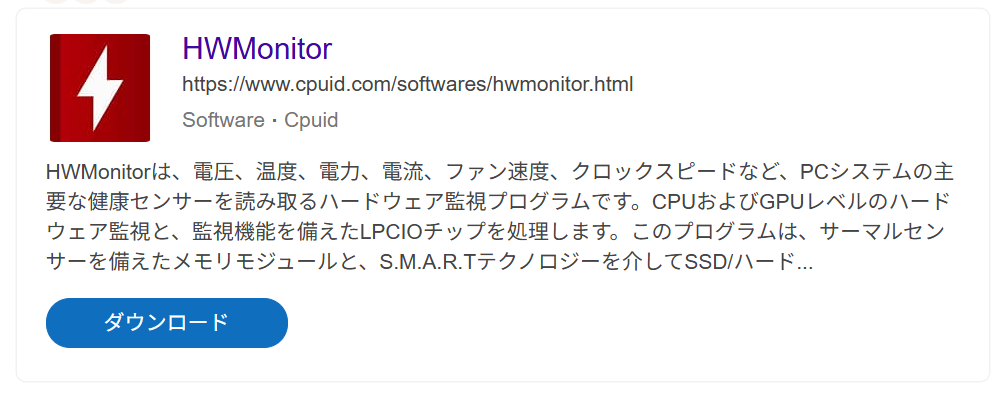
これらのツールで、CPUが80℃以上、GPUが90℃以上になっている場合は、冷却に問題があると考えられるでしょう。
通気口やファンの吸排気口がホコリで詰まっていないか、目視で確認することも重要です。
ノートパソコンの底面や側面、デスクトップパソコンの背面や前面の通気口をチェックしましょう。
対処法
まず、通気口やファンの清掃を行います。
エアダスターを使って、通気口やファンに溜まったホコリを吹き飛ばしましょう。
ノートパソコンの場合は、冷却台(冷却ファン付きのスタンド)を使用することで、放熱効果を高められます。
デスクトップパソコンでは、ケース内の配線を整理して空気の流れを改善したり、ケースファンを追加したりすることが効果的です。
CPUクーラーのサーマルグリス(熱伝導材)が劣化している場合は、塗り直すことで冷却性能が大幅に改善されることもあります。
ただし、この作業にはパソコンの分解が必要なため、自信がない場合は専門業者に依頼する方が安全でしょう。
【操作のポイント】
温度監視ソフトでCPUやGPUの温度を確認し、異常な高温になっていないかチェックしましょう。通気口やファンの清掃、冷却台の使用、ケースファンの追加などで冷却性能を向上させます。サーマルグリスの塗り直しも効果的ですが、分解には注意が必要です。
勝手に電源が落ちる原因3【電源ユニットの容量不足や劣化】
電源ユニット(PSU)に問題があると、突然電源が落ちることがあります。
電源容量が不足していたり、電源ユニット自体が劣化していたりすると、負荷がかかった瞬間に電力供給が追いつかず、シャットダウンしてしまうのです。
特に高負荷時(ゲームや動画編集など)にのみ電源が落ちる場合は、電源問題の可能性が高いでしょう。
電源トラブルの症状
ゲームや動画編集など、CPUやGPUに負荷をかける作業を開始すると電源が落ちる場合は、電源容量不足が疑われます。
通常の軽作業では問題ないのに、重い処理を始めると落ちるという特徴があるでしょう。
電源ユニットから異音(カチカチ音やブーンという唸り音)がする場合も、故障の兆候です。
また、電源ユニットのファンが回転していない、または異常に熱くなっている場合も注意が必要でしょう。
パソコンを起動しようとしても起動しない、または起動してもすぐに落ちるという症状も、電源ユニットの問題を示しています。
対処法
まず、使用している電源ユニットの容量と、各パーツの消費電力を確認しましょう。
CPUやグラフィックボードの仕様書で消費電力を調べ、合計してください。
一般的には、消費電力の合計に対して20〜30%程度の余裕を持たせた容量の電源ユニットが推奨されます。
例えば、総消費電力が400Wであれば、500W以上の電源ユニットが必要です。
電源容量が不足している場合や、電源ユニットが劣化している場合は、交換が必要になります。
80 PLUS認証(Bronze、Silver、Gold、Platinum、Titaniumなど)を取得した信頼性の高い製品を選びましょう。
ノートパソコンの場合は、ACアダプターが正しく接続されているか、ケーブルに損傷がないかを確認してください。
ACアダプターの容量不足や故障も考えられるため、交換を検討する必要があるかもしれません。
【操作のポイント】
各パーツの消費電力を合計し、電源ユニットの容量に十分な余裕があるか確認しましょう。高負荷時のみ電源が落ちる場合は容量不足の可能性が高くなります。電源ユニットの交換が必要な場合は、80 PLUS認証製品を選ぶと安心です。
勝手に電源が落ちる原因4【バッテリーの劣化(ノートパソコン)】
ノートパソコンの場合、バッテリーの劣化も突然のシャットダウンを引き起こす原因となります。
バッテリーが劣化すると、充電容量が減少するだけでなく、電力供給が不安定になり、突然電源が切れることがあります。
特にバッテリー駆動時のみ問題が発生する場合は、バッテリーが原因の可能性が高いでしょう。
バッテリー劣化の確認方法
Windows 11では、バッテリーの状態を確認できます。
「設定」→「システム」→「電源」→「バッテリー」から、バッテリーの使用状況や推定残り時間を確認しましょう。
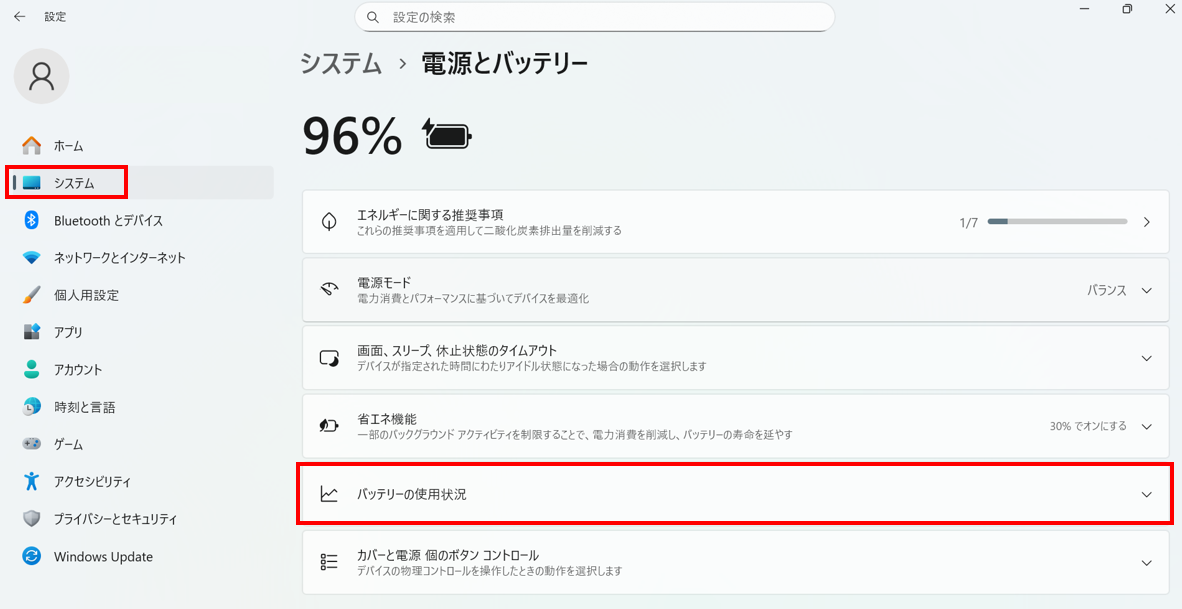
より詳細なバッテリー情報を確認するには、コマンドプロンプトを管理者権限で開き、「powercfg /batteryreport」コマンドを実行します。
このコマンドにより、バッテリーレポートがHTMLファイルとして生成されます。
レポートには「設計容量」と「フル充電容量」が表示されており、この2つの値を比較することでバッテリーの劣化度合いを判断できるでしょう。
フル充電容量が設計容量の50%以下になっている場合は、かなり劣化が進んでいる状態です。
対処法
バッテリーが劣化している場合、交換が必要になります。
メーカーの公式サービスセンターで交換できるか確認しましょう。
機種によっては、自分でバッテリー交換できるタイプもありますが、最近のノートパソコンは内蔵型が多く、分解が必要になることがあります。
一時的な対策として、常にACアダプターを接続して使用することで、バッテリーの問題を回避できます。
ただし、これは根本的な解決にはならないため、できるだけ早めにバッテリー交換を検討してください。
バッテリーの寿命を延ばすために、満充電のまま長時間放置しない、完全放電させないといった使い方を心がけると良いでしょう。
【操作のポイント】
powercfg /batteryreportコマンドでバッテリーの劣化度合いを確認しましょう。フル充電容量が設計容量の50%以下なら交換を検討します。バッテリー駆動時のみ電源が落ちる場合は、バッテリーが原因の可能性が高いでしょう。
勝手に電源が落ちる原因5【ドライバーやシステムファイルの問題】
デバイスドライバーやWindowsのシステムファイルに問題があると、予期しないシャットダウンが発生することがあります。
特に最近ドライバーを更新したり、Windows Updateを実行したりした後に問題が始まった場合は、ソフトウェア関連の不具合が原因の可能性が高いでしょう。
システムファイルの破損やドライバーの競合を修復することで、問題が解決するかもしれません。
ドライバーやシステムの問題の確認
イベントビューアーを開いて、シャットダウン前に発生したエラーを確認します。
「Windowsキー + X」を押して「イベントビューアー」を選択するか、検索ボックスで「イベントビューアー」と入力して起動しましょう。
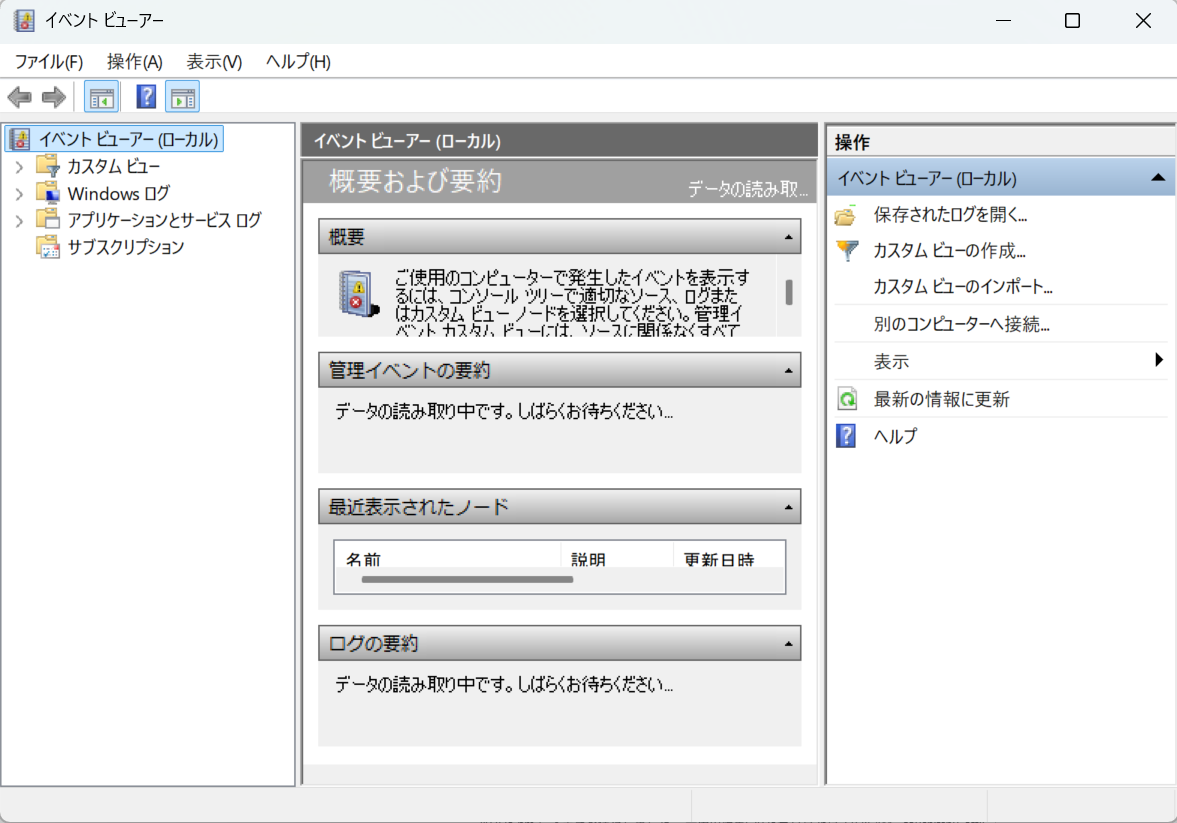
「Windowsログ」→「システム」を開いて、電源が落ちた時刻付近のエラーやクリティカルイベントを探します。

「Kernel-Power」というイベントIDが記録されている場合、予期しない電源喪失が発生したことを示しています。
デバイスマネージャーで、黄色い警告マークや赤いエラーマークが表示されているデバイスがないか確認してください。
これらのマークがあるデバイスは、ドライバーに問題がある可能性があるでしょう。
対処法
システムファイルチェッカーを実行して、破損したシステムファイルを修復します。
コマンドプロンプトを管理者権限で開き、「sfc /scannow」コマンドを実行しましょう。
処理には時間がかかりますが、完了するまで待ってください。
次に「DISM /Online /Cleanup-Image /RestoreHealth」コマンドを実行することで、Windowsイメージの修復も行えます。
問題のあるドライバーを特定できた場合は、デバイスマネージャーから更新または再インストールしてください。
最近更新したドライバーが原因の場合は、「ドライバーのロールバック」機能で以前のバージョンに戻すことも可能です。
システムの復元を使用して、問題が発生する前の状態に戻すことも効果的な対処法でしょう。
【操作のポイント】
イベントビューアーでシャットダウン前のエラーを確認し、sfc /scannowコマンドでシステムファイルを修復しましょう。デバイスマネージャーで問題のあるドライバーを更新または再インストールします。システムの復元も有効な手段です。
勝手に電源が落ちる原因6【マルウェアやウイルス感染】
マルウェアやウイルスに感染すると、システムが不安定になり予期しないシャットダウンが発生することがあります。
特定の時間に電源が落ちる、見覚えのないプログラムが実行されている、システムリソースが異常に消費されているといった症状がある場合は、マルウェア感染を疑うべきでしょう。
セキュリティスキャンを実行して、システムの健全性を確認する必要があります。
マルウェア感染の兆候
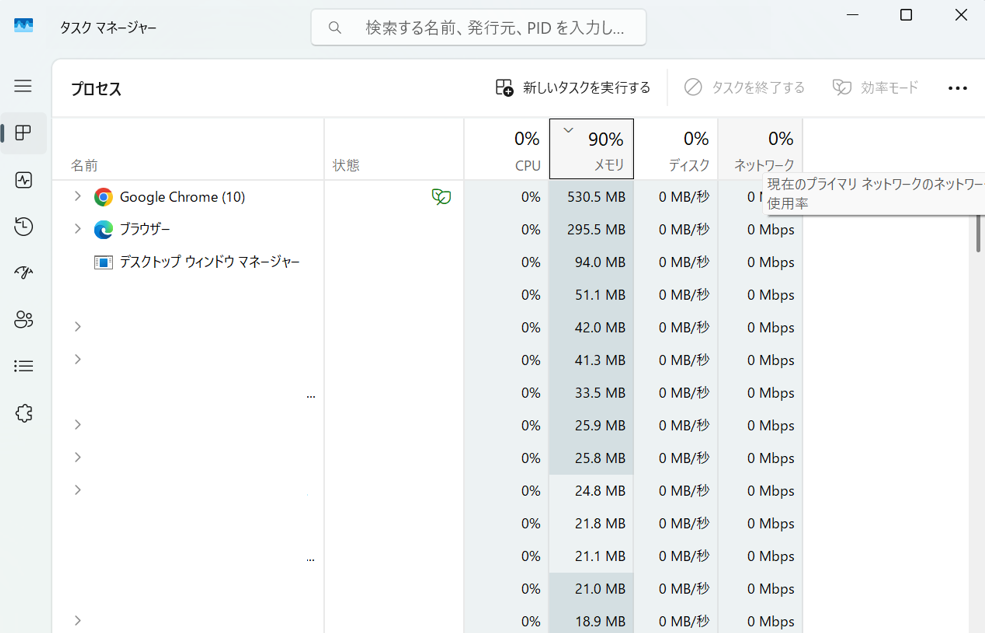
CPU使用率やメモリ使用量が常に高い状態が続く場合、マルウェアが動作している可能性があります。
タスクマネージャーで、見覚えのないプロセスが大量のリソースを消費していないか確認しましょう。
ホームページが勝手に変更される、広告が頻繁に表示される、ファイルが勝手に暗号化されるといった症状も、マルウェア感染の典型的な兆候です。
シャットダウンの前に「システムがシャットダウンされます」といったメッセージが表示される場合、特定のマルウェアが原因かもしれません。
ネットワークトラフィックが異常に多い場合も、バックグラウンドで不正なプログラムが動作している可能性があるでしょう。
対処法
Windows 11標準のWindows Defenderでフルスキャンを実行します。
「Windowsセキュリティ」を開いて「ウイルスと脅威の防止」→「スキャンのオプション」→「フルスキャン」を選択しましょう。
スキャンには時間がかかりますが、すべてのファイルとプログラムをチェックできます。
セカンドオピニオンとして、Malwarebytesなどの別のセキュリティツールでもスキャンすることをおすすめします。
複数のツールを使用することで、検出率が向上するでしょう。
マルウェアが検出された場合は、指示に従って削除または隔離してください。
削除できない場合は、セーフモードで起動してから再度スキャンと削除を試みると良いでしょう。
感染が深刻な場合は、Windowsの初期化を検討する必要があるかもしれません。
【操作のポイント】
Windows Defenderでフルスキャンを実行し、タスクマネージャーで不審なプロセスを確認しましょう。複数のセキュリティツールを使用することで、より確実にマルウェアを検出できます。検出されたマルウェアは速やかに削除し、必要に応じて初期化も検討してください。
まとめ パソコンが勝手に電源が落ちる・シャットダウンする原因と対処法【Windows11・しばらくすると】
パソコンが勝手に電源を切る原因と対処法をまとめると
・電源設定とスリープでは設定画面からスリープまでの時間を延長または無効化し、詳細な電源管理も調整します
・過熱によるシャットダウンでは温度監視ソフトで温度を確認し、通気口の清掃や冷却台の使用で対処しましょう
・電源ユニットの問題では各パーツの消費電力を確認し、容量不足なら交換を検討します
・バッテリーの劣化ではpowercfg /batteryreportコマンドで状態を確認し、劣化が激しい場合は交換が必要です
・ドライバーやシステムファイルの問題ではsfc /scannowでシステムファイルを修復し、イベントビューアーでエラーを確認します
・マルウェア感染ではWindows Defenderや追加のセキュリティツールでフルスキャンを実行し、検出されたマルウェアを削除しましょう
これらの原因を一つずつ確認していくことで、ほとんどの突然のシャットダウン問題を解決できるはずです。
最も一般的な原因は、電源設定やスリープ設定が短すぎることでしょう。
まずはこれを確認して調整することで、簡単に問題が解決する可能性があります。
しばらく使用すると電源が落ちる場合は、過熱が原因である可能性が高くなります。
特に夏場や高負荷の作業時に発生しやすいため、冷却対策を優先的に実施してください。
高負荷時のみ電源が落ちる場合は、電源ユニットの容量不足やバッテリーの劣化が疑われます。
ハードウェアの交換や修理が必要になるかもしれませんが、これによって根本的な解決が可能でしょう。
定期的なメンテナンス、適切な電源設定、セキュリティ対策の徹底によって、予期しないシャットダウンの多くは予防できます。
パソコンの突然の電源断を解決して、安定した作業環境を実現していきましょう。


コメント