パソコンで文章を入力していて、突然改行ができなくなった経験はありませんか。Enterキーを押しても反応しない、または意図しない動作になってしまうと、作業が止まってしまい困ってしまいます。
この記事では【パソコン】改行ができない(エンターキー以外で代わりのやり方も)原因と対処法について解説していきます。
ポイントは
・Enterキーの故障や設定の問題
・アプリケーションごとの改行方法の違い
・代替手段としてのキー操作
です。
それでは詳しく見ていきましょう。
改行ができない原因1【Enterキーの物理的な故障】
改行ができない最も直接的な原因は、Enterキー自体の物理的な故障です。
キーボードを長期間使用していると、特定のキーが反応しなくなったり、接触不良を起こしたりすることがあります。
Enterキーは使用頻度が高いため、故障しやすいキーの一つといえるでしょう。
故障かどうかの確認方法
まず、Enterキーが本当に故障しているかを確認する必要があります。
メモ帳やWordなど、複数のアプリケーションでEnterキーを試してみましょう。

すべてのアプリで反応しない場合は、キーボード自体に問題がある可能性が高くなります。
他のキーは正常に動作するのにEnterキーだけが反応しない場合は、そのキーの物理的な故障が考えられるでしょう。
オンラインのキーボードテストツールを使用すれば、どのキーが正常に機能しているかを簡単に確認できます。
「keyboard tester」などで検索すると、ブラウザ上で使えるテストサイトが見つかります。
対処法
物理的な故障が確認された場合、まずはキーボードの清掃を試してみましょう。
キーの隙間にホコリやゴミが入り込んで反応が悪くなっている可能性があります。
エアダスターでキーボードの隙間を吹き飛ばすか、キーキャップを外して清掃することで改善する場合があるでしょう。
それでも改善しない場合は、外付けキーボードを接続するか、キーボード自体を交換する必要があります。
ノートパソコンの場合は修理が必要になるかもしれませんが、一時的な対策として外付けキーボードを使用することで作業を継続できます。
また単純にPCの再起動するだけで治るケースもありますので、併せてお試しするのもいいですね
【操作のポイント】
複数のアプリケーションでEnterキーの動作を確認し、オンラインテストツールでキーの反応をチェックしましょう。物理的な故障の場合は清掃を試し、改善しなければ外付けキーボードの使用や修理を検討する必要があります。
パソコンで改行ができない原因2【キーボード設定やドライバーの問題】
Enterキー自体は故障していないのに改行ができない場合、パソコンの設定やドライバーに問題がある可能性があります。
Windowsのキーボード設定が変更されていたり、キーボードドライバーが正常に動作していなかったりすると、キー入力が正しく認識されないことがあります。
ソフトウェア的な問題であれば、設定を見直すことで解決できるでしょう。
キーボード設定の確認方法
Windowsの「設定」から「時刻と言語」→「言語」→「日本語」の順に進みます。

「オプション」をクリックして、「キーボードレイアウト」が正しく設定されているか確認しましょう。
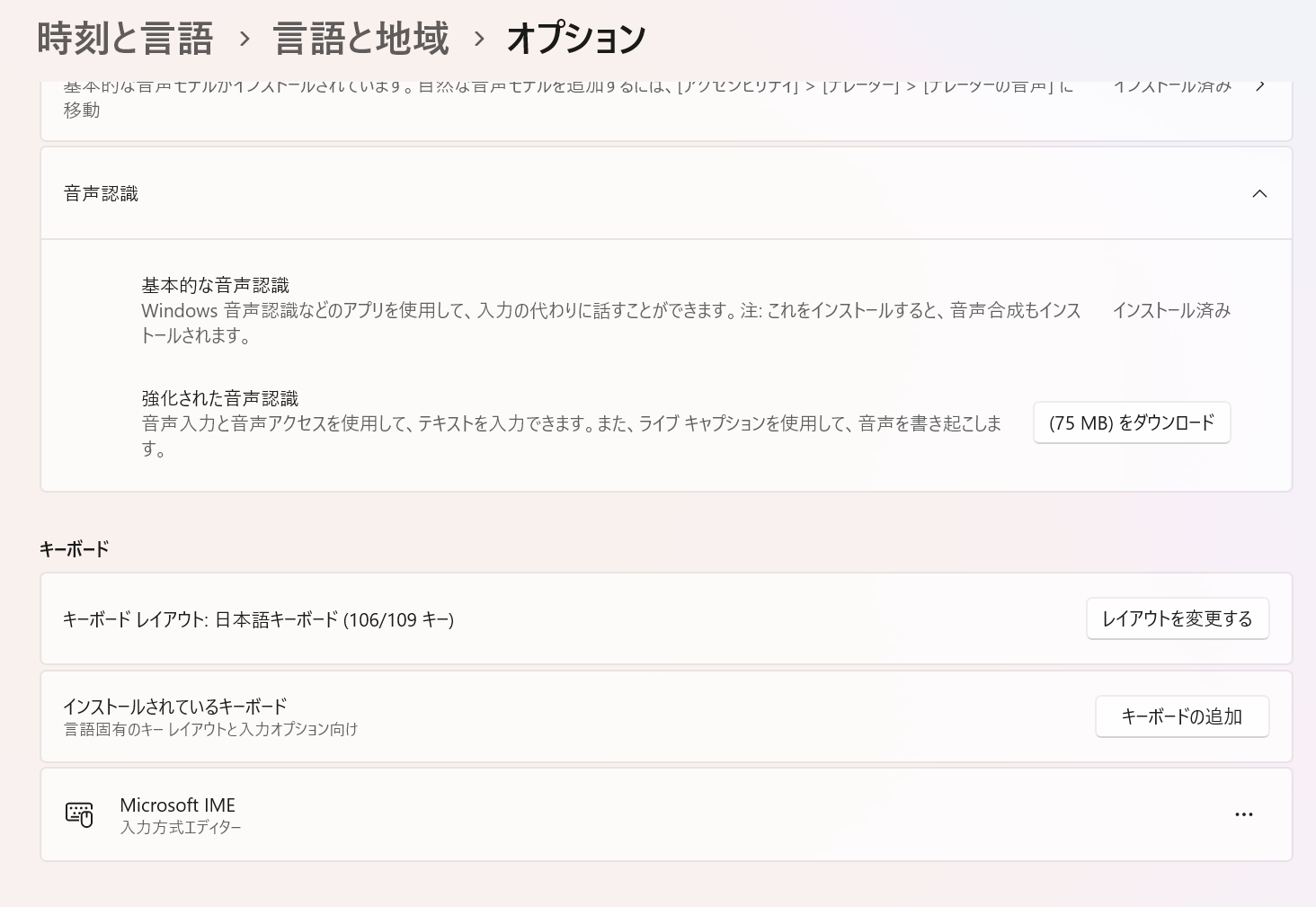
キーボードレイアウトが誤って英語配列などに設定されていると、キーの配置が異なるため予期しない動作になります。
「レイアウトを変更する」から「日本語キーボード(106/109キー)」を選択して、パソコンを再起動してください。
ドライバーの更新方法
デバイスマネージャーを開いて「キーボード」の項目を展開します。
使用しているキーボードを右クリックして「ドライバーの更新」を選択しましょう。
「ドライバーソフトウェアの最新版を自動検索」を選んで更新を実行します。
それでも改善しない場合は、一度ドライバーをアンインストールしてパソコンを再起動すると、自動的に再インストールされて問題が解決することもあるでしょう。
【操作のポイント】
キーボードレイアウトの設定が正しいか確認し、必要に応じて日本語キーボードに変更しましょう。デバイスマネージャーからドライバーを更新またはアンインストール・再インストールすることで、ソフトウェア的な問題を解決できる可能性があります。
改行ができない原因3【アプリケーション固有の設定や仕様】
特定のアプリケーションだけで改行ができない場合、そのアプリの設定や仕様が原因かもしれません。
チャットアプリやウェブフォームなど、アプリケーションによってはEnterキーが送信ボタンとして機能するため、改行には別の操作が必要になります。
これはバグではなく、アプリケーションの設計による意図的な動作といえるでしょう。
チャットアプリでの改行問題
LINEやChatGPT、Slackなどのチャットアプリでは、Enterキーを押すとメッセージが送信されてしまいます。
これらのアプリで改行するには「Shift + Enter」を使用する必要があります。
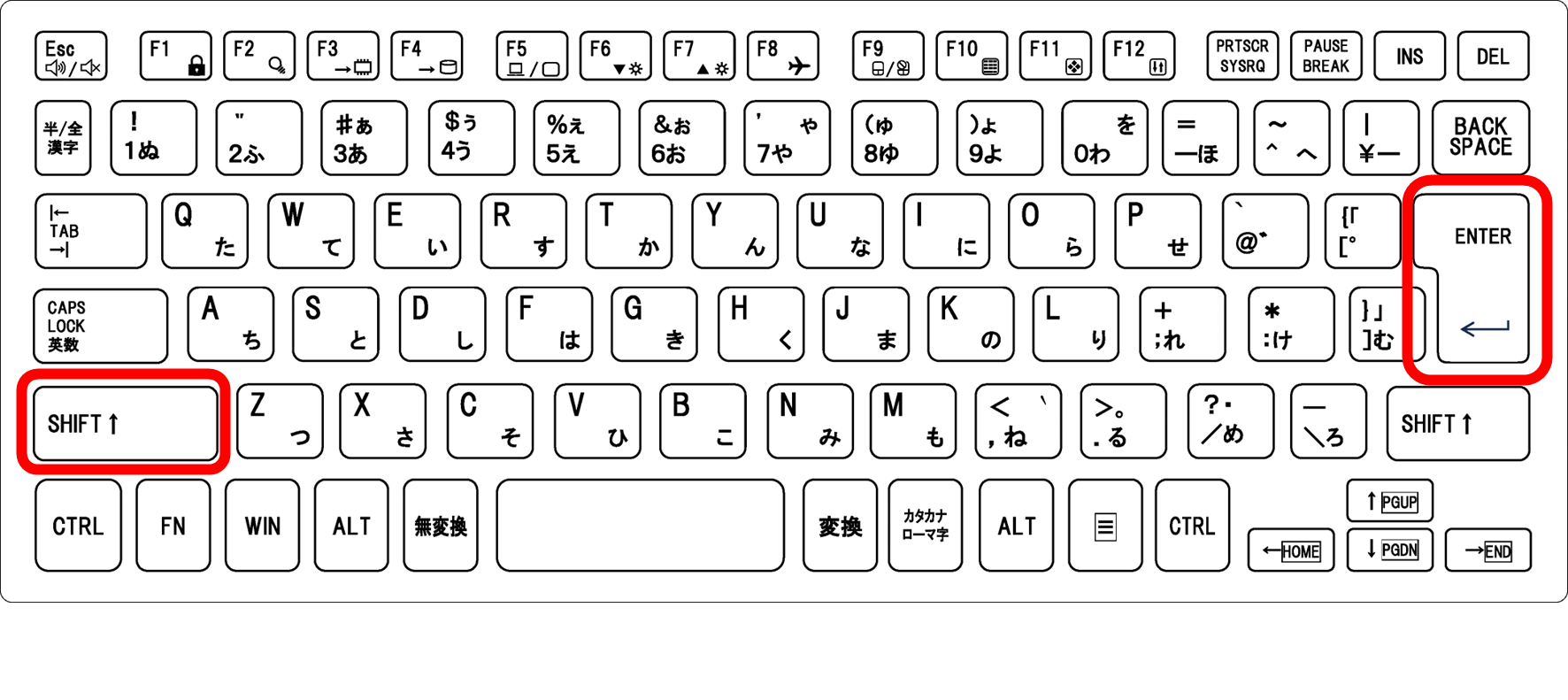
アプリの設定画面で送信方法を変更できる場合もあります。
LINEであれば「設定」→「トーク」から「Enter キーで送信」のオン・オフを切り替えられるでしょう。
この設定をオフにすれば、Enterキーで改行、Ctrl + Enterで送信という動作に変更できます。
ウェブフォームでの改行
ウェブサイトの入力フォームでは、単一行のテキストボックスと複数行のテキストエリアで動作が異なります。
単一行のテキストボックスでEnterキーを押すと、フォームが送信されてしまうことがあります。
複数行入力が必要な場合は、テキストエリア(大きな入力欄)を使用するか、メモ帳などで文章を作成してから貼り付ける方法が確実かもしれません。
【操作のポイント】
チャットアプリではShift + Enterで改行できることを覚えておきましょう。アプリの設定で送信方法を変更できる場合もあります。ウェブフォームでは入力欄の種類によって動作が異なるため、必要に応じて別途文章を作成してから貼り付けると安全です。
Enterキーが使えない時の代替手段【他のキーで改行する方法】
Enterキーが故障していたり使用できない状況では、代替手段を知っておくと便利です。
実は、Enterキー以外にも改行を入力できる方法がいくつか存在します。
緊急時の対処法として覚えておくと、作業を中断せずに済むでしょう。
テンキーのEnterキーを使用
フルサイズのキーボードをお使いであれば、テンキー(数字キーパッド)にもEnterキーがあります。
このテンキー側のEnterキーは、メインのEnterキーとは別の回路になっていることが多いため、メインが故障していても使える可能性があります。
テンキーのEnterキーでも、通常のEnterキーと同じように改行や確定ができます。
ノートパソコンでテンキーがない場合は、NumLockをオンにして該当するキーを押すことで代用できる機種もあるでしょう。
スクリーンキーボードを使用
Windowsには「スクリーンキーボード」という機能があり、画面上にキーボードを表示してマウスでクリック操作できます。
「設定」→「簡単操作」→「キーボード」から「スクリーンキーボード」をオンにするか、検索ボックスで「スクリーンキーボード」と入力して起動しましょう。
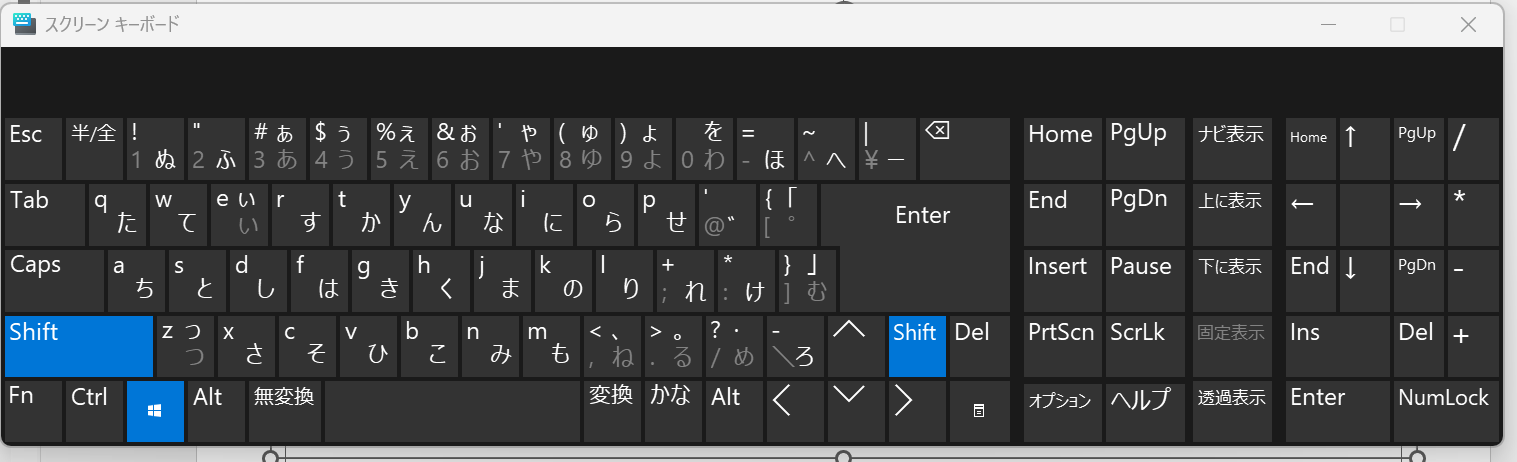
画面上に表示されたEnterキーをクリックすれば、物理キーボードのEnterキーと同じ動作をします。
物理キーボードが完全に使えない状況でも、この方法なら文字入力を継続できるでしょう。
改行コードを直接入力
一部のアプリケーションでは、改行コードを直接入力することも可能です。
Excelなどでは「Alt + 010」(テンキーで010を入力)で改行文字を挿入できる場合があります。
また、プログラミングエディタなどでは「\n」という文字列を改行として認識させることもできるでしょう。
ただし、この方法は使用できる場面が限られているため、基本的にはスクリーンキーボードやテンキーのEnterキーを使用する方が実用的かもしれません。
【操作のポイント】
テンキー側のEnterキーはメインとは別回路のため、故障時の代替手段として有効です。スクリーンキーボードを起動すれば、マウス操作だけで改行が可能になります。これらの代替手段を知っておけば、緊急時でも作業を継続できるでしょう。
その他の原因と対処法【フィルターキー・固定キー・IMEの問題】
改行ができない原因として、Windowsのアクセシビリティ機能が意図せずオンになっている場合もあります。
フィルターキーや固定キー機能が有効になっていると、キー入力の動作が通常と異なる挙動を示すことがあります。
また、日本語入力システム(IME)の不具合も改行問題の原因となる可能性があるでしょう。
フィルターキー・固定キーの確認
「設定」→「アクセシビリティ」→「キーボード」を開いて、「フィルターキー機能を使用する」や「固定キー機能を使用する」がオフになっているか確認しましょう。
これらの機能は、Shiftキーを連続で押すなど、特定の操作で意図せず有効になることがあります。
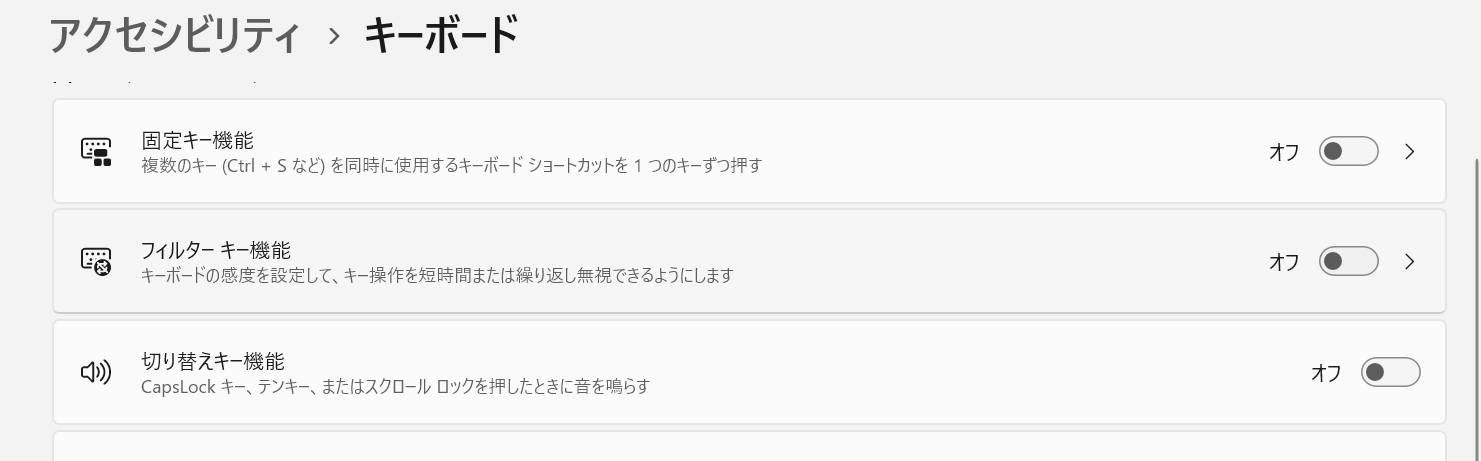
もしオンになっていたら、オフに切り替えてEnterキーの動作を再度確認してください。
多くの場合、この設定を変更するだけで問題が解決します。
IMEの再起動と再設定
日本語入力システム(Microsoft IMEやGoogle日本語入力など)に問題がある場合、Enterキーで確定ができなくなることがあります。
タスクバーの言語バーを右クリックして「IMEパッドを閉じる」や「再起動」を試してみましょう。
それでも改善しない場合は、IMEの設定をリセットするか、別のIMEに切り替えることで解決できる可能性があります。
WindowsキーとSpaceキーで入力方式を切り替えて、問題が特定のIMEだけで発生するか確認すると原因の特定に役立つでしょう。
【操作のポイント】
アクセシビリティ機能のフィルターキーや固定キーが意図せずオンになっていないか確認しましょう。IMEの不具合が疑われる場合は再起動や切り替えを試すことで、入力システムの問題を解決できる可能性があります。
まとめ パソコンの改行ができない原因と対処法(エンターキー以外で代わりのやり方も)
パソコンで改行ができない時の原因と対処法をまとめると
・Enterキーの物理的故障では複数のアプリで動作確認を行い、清掃や外付けキーボードの使用を検討します
・キーボード設定やドライバーの問題では、レイアウト設定の確認とドライバーの更新・再インストールを試しましょう
・アプリケーション固有の仕様ではチャットアプリでShift + Enterを使用し、設定変更が可能か確認します
・代替手段としてテンキーのEnterキーやスクリーンキーボードを活用できます
・その他の原因ではフィルターキー・固定キーの設定確認とIMEの再起動を行いましょう
これらの対処法を順番に試していけば、ほとんどの改行できない問題を解決できるはずです。
まずは原因の切り分けが重要になります。
特定のアプリだけで問題が発生するのか、すべてのアプリで発生するのかを確認することで、原因を絞り込めるでしょう。
ハードウェアの故障であれば修理や交換が必要になりますが、設定やソフトウェアの問題であれば自分で解決できることも多くあります。
代替手段を知っておけば、Enterキーが使えない状況でも作業を継続できるため、スクリーンキーボードやテンキーの使い方を覚えておくと安心です。
アプリケーションごとの改行方法の違いも理解しておくことで、「改行ができない」と焦ることなく適切な操作ができるようになるでしょう。
パソコンの改行トラブルに対する知識を深めて、スムーズな文字入力環境を維持していきましょう。

コメント