エクセルで日付を入力したときに、自動的に曜日を表示させたい、あるいは土日だけ色を変えて見やすくしたいと思ったことはありませんか?
この記事では【Excel】エクセルで曜日を表示(関数:自動入力:色を変える:書式設定)する方法について解説していきます。
ポイントは
・書式設定で曜日を自動表示
・TEXT関数で曜日を取得
・条件付き書式で土日に色を付ける
です。
それでは詳しく見ていきましょう。
エクセルで曜日を表示する方法1【書式設定で自動表示】
日付が入力されているセルに対して、最も簡単に曜日を表示する方法は、セルの書式設定を変更することです。
この方法なら、関数を使わずに日付データはそのまま保持しながら、見た目だけを「2025/11/28(木)」のように曜日付きで表示できます。
セルの書式を変更するだけなので、元のデータを変更することなく曜日を表示できる点が大きなメリットといえるでしょう。
基本的な設定方法
まず、曜日を表示したい日付が入力されているセルを選択します。
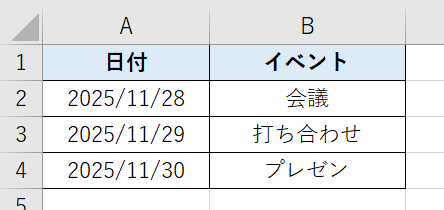
選択したセルを右クリックして「セルの書式設定」を選択しましょう。
もしくは、ホームタブの「数値」グループ右下にある小さな矢印アイコンをクリックしても同じ画面が開きます。
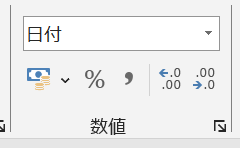
「セルの書式設定」ダイアログボックスが表示されたら、「表示形式」タブの「分類」から「ユーザー定義」を選択します。
「種類」の入力欄に、以下のような書式コードを入力してください。
yyyy/m/d(aaa)
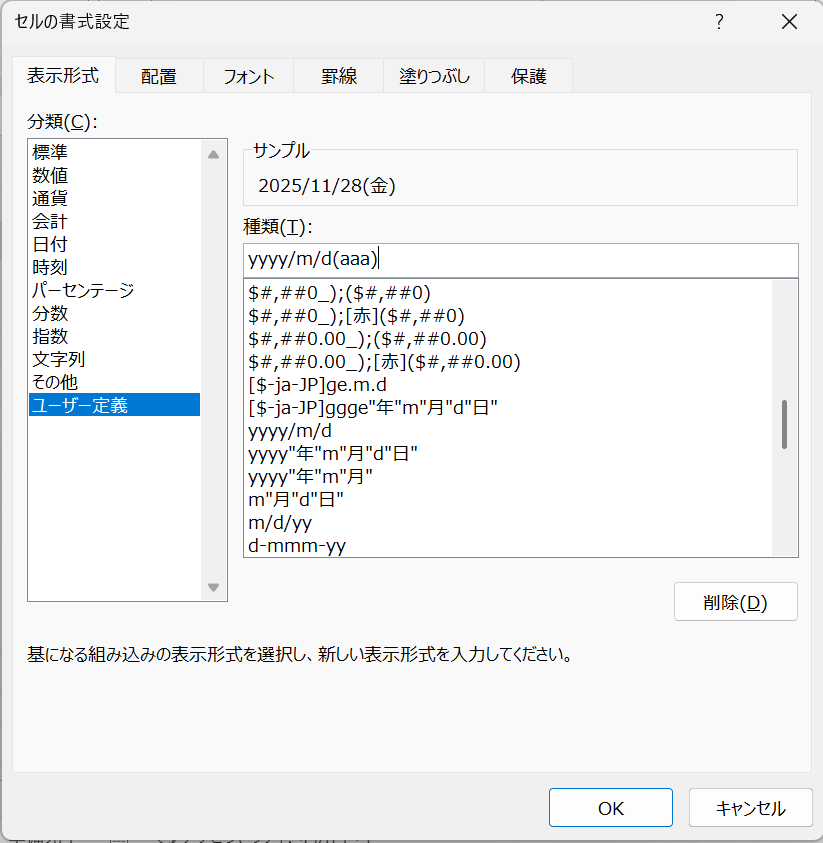
この書式コードの意味は次の通りです。
・yyyy:西暦を4桁で表示
・m:月を表示(1桁の場合は1桁のまま)
・d:日を表示(1桁の場合は1桁のまま)
・(aaa):曜日を日本語1文字で表示(月、火、水など)
曜日と日付の表示形式バリエーション
曜日の表示形式は用途に応じて様々なパターンから選択できます。
・aaa:日本語1文字(月、火、水、木、金、土、日)
・aaaa:日本語フル(月曜日、火曜日、水曜日)
・ddd:英語3文字(Mon、Tue、Wed)
・dddd:英語フル(Monday、Tuesday、Wednesday)
日付部分の表示形式も変更可能です。
年の表示では、yyyy(2025)、yy(25)、ggg”年”e”年”(令和7年)などが使えます。
月の表示では、m(1、12)、mm(01、12)、日の表示では、d(1、31)、dd(01、31)が選択できるでしょう。
実用的な書式設定の例
スラッシュ区切りで2桁表示の標準的な形式は次の通りです。
yyyy/mm/dd(aaa)
表示例:2025/11/28(金)
ハイフン区切りで表示する形式もよく使われます。
yyyy-mm-dd(aaa)
表示例:2025-11-28(金)
年を省略して月日と曜日だけを表示する形式は、同じ年内のスケジュール表などで便利です。
m/d(aaa)
表示例:11/28(金)
日本語の「年月日」を使った和風の表示形式もあります。
yyyy”年”m”月”d”日”(aaa)
表示例:2025年11月28日(金)
ダブルクォーテーションで囲んだ文字は、そのまま表示される文字列として扱われます。
和暦で表示したい場合は以下のような形式が使えます。
ggge”年”m”月”d”日”(aaa)
表示例:令和7年11月28日(金)
英語表記で表示する形式も可能です。
dddd, mmmm d, yyyy
表示例:Friday, November 28, 2025
設定が完了したら「OK」をクリックすれば、日付に曜日が表示されるようになります。
【ポイント】書式設定による曜日表示は、元の日付データを変更せずに見た目だけを変える方法です。計算やソートにも影響しないため、最も推奨される方法といえるでしょう。様々な書式パターンを組み合わせることで、用途に応じた理想的な表示形式を実現できます。
エクセルで曜日を表示する方法2【TEXT関数で曜日を取得】
日付とは別のセルに曜日だけを表示したい場合や、曜日を文字列として扱いたい場合はTEXT関数を使用する方法が便利です。
TEXT関数を使えば、日付セルを参照して別のセルに曜日だけを抽出できます。
ただし、この方法で取得される曜日は文字列データになるため、計算には使用できない点に注意が必要かもしれません。
基本的な使用方法
例えば、A列に日付データが入っていて、B列に曜日を表示したい場合を考えてみましょう。
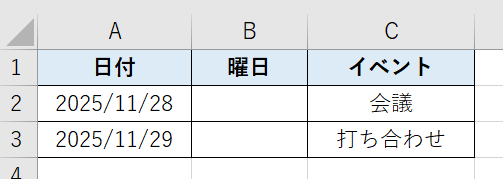
B2セルに以下の数式を入力します。
=TEXT(A2,”aaa”)

この数式をB3以降のセルにコピーすれば、すべての日付に対応する曜日が表示されます。
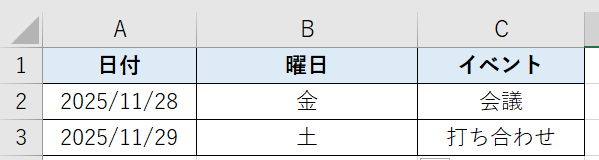
TEXT関数の第1引数には日付が入っているセルを指定し、第2引数には表示形式を指定しましょう。
表示形式は書式設定と同じく、”aaa”(月)、”aaaa”(月曜日)、”ddd”(Mon)、”dddd”(Monday)から選択できます。
日付と曜日を組み合わせた文字列も作成可能です。
=TEXT(A2,”m/d(aaa)”)
表示例:11/28(金)
TEXT関数を使った応用例
TEXT関数は他の文字列と組み合わせることもできます。
文字列連結演算子の&を使えば、自由な形式でメッセージを作成できるでしょう。
=”次回のミーティングは”&TEXT(A2,”m月d日(aaa)”)&”です”
表示例:次回のミーティングは11月28日(金)です
【ポイント】TEXT関数を使用すると曜日が文字列として取得されます。日付と曜日を別々のセルで管理したい場合や、曜日を使って文字列を組み立てたい場合に便利な方法です。書式設定と同じコードが使えるため、様々な表示形式に対応できます。
エクセルで曜日の色を変える方法【条件付き書式で土日に色を付ける】
スケジュール表やカレンダーを作成する際、土曜日と日曜日だけ背景色や文字色を変えて目立たせたいケースは多いでしょう。
条件付き書式を使えば、WEEKDAY関数と組み合わせることで、土日を自動的に判定して色を変更できます。
この方法を使えば、日付を変更するだけで自動的に色分けが更新されるため、メンテナンスの手間が大幅に削減されます。
基本的な設定方法
まず、色を変更したい日付のセル範囲を選択します。

ホームタブの「条件付き書式」をクリックし、「新しいルール」を選択しましょう。
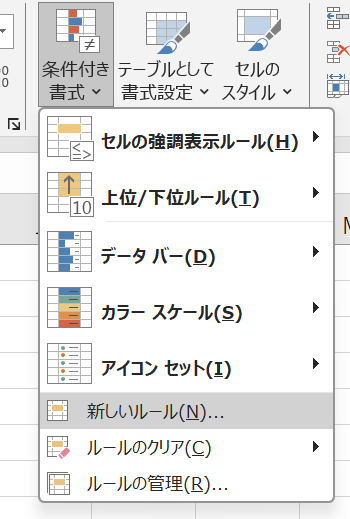
「ルールの種類を選択してください」から「数式を使用して、書式設定するセルを決定」を選択します。
「次の数式を満たす場合に値を書式設定」の入力欄に、土曜日を判定する数式を入力します。
=WEEKDAY($A2)=7
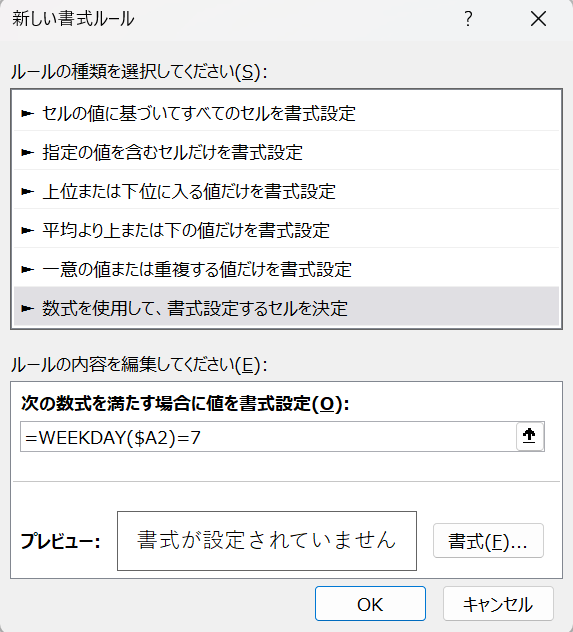
この数式の意味は以下の通りです。
・WEEKDAY関数は曜日を数値で返す(1=日曜日、2=月曜日…7=土曜日)
・$A2の$は列を固定する記号(範囲選択時に正しく適用されるため)
・=7で土曜日を判定
数式を入力したら「書式」ボタンをクリックし、「塗りつぶし」タブで土曜日用の色(例:薄い青)を選択して「OK」をクリックします。

同様に、日曜日用のルールも追加しましょう。
再度「条件付き書式」→「新しいルール」を選択し、以下の数式を入力します。
=WEEKDAY($A2)=1
書式設定で日曜日用の色(例:薄い赤)を選択して「OK」をクリックすれば完成です。
これで土曜日は青、日曜日は赤で自動的に色分けされるようになります。

行全体に色を付ける方法
日付セルだけでなく、その行全体に色を付けたい場合もあります。
例えば、A列に日付があり、B列からD列にデータが入っている表で、土日の行全体に色を付けたい場合は次のようにします。
まず、A2からD10のような範囲全体を選択してください。
条件付き書式で「新しいルール」を選択し、以下の数式を入力します。
=WEEKDAY($A2)=7
ここでのポイントは、列番号Aの前に$を付けることです。
これにより、B列やC列のセルでも常にA列の日付を参照して判定が行われます。
同様に日曜日用のルールも設定すれば、行全体が色分けされた見やすい表が完成するでしょう。
【ポイント】条件付き書式とWEEKDAY関数を組み合わせることで、土日を自動判定して色分けできます。一度設定すれば、日付を変更しても自動的に色が更新されるため、カレンダーやスケジュール表の作成に非常に便利な機能です。列の固定($記号)を正しく使うことで、行全体への色付けも簡単に実現できます。
まとめ エクセルで曜日を表示する方法(書式設定・自動入力・色を変える・関数)
エクセルで曜日を表示する方法をまとめると
・書式設定による表示:セルの書式設定でユーザー定義書式「yyyy/m/d(aaa)」などを設定し、日付データを保持したまま曜日を表示。年月日の表示形式や曜日の表示形式を自由に組み合わせ可能
・TEXT関数による取得:別セルに「=TEXT(A2,”aaa”)」で曜日を文字列として抽出。他の文字列と連結してメッセージを作成する用途に最適
・条件付き書式で色分け:WEEKDAY関数と条件付き書式を組み合わせて土日を自動判定し、色を変更。行全体への適用も可能
・表示形式のバリエーション:aaa(月)、aaaa(月曜日)、ddd(Mon)、dddd(Monday)、和暦表示など豊富な選択肢
これらの方法を状況に応じて使い分けることで、見やすく実用的なスケジュール表やカレンダーが作成できます。
特に書式設定による方法は元データを変更しないため、最も基本的で推奨される方法といえるでしょう。
TEXT関数は曜日を別セルで管理したい場合に便利ですし、条件付き書式は視覚的に分かりやすい表を作成する際に効果的です。
用途に応じてこれらの機能を組み合わせることで、より高度なスケジュール管理が可能になります。
エクセルの曜日表示機能を活用して、効率的なデータ管理を実現していきましょう!

コメント