エクセルで作業していると、「数式が入ったセルの数式だけを消して数値を残したい」「関数を削除しても計算結果の数字はそのまま保持したい」「ユーザー定義書式を解除して普通の数値表示に戻したい」といった場面に遭遇することがありませんか?
この記事では【Excel】エクセルの数式を解除して数字を残す方法(値貼り付け・関数解除・ユーザー定義解除)について解説していきます。
ポイントは
・値貼り付けを使って数式を解除して数値を残す基本手順
・関数が入ったセルから数値だけを取り出す効率的な方法
・ユーザー定義書式を解除して標準表示に戻す方法
・複数セル・シート全体の数式を一括で値に変換する方法
です。
それでは詳しく見ていきましょう。
エクセルの数式を解除して数字を残す方法1【値貼り付けの基本手順】
数式が入力されているセルの数式だけを削除して計算結果の数値を残す最も基本的な方法が「値貼り付け」です。
値貼り付けとは、コピーしたセルの内容を「数式」や「書式」ではなく「値(計算結果)」だけとして貼り付ける機能で、数式を数値に変換する際の最も確実な手段です。
以下のサンプルデータをもとに確認してみましょう。
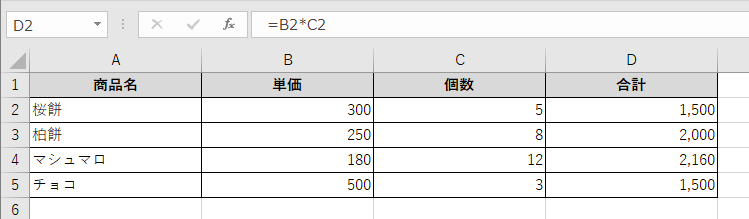
値貼り付けの基本手順
まず数式が入力されているセル範囲(D2:D5)を選択します。
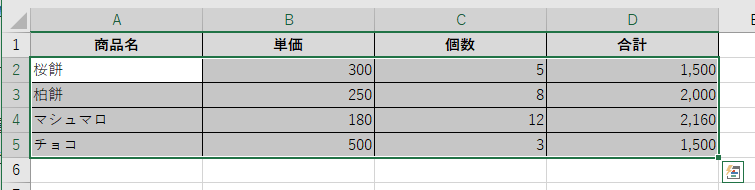
「Ctrl+C」でコピーします。
コピーした範囲を選択したまま、「ホーム」タブの「貼り付け」ボタンの下の矢印をクリックしてプルダウンメニューを開きます。
「値の貼り付け」グループにある「値」アイコン(123と書かれたアイコン)をクリックします。
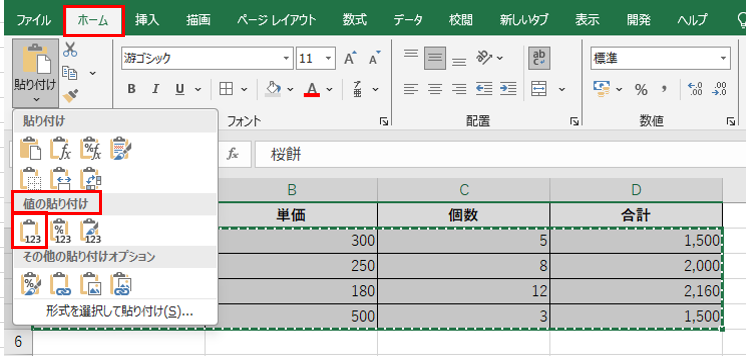
これにより同じ場所に値だけが貼り付けられ、数式が数値に置き換わります。
貼り付けオプションのショートカットを使う場合は、コピー後に「Ctrl+Alt+V」を押して「形式を選択して貼り付け」ダイアログを開き、「値」を選択して「OK」をクリックする方法が便利です。
操作後に数式バーを確認すると、「=B2*C2」のような数式が消えて「1500」のような数値だけが表示されていれば値貼り付けが成功しています。
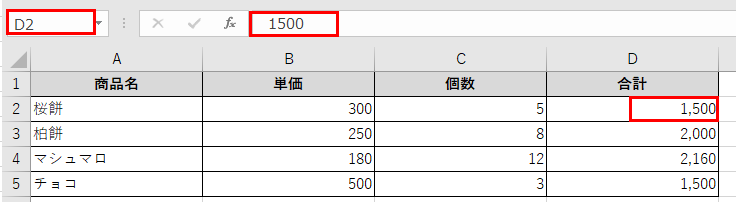
元のB列・C列のデータを後から削除したい場合も、D列を値貼り付けしておけば計算結果が保持されたまま安全に削除できます。
【ポイント】値貼り付けはコピー後に「Ctrl+Alt+V」→「値」→「OK」で実行できます。同じ場所に貼り付けることで数式を数値に上書きできます。数式バーに数値だけが表示されていれば成功です。
右クリックメニューから値貼り付けを行う方法
リボン操作が慣れない場合は、右クリックメニューから値貼り付けを行う方法も手軽です。
コピーしたセル範囲の上で右クリックすると、コンテキストメニューの「貼り付けのオプション」に複数のアイコンが表示されます。
この中の「値」アイコン(123と表示されているもの)をクリックするだけで値貼り付けが実行されます。
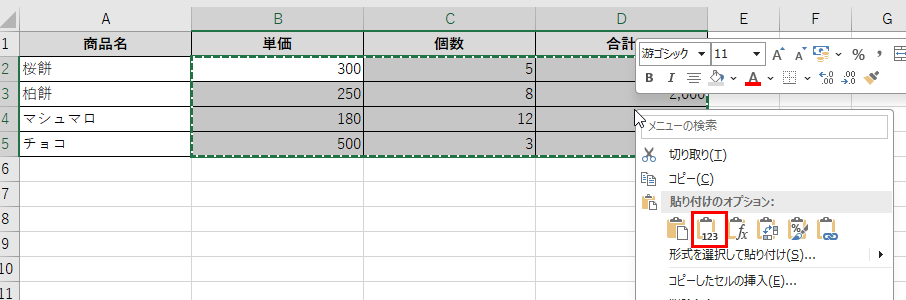
右クリックメニューの貼り付けオプションはマウス操作だけで完結するため、ショートカットキーを使い慣れていない方にとってより直感的な方法といえます。
貼り付け先が元のセルと異なる場合(別シートや別の列に値を移したい場合)も同じ手順で対応できます。
別の場所に値だけを取り出したい場合は、コピー後に貼り付け先のセルを選択してから右クリックして「値」アイコンをクリックしましょう。
【ポイント】右クリック→「貼り付けのオプション」→「値」アイコンでも値貼り付けができます。別のセルや別シートへ値だけをコピーしたい場合も同じ手順で対応できます。
エクセルの数式を解除して数字を残す方法2【複数セル・シート全体の数式を一括変換する】
シート全体または広い範囲にわたる数式をまとめて値に変換したい場合は、全選択してから値貼り付けを行う方法が効率的です。
シート全体の数式を一括で値に変換することで、参照先のデータを削除したり別のブックに貼り付けたりする際に数式エラーが発生するリスクを防ぐことができます。
以下のサンプルで確認してみましょう。
| 商品名 | 売上 | 構成比 | 累計 |
|---|---|---|---|
| アボカド | 15000 | =B2/SUM(数式) | =SUM(数式) |
| カボチャ | 8000 | =B3/SUM(数式) | =SUM(数式) |
| マグロ | 22000 | =B4/SUM(数式) | =SUM(数式) |
| カツオ | 9500 | =B5/SUM(数式) | =SUM(数式) |
シート全体の数式を一括で値に変換する手順
「Ctrl+A」でシート全体を選択します。
「Ctrl+C」でコピーします。
そのまま「Ctrl+Alt+V」を押して「形式を選択して貼り付け」ダイアログを開きます。
「値」を選択して「OK」をクリックします。
これでシート上のすべての数式が計算結果の値に置き換わります。
この操作は元に戻せないため(上書き保存後は特に)、実行前に必ずファイルのバックアップをとっておくことを強くおすすめします。
特定の列または範囲だけを一括変換したい場合は、Ctrl+Aではなく対象範囲だけを選択してから同じ手順で実行します。
数式が含まれるセルだけを選択して変換したい場合は「Ctrl+G」→「セル選択」→「数式」にチェックを入れて「OK」とすることで数式が入ったセルだけを選択してから一括変換することもできます。
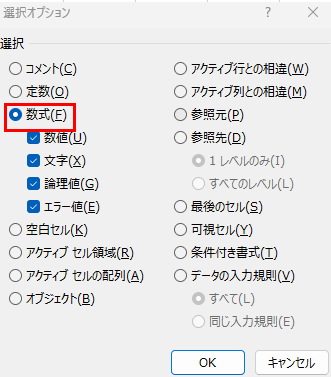
【ポイント】シート全体の数式を一括変換するにはCtrl+A→Ctrl+C→Ctrl+Alt+V→値→OKの手順で実行します。操作前に必ずバックアップを取りましょう。数式セルだけ選択したい場合はCtrl+G→「セル選択」→「数式」を活用します。
別ブックへのコピー時に数式を値として貼り付ける
数式が参照している元データが別シートや別ブックにある場合、そのまま別ブックにコピーすると参照エラーが発生します。
この問題を防ぐには、コピー元のデータを値貼り付けで変換してから別ブックに貼り付けるか、貼り付け先のブックで直接値として貼り付けを行います。
コピー後に別ブックに切り替えて「Ctrl+Alt+V」→「値」→「OK」とすれば、数式ではなく値として貼り付けられるため参照エラーを回避できます。
定期的に別ブックや別シートにデータを転記する業務では、値貼り付けを標準の操作として取り入れることで参照エラーのトラブルを大幅に減らすことができます。
【ポイント】別ブックへのコピー時はCtrl+Alt+V→「値」で貼り付けることで参照エラーを防げます。定期的なデータ転記業務では値貼り付けを標準の手順として習慣化しておくとトラブルが減ります。
エクセルの数式を解除して数字を残す方法3【ユーザー定義書式を解除して標準表示に戻す】
数式ではなくユーザー定義の表示形式が設定されているセルで、書式だけを解除して数値を残したい場合は、表示形式の変更で対応します。
ユーザー定義書式はセルの値そのものには影響せず「見た目」だけを変える機能のため、書式を「標準」に変更するだけで数値はそのまま保持されます。
以下のサンプルで確認してみましょう。
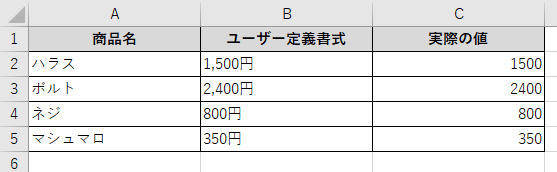
ユーザー定義書式を解除する手順
ユーザー定義書式を解除したいセルまたはセル範囲を選択します。
「Ctrl+1」でセルの書式設定ダイアログを開きます。
「表示形式」タブで現在「ユーザー定義」が選択されていることを確認します。
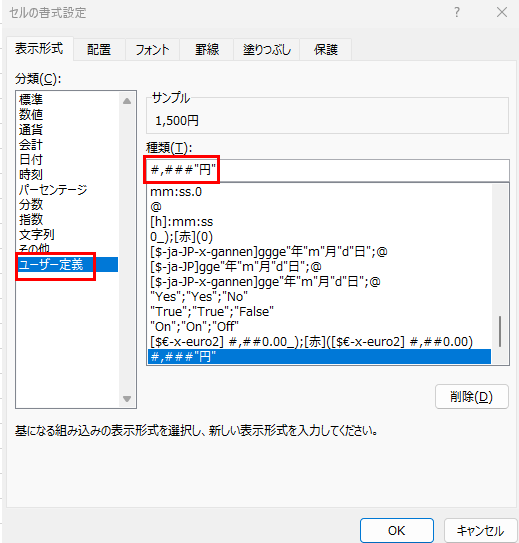
「分類」リストから「標準」を選択して「OK」をクリックします。
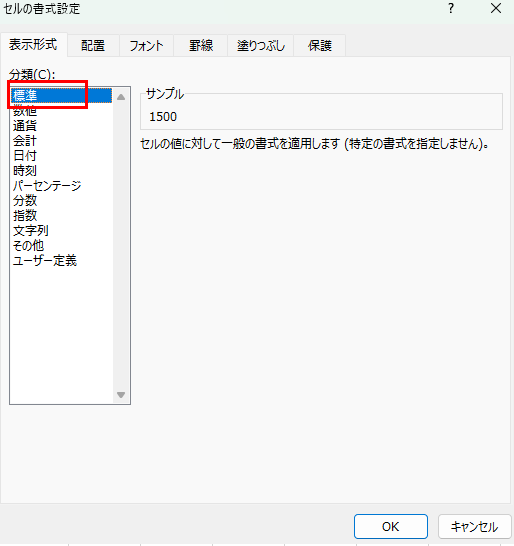
これにより「1,500円」のような表示が「1500」という純粋な数値表示に変わります。
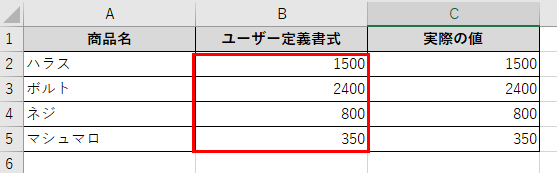
ユーザー定義書式を解除しても、セルに入力されている実際の値(1500)は変わらないため、計算への影響はありません。
書式だけでなく値ごと削除したい場合はDeleteキーでセルの内容を消去しますが、書式解除の場合はあくまで「Ctrl+1」からの表示形式変更で対応することを意識しておきましょう。
「ホーム」タブの「クリア」→「書式のクリア」を使うことでも表示形式を標準に戻すことができます。この方法はCtrl+1を使うよりも素早く書式だけをリセットできるため、多くのセルの書式を一括でクリアしたい場面で便利です。

【ポイント】ユーザー定義書式の解除はCtrl+1→「表示形式」→「標準」で行います。「ホーム」→「クリア」→「書式のクリア」でも同様に解除でき、複数セルを一括でリセットしたい場合に便利です。
エクセルの数式を解除して数字を残す方法4【VBAを使って一括変換する】
大量のシートにまたがる数式を一括で値に変換したい場合や、定期的に数式を値変換する作業が発生する場合は、VBAマクロを使った自動化が有効です。
VBAを使えば複数シートや複数ブックの数式を一度の操作でまとめて値に変換でき、手作業による変換ミスや作業漏れを防ぐことができます。
以下のサンプルで確認してみましょう。
| A列(商品名) | B列(売上) | C列(前月比) | D列(備考) |
|---|---|---|---|
| 桜餅 | 18000 | =B2/前月(数式) | 変換対象 |
| チョコ | 25000 | =B3/前月(数式) | 変換対象 |
| カツオ | 32000 | =B4/前月(数式) | 変換対象 |
| マグロ | 14000 | =B5/前月(数式) | 変換対象 |
アクティブシートの数式を一括で値に変換するVBAコード
以下のVBAコードを使うことで、アクティブシート上のすべての数式セルを値に変換できます。
Sub 数式を値に変換()
    Dim ws As Worksheet
    Dim rng As Range
    Set ws = ActiveSheet
    Set rng = ws.UsedRange
    rng.Value = rng.Value
    MsgBox "数式を値に変換しました。"
End Sub
このコードは「rng.Value = rng.Value」という1行がポイントで、使用範囲全体の値を自分自身に代入し直すことで数式を値に変換しています。
シンプルながら非常に強力なコードで、手動操作では時間がかかる大規模なシートでも瞬時に処理できます。
「Alt+F11」でVBAエディタを開き、「挿入」→「標準モジュール」を選択してこのコードを貼り付け、「F5」キーで実行します。
このコードは元に戻せないため、実行前に必ずファイルを別名で保存してバックアップをとっておきましょう。
【ポイント】「rng.Value = rng.Value」は使用範囲のすべての数式を値に変換するシンプルで強力なVBAコードです。大量シートの一括変換に有効ですが、操作前のバックアップは必須です。
まとめ エクセルで数式の削除で値を残す(値だけ貼り付け・文字・関数・ユーザー定義)
エクセルの数式を解除して数字を残す方法をまとめると
・値貼り付けの基本:コピー後にCtrl+Alt+V→「値」→OKで数式を数値に変換する
・右クリックから値貼り付け:コピー後に右クリック→「貼り付けのオプション」→「値」アイコンをクリックする
・シート全体の一括変換:Ctrl+A→Ctrl+C→Ctrl+Alt+V→「値」→OKで全数式を値に変換する
・数式セルだけ選択して変換:Ctrl+G→「セル選択」→「数式」で数式セルのみを選択してから値貼り付けを実行する
・ユーザー定義書式の解除:Ctrl+1→「表示形式」→「標準」で書式だけをリセットする
・VBAによる自動化:「rng.Value = rng.Value」のコードで大量シートの数式を一括変換できる
数式を解除して数値を残す操作の基本は値貼り付けで、Ctrl+Alt+Vのショートカットを覚えておくだけで多くの場面に対応できます。
ユーザー定義書式の解除は値そのものには影響しないため、表示を変えたいだけの場合はCtrl+1からの表示形式変更で対応しましょう。
大量のデータを扱う場合やシートをまたいだ変換が必要な場合はVBAの活用も検討し、作業を効率化していきましょう。
コメント