パソコンで「じゃ」を入力したいのに、打ち方が分からなくて困った経験はありませんか?
キーボードでじゃをどう打つか分からない、ローマ字入力でjaと打つのか、zyaと打つのか、Windows11での入力方法が知りたい、じゅやじょなど他の似た文字の打ち方も知りたいなど、拗音の入力に関する疑問は意外と多いものです。
この記事では【パソコン】ローマ字のじゃの打ち方・入力方法(キーボード・windows11・jaかzya・じゃがいも・じゃんけんなど)について詳しく解説していきます。
ポイントは
・最も簡単な方法は「ja」と入力すること
・「zya」でも入力できる
・「じゅ」は「ju」、「じょ」は「jo」と入力する
・「ja」の方が「zya」よりキー入力数が少なく効率的
・小文字の「ゃ」は「xya」または「lya」で入力できる
です。
それでは詳しく見ていきましょう。
ローマ字「じゃ」の基本的な打ち方
パソコンで「じゃ」を入力する方法は、主に2つあります。
「ja」と入力する方法と、「zya」と入力する方法です。
この中で最も効率的で簡単なのは「ja」と入力する方法です。
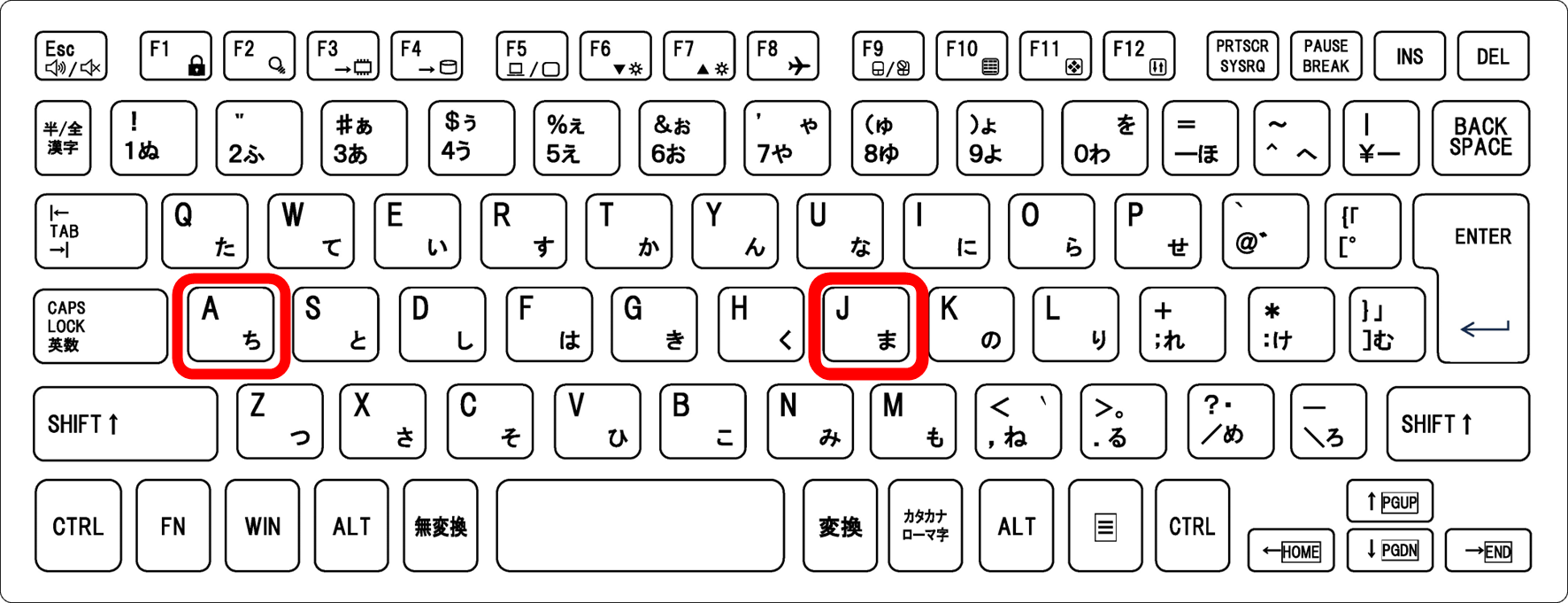
「ja」は2文字で入力できるのに対し、「zya」は3文字必要になるため、キー入力数が多くなります。
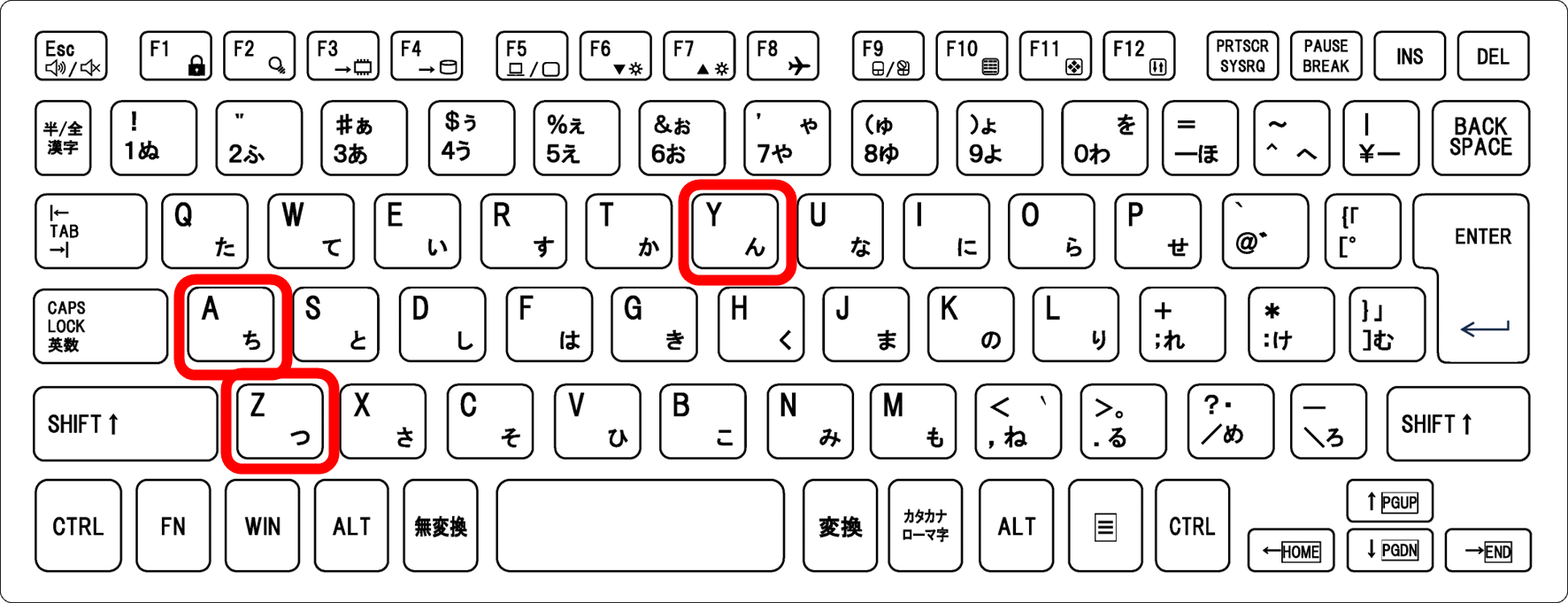
「じゃがいも」や「じゃんけん」など、「じゃ」はよく使う文字なので、最も効率的な「ja」での入力方法をまずは覚えましょう。
それでは、各入力方法の具体的な手順を順番に解説していきます。
「ja」で「じゃ」を入力する方法(最も簡単)
「ja」は、「じゃ」を入力する最も簡単で効率的な方法です。
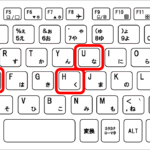
キーボードで「j」→「a」と順番に入力するだけで「じゃ」と表示され、変換キーを押せば「ジャ」になります。
具体的な手順を見ていきましょう。
対処法1:jaで入力する基本手順
日本語入力モード(ひらがな入力モード)になっていることを確認してください。
画面右下のタスクバーに「あ」と表示されていれば日本語入力モードです。
キーボードの「J」キーを押します。
次に「A」キーを押すと、画面に「じゃ」と表示されます。
「じゃ」と表示された状態で、スペースキーまたは変換キーを押しましょう。
「ジャ」に変換されます。
Enterキーを押して確定すれば、カタカナの「ジャ」が入力されます。
この方法は、「じゅ」や「じょ」など他の似た文字にも応用できるため、ぜひ覚えておいてください。
【操作のポイント】
「j」→「a」と順番にキーを押す→「じゃ」と表示される→スペースキーまたは変換キーを押す→「ジャ」に変換される→Enterキーで確定します。
対処法2:「j」を使った入力法則
「ja」の「j」は、「じ」の子音を表しています。
「j」の後に母音(a・i・u・e・o)を組み合わせることで、「じゃ行」の音を作ることができます。
「j」+「a」で「じゃ」、「j」+「u」で「じゅ」、「j」+「o」で「じょ」という具合です。
この法則を理解しておけば、「じゃ」以外の拗音も簡単に入力できるようになります。
例えば、「じゅ」なら「ju」、「じょ」なら「jo」という具合です。
「j」を使った入力方法は、キー入力数が最も少なく、タイピング速度も速くなるため、タイピングに慣れてきたらぜひマスターしましょう。
【操作のポイント】
「j」に母音を組み合わせることで「じゃ行」の音を作れます。「ja」で「じゃ」、「ju」で「じゅ」、「jo」で「じょ」のように応用できます。
「zya」で「じゃ」を入力する方法
「ja」以外にも、「zya」という入力方法があります。
これは「z」+「y」+「a」の組み合わせで「じゃ」を入力する方法です。
「ja」より1文字多くなりますが、こちらの方法も広く使われています。
対処法1:zyaで入力する手順
日本語入力モードで、キーボードの「Z」キーを押してください。
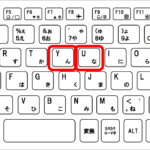
次に「Y」キーを押します。
最後に「A」キーを押すと、「じゃ」と表示されます。
「zya」は「z」+「y」+母音の組み合わせで、「じゃ行」の拗音を作る方法です。
「じゃ」と表示された状態で、スペースキーまたは変換キーを押して「ジャ」に変換し、Enterキーで確定しましょう。
この方法は、「ja」よりキー入力数が1つ多いですが、「z」から始まる入力に慣れている人には使いやすい場合もあります。
【操作のポイント】
「z」→「y」→「a」と順番にキーを押す→「じゃ」と表示される→変換キーで「ジャ」に変換できます。
対処法2:「z」を使った入力法則
「z」キーは、「ざ行」の子音を表しています。
「z」の後に「y」を加えることで、拗音(小さい「ゃ」「ゅ」「ょ」を含む音)を作ることができます。
「zya」で「じゃ」、「zyu」で「じゅ」、「zyo」で「じょ」という具合です。
また、「z」は他の用途にも使われます。
「za」で「ざ」、「zi」で「じ」、「zu」で「ず」、「ze」で「ぜ」、「zo」で「ぞ」と、「ざ行」全般を入力できます。
ただし、効率を重視する場合は、「じゃ」「じゅ」「じょ」については「j」を使った方法の方が適しています。
【操作のポイント】
「z」+「y」+母音で「じゃ行」の拗音が入力できます。「zya」で「じゃ」、「zyu」で「じゅ」、「zyo」で「じょ」のように応用できます。
その他の関連する文字の入力方法
「じゃ」と似た文字の入力方法も覚えておくと便利です。
「じゅ」は「ju」または「zyu」、「じょ」は「jo」または「zyo」と入力します。
基本的な法則は「じゃ」と同じです。
対処法1:じゅ・じょの入力方法
「じゅ」を入力する場合は、「j」+「u」で「ju」と入力します。
これが最も効率的な方法で、2文字で入力できます。
または、「z」+「y」+「u」で「zyu」と入力することもできますが、3文字必要になります。
「じょ」を入力する場合は、「j」+「o」で「jo」と入力します。
または、「z」+「y」+「o」で「zyo」と入力することもできます。
いずれの場合も、「j」を使った方法の方がキー入力数が少なく効率的です。
【操作のポイント】
「じゅ」は「ju」または「zyu」、「じょ」は「jo」または「zyo」と入力します。「j」を使った方法が最も効率的です。
対処法2:小文字の「ゃ」を使った入力方法
小文字の「ゃ」を別途入力して「じゃ」を作ることもできます。
まず「ji」で「じ」と入力し、その後「xya」または「lya」で小さい「ゃ」を入力すると「じゃ」になります。
「x」または「l」は、次の文字を小さくする命令の役割があります。
この方法は、「jixya」または「jilya」となり、4文字も必要になるため効率的ではありません。
通常は「ja」または「zya」を使う方が簡単です。
ただし、小文字の入力法則を理解しておけば、様々な場面で応用できるため、知識として覚えておくと良いでしょう。
【操作のポイント】
小文字の「ゃ」は「xya」または「lya」で入力できます。「ji」+「xya」で「じゃ」になりますが、「ja」の方が効率的です。
Windows11での入力方法
Windows11でも、ローマ字入力の方法は基本的に同じです。
Windows11では日本語IME(Microsoft IME)が標準で使用されており、上記で説明した全ての入力方法が利用できます。
特別な設定は必要ありません。
対処法1:入力モードの確認方法
Windows11で日本語入力ができるか確認するには、タスクバー右下を見てください。
「A」または「あ」というアイコンが表示されています。
「あ」と表示されていれば日本語入力モード(ひらがな入力モード)で、ローマ字で「じゃ」を入力できます。
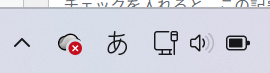
「A」と表示されている場合は英数入力モードなので、アイコンをクリックして「ひらがな」を選択するか、半角/全角キーを押して切り替えてください。
入力モードが正しく設定されていれば、「ja」と入力すると「じゃ」と表示されます。
【操作のポイント】
タスクバー右下の「あ」または「A」アイコンを確認→「あ」なら日本語入力モード→「A」なら半角/全角キーで切り替えます。
まとめ キーボードのローマ字のじゃの打ち方・入力方法(キーボード・windows11・jaかzya・じゃがいも・じゃんけんなど)
パソコンでローマ字の「じゃ」を入力する方法をまとめると次のようになります。
最も簡単で効率的な方法は「ja」と入力することです。「j」→「a」と順番にキーを押すと「じゃ」と表示され、変換キーを押せば「ジャ」になります。
他の入力方法として、「zya」があります。これは「z」+「y」+「a」の組み合わせですが、3文字必要になるため効率は「ja」より劣ります。
「じゅ」は「ju」、「じょ」は「jo」と入力します。「j」を使った入力方法は、様々な拗音に応用できるため非常に便利です。
小文字の入力には「x」または「l」を使います。「xya」または「lya」で小さい「ゃ」が入力できますが、「じゃ」の場合は「ja」を使う方が効率的です。
Windows11でも入力方法は同じで、日本語入力モード(「あ」と表示)になっていれば、上記の全ての方法が使えます。
「じゃ」の入力方法は、最初は「ja」「zya」のどちらを使えばいいか迷うかもしれません。
しかし、タイピング効率を考えると「ja」が最も優れているため、まずは「ja」での入力方法を覚えることをおすすめします。
「j」を使った入力法則を理解すれば、「じゅ」「じょ」など他の拗音も簡単に入力できるようになります。
ローマ字入力の拗音をマスターして、スムーズなタイピングを実現してくださいね!
コメント