夜中に突然パソコンが勝手に起動して、驚いた経験はありませんか。誰も触っていないのに電源が入ると、ウイルス感染やハッキングを疑ってしまうかもしれません。
この記事では【パソコン】勝手に起動・電源が入る(ウイルス・夜中に自動などwindows11)原因と治し方について解説していきます。
ポイントは
・自動メンテナンスやスケジュールタスクの設定
・デバイスによるスリープ解除の制御
・BIOSやネットワーク起動の設定確認
です。
それでは詳しく見ていきましょう。
勝手に起動する原因1【Windows自動メンテナンスとタスクスケジューラー】
パソコンが勝手に起動する最も一般的な原因は、Windowsの自動メンテナンス機能やタスクスケジューラーです。
Windows 11では、定期的なメンテナンスやアップデートのために、スリープ状態から自動的に復帰したり、シャットダウン状態から起動したりすることがあります。
特に夜中の決まった時間に起動する場合は、この機能が原因の可能性が高いでしょう。
自動メンテナンスの確認方法
「コントロールパネル」を開いて「システムとセキュリティ」→「セキュリティとメンテナンス」→「メンテナンス」を選択します。
「自動メンテナンス」という項目があり、ここで設定されている時刻に自動的にメンテナンスが実行されます。
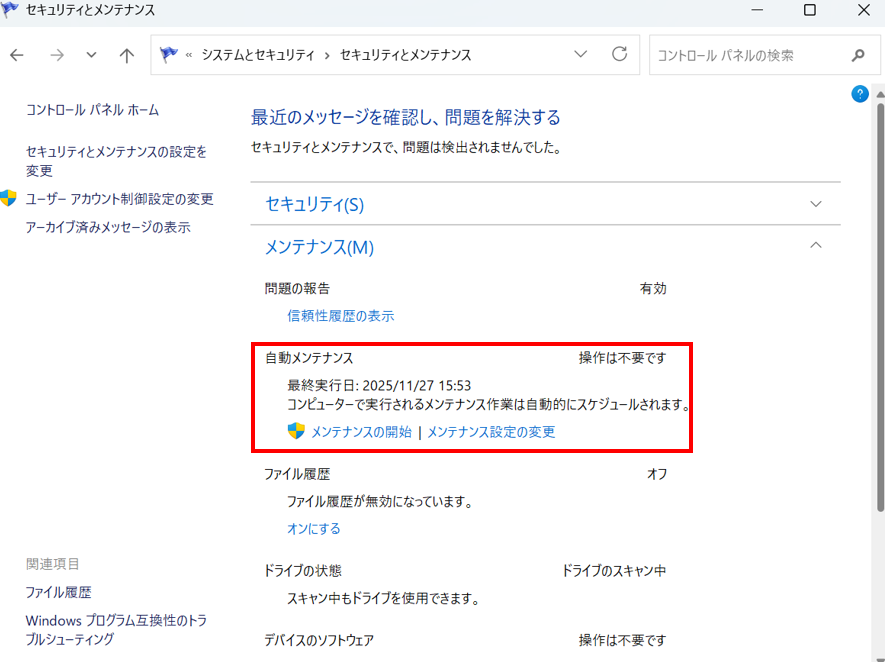
「スケジュールされたメンテナンスによるコンピューターのスリープ解除を許可する」という項目がチェックされていると、設定した時刻にパソコンが自動的に起動します。
デフォルトでは午前2時に設定されていることが多いため、夜中に勝手に起動する現象と一致するでしょう。
イベントビューアーで「Windowsログ」→「システム」を確認すると、起動のトリガーとなったタスク名を特定できます。
「Power-Troubleshooter」というイベントで、どのタスクがスリープ解除を要求したかが記録されています。
対処法
自動メンテナンスの「スケジュールされたメンテナンスによるコンピューターのスリープ解除を許可する」のチェックを外します。
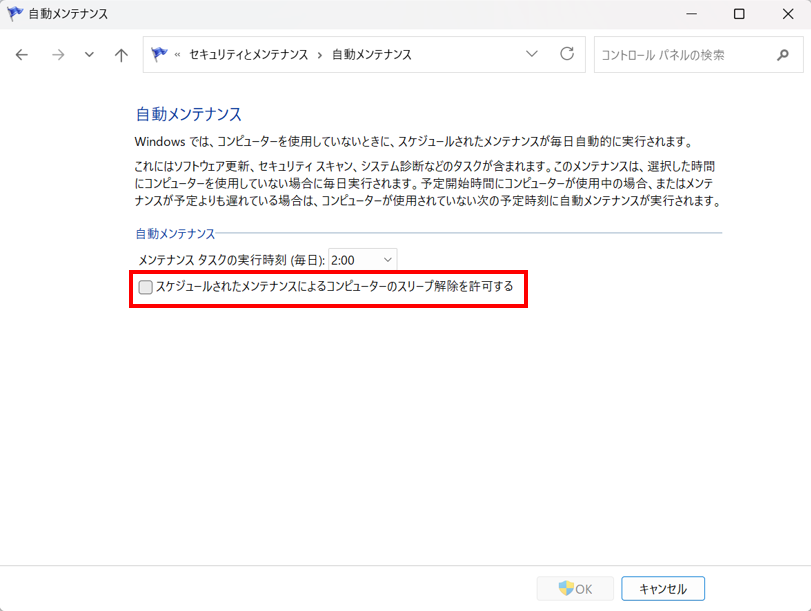
これにより、自動メンテナンスが原因の起動を防げるでしょう。
タスクスケジューラーを開いて、個別のタスクを確認することも重要です。
「タスクスケジューラライブラリ」→「Microsoft」→「Windows」以下のフォルダに、様々な自動実行タスクが登録されています。
各タスクのプロパティを開いて「条件」タブを確認し、「タスクを実行するためにスリープを解除する」のチェックを外すことで、そのタスクによる起動を防げます。
ただし、Windows Updateなど重要なシステムタスクは無効にしないよう注意してください。
【操作のポイント】
自動メンテナンスのスリープ解除設定をオフにしましょう。イベントビューアーで起動のトリガーとなったタスクを特定し、タスクスケジューラーで個別にスリープ解除設定を無効化します。重要なシステムタスクは残しておくことが大切です。
勝手に起動する原因2【デバイスによるスリープ解除設定】
マウスやキーボードなどのデバイスが、パソコンをスリープから解除するように設定されていることがあります。
これらのデバイスのわずかな振動や電波の干渉によって、意図せずパソコンが起動してしまうことがあります。
デバイスの電源管理設定を見直すことで、不要な起動を防げるでしょう。
デバイスの電源管理確認
デバイスマネージャーを開いて、「マウスとそのほかのポインティングデバイス」「キーボード」「ネットワークアダプター」の各項目を展開します。
各デバイスを右クリックして「プロパティ」を開き、「電源の管理」タブを確認しましょう。
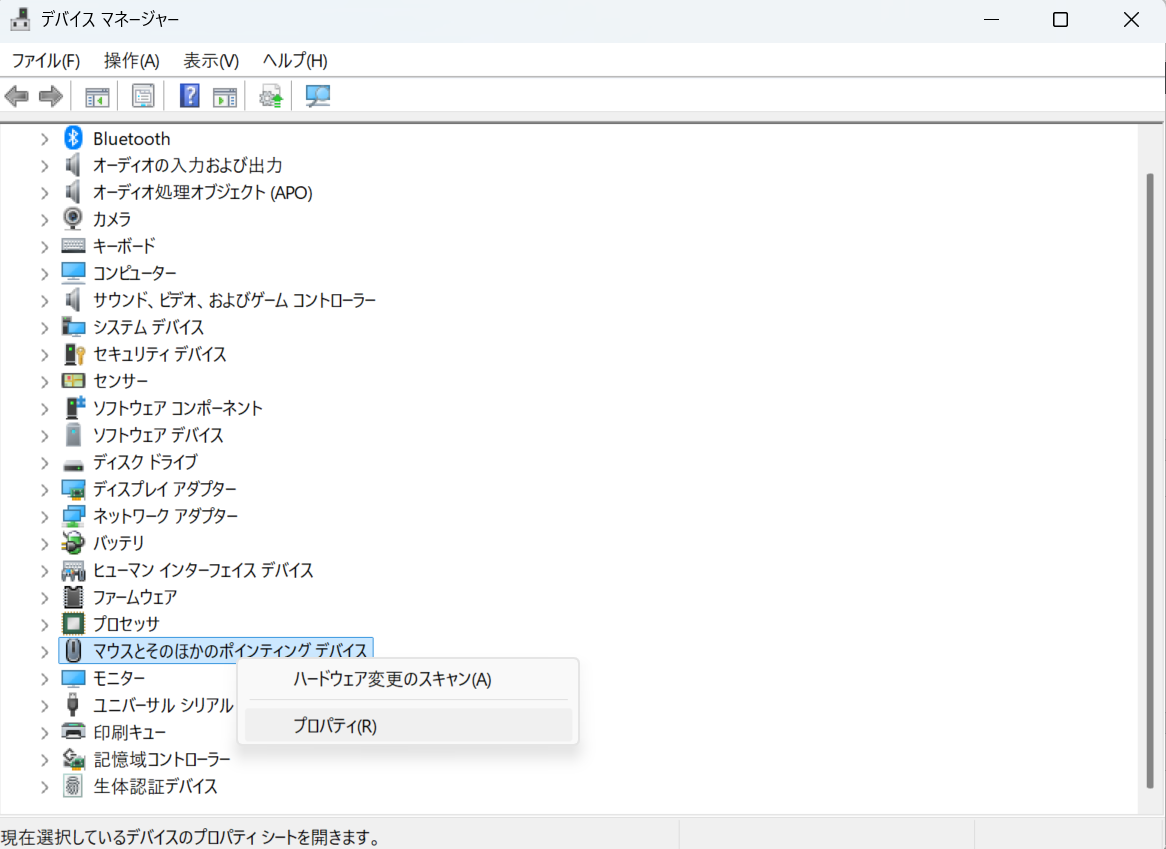
「このデバイスで、コンピューターのスタンバイ状態を解除できるようにする」という項目がチェックされていると、そのデバイスがパソコンを起動できます。
マウスやキーボードの場合、わずかな振動や誤操作で起動してしまうことがあるでしょう。
ネットワークアダプターがスリープ解除を許可していると、ネットワークからのパケットで起動することもあります。
これは「Wake-on-LAN」という機能で、リモート管理には便利ですが、意図しない起動の原因にもなります。
対処法
マウスとキーボードの「このデバイスで、コンピューターのスタンバイ状態を解除できるようにする」のチェックを外します。
これにより、これらのデバイスによる誤起動を防げるでしょう。
ただし、チェックを外すと、マウスやキーボードではスリープから復帰できなくなります。
スリープから復帰する際は、電源ボタンを押す必要があることを覚えておいてください。
ネットワークアダプターについても、必要がなければスリープ解除の設定をオフにしましょう。
企業ネットワークなどでリモート管理が必要な場合を除き、一般的な家庭使用ではオフにしても問題ありません。
どのデバイスが起動のトリガーになったかは、コマンドプロンプトで「powercfg -lastwake」コマンドを実行することで確認できます。
【操作のポイント】
デバイスマネージャーでマウス、キーボード、ネットワークアダプターのスリープ解除設定を確認しましょう。不要な場合はチェックを外すことで、誤起動を防げます。powercfg -lastwakeコマンドで起動のトリガーとなったデバイスを特定できます。
勝手に起動する原因3【高速スタートアップとBIOS/UEFI設定】
Windows 11の高速スタートアップ機能や、BIOS/UEFIの設定が原因で勝手に起動することがあります。
特にBIOSのWake-on-LANやWake-on-RTC(時刻による起動)などの機能が有効になっていると、特定の条件下で自動的に起動します。
これらの設定を確認して調整する必要があるでしょう。
高速スタートアップの影響
高速スタートアップが有効になっていると、完全なシャットダウンではなく休止状態に近い状態で終了します。
この状態では、デバイスやタスクスケジューラーからの起動要求に反応しやすくなるでしょう。
「コントロールパネル」→「電源オプション」→「電源ボタンの動作を選択する」を開きます。
「現在利用可能ではない設定を変更します」をクリックして、「高速スタートアップを有効にする(推奨)」のチェックを外してください。
設定を保存してからシャットダウンすると、完全なシャットダウンが行われるようになります。
これにより、意図しない起動が減少する可能性があるでしょう。
BIOS/UEFI設定の確認
パソコンの電源を入れて、BIOSやUEFI設定画面に入ります。
通常はF2、F10、Deleteキーなどを起動時に押すことで入れますが、機種によって異なります。
電源管理やWake設定に関する項目を探しましょう。
「Wake-on-LAN」「Wake-on-RTC」「Power On by RTC」などの項目があれば、それらを無効(Disabled)に設定してください。
「AC Power Recovery」や「Restore on AC/Power Loss」という設定もあり、これが「Power On」になっていると、停電後の復旧時に自動起動します。
「Stay Off」または「Last State」に設定すると良いでしょう。
【操作のポイント】
高速スタートアップを無効化して、完全なシャットダウンを行うようにしましょう。BIOS/UEFI設定でWake-on-LANやWake-on-RTCを無効化し、AC Power Recoveryの設定も確認します。これらの設定変更で不要な自動起動を防げるでしょう。
勝手に起動する原因4【Windows Updateの自動再起動】
Windows Updateが原因で、パソコンが勝手に起動したり再起動したりすることがあります。
更新プログラムのインストール後、自動的に再起動を実行する設定になっている場合や、アクティブ時間外に更新を適用するために起動することがあります。
Windows Updateの設定を調整することで、予期しない起動を制御できるでしょう。
Windows Updateの設定確認
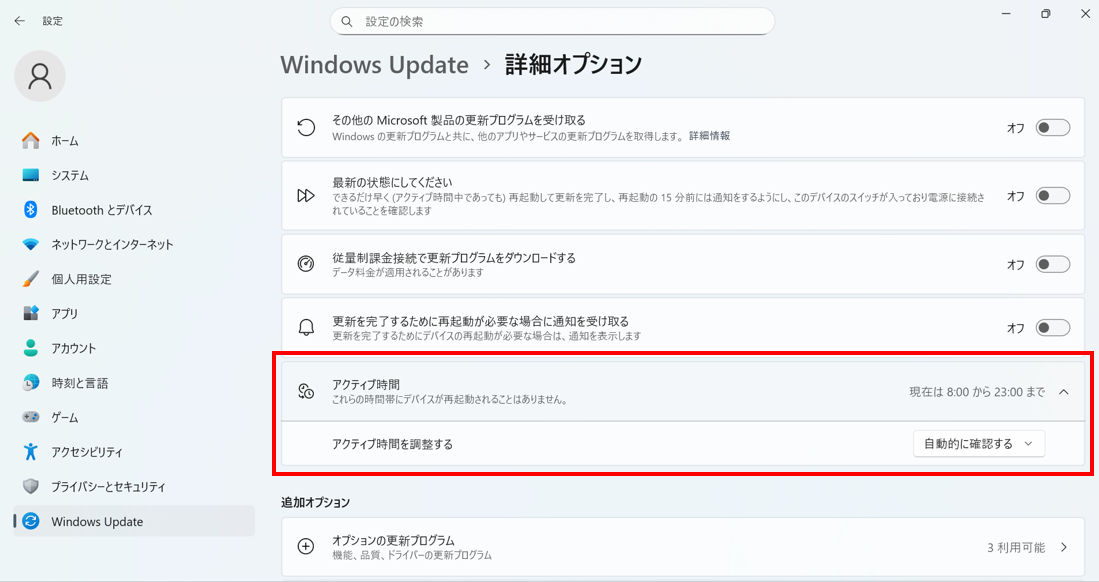
「設定」→「Windows Update」を開いて、「詳細オプション」をクリックします。
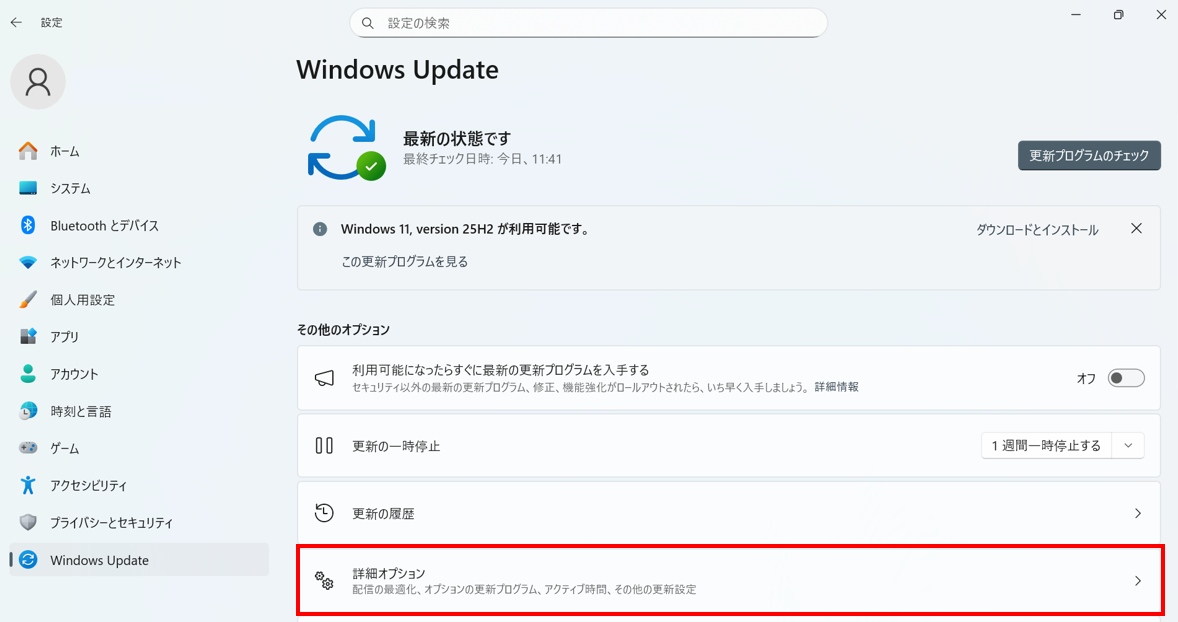
「アクティブ時間」という設定があり、ここで指定した時間帯は自動再起動が行われないようになっています。
アクティブ時間外の時間帯には、更新プログラムのインストールと再起動が自動的に実行される可能性があります。
「アクティブ時間を自動的に調整する」をオンにすると、使用パターンから自動的に判断してくれるでしょう。
「更新プログラムをチェックしない期間」という設定もあり、最大35日間は機能更新プログラムの自動インストールを延期できます。
ただし、セキュリティ更新は適用されるため、完全に更新を止めることはできません。
対処法
アクティブ時間を自分のパソコン使用時間に合わせて設定し直しましょう。
夜中に勝手に起動する場合は、その時間帯をアクティブ時間に含めることで自動再起動を防げます。
「保留中の再起動」がある場合は、早めに手動で再起動を実行することをおすすめします。
Windows Updateの画面で「今すぐ再起動」というボタンが表示されている時は、都合の良いタイミングで自分で再起動すると良いでしょう。
タスクスケジューラーで「タスクスケジューラライブラリ」→「Microsoft」→「Windows」→「UpdateOrchestrator」を開きます。
「Reboot」というタスクがあり、これが自動再起動を制御していますが、このタスクを無効化することは推奨されません。
セキュリティ上、Windows Updateは適切に実行されるべきです。
【操作のポイント】
アクティブ時間を自分の使用時間に合わせて設定し、夜中の自動再起動を防ぎましょう。保留中の再起動がある場合は、都合の良いタイミングで手動実行します。Windows Updateは完全に無効化せず、適切に管理することが重要です。
勝手に起動する原因5【電源ボタンやケースの物理的な問題】
物理的な問題が原因で、パソコンが勝手に起動することもあります。
電源ボタンが押されたままになっていたり、マザーボード上の電源スイッチ端子がショートしていたりすると、意図しない起動が発生します。
ハードウェアの物理的な状態を確認することも重要でしょう。
電源ボタンとケースの確認
電源ボタンが正常に動作しているか確認します。
ボタンが押されたまま戻らなくなっていたり、内部で接触不良を起こしていたりすると、誤動作の原因になるでしょう。
デスクトップパソコンの場合、ケースの電源スイッチとマザーボードを接続するケーブルの接続状態を確認してください。
このケーブルが緩んでいたり、端子が酸化していたりすると、不安定な動作になることがあります。
ノートパソコンの場合、蓋を閉じた時に反応するマグネットセンサーが誤動作していることもあります。
蓋の開閉で起動する設定になっている場合、センサーの故障で勝手に起動することがあるでしょう。
マザーボード上のCMOSバッテリーが劣化している場合も、BIOS設定が不安定になり、予期しない動作を引き起こすことがあります。
対処法
電源ボタンを何度か押してみて、正常に反応するか確認しましょう。
反応が鈍かったり、押した感触がおかしかったりする場合は、清掃または交換が必要かもしれません。
デスクトップパソコンのケーブル接続を確認する場合は、必ず電源を切ってコンセントから抜いてから作業してください。
マザーボードのマニュアルを参照して、電源スイッチの端子位置を確認し、しっかりと接続し直しましょう。
ノートパソコンの蓋センサーに問題がある場合は、電源設定で「カバーを閉じたときの動作」を「何もしない」に設定することで、誤動作を回避できます。
CMOSバッテリーは通常CR2032というボタン電池で、数年で交換が必要になることがあります。
【操作のポイント】
電源ボタンの動作を確認し、異常があれば清掃または交換を検討しましょう。デスクトップではケーブル接続を確認し、ノートでは蓋センサーの設定を調整します。CMOSバッテリーの劣化も確認すると良いでしょう。
勝手に起動する原因6【マルウェアやウイルス感染の可能性】
マルウェアやウイルスに感染している場合、パソコンが勝手に起動することがあります。
特定の時間に起動するよう設定されたマルウェアや、リモートから操作されている可能性も否定できません。
セキュリティスキャンを実行して、システムの安全性を確認する必要があるでしょう。
マルウェア感染の兆候
決まった時間に必ず起動する、起動後に見覚えのないプログラムが実行されている、ネットワークトラフィックが異常に多いといった症状がある場合は、マルウェア感染を疑うべきです。
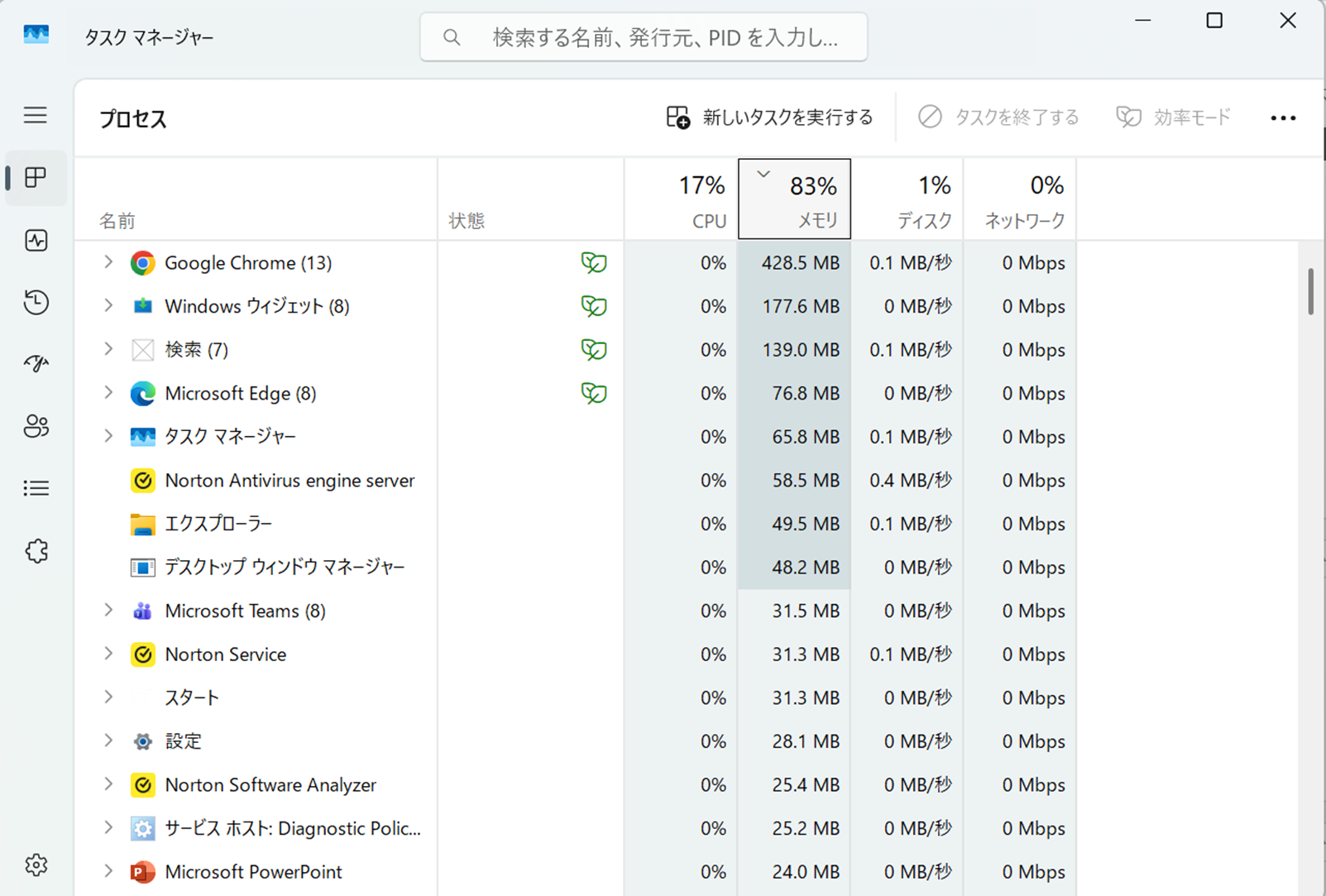
タスクマネージャーで、見覚えのないプロセスが動作していないか確認しましょう。
タスクスケジューラーに不審なタスクが登録されていないかも確認してください。
「タスクスケジューラライブラリ」の直下や、怪しいフォルダ名の中に、身に覚えのないタスクがある場合は注意が必要です。
スタートアップに登録されているプログラムも確認しましょう。
「設定」→「アプリ」→「スタートアップ」で、不審なプログラムが自動実行されるようになっていないかチェックします。
イベントビューアーで起動のログを確認し、通常のシステムタスクではないトリガーがないか調べることも重要でしょう。
対処法
Windows Defenderでフルスキャンを実行します。
「Windowsセキュリティ」を開いて「ウイルスと脅威の防止」→「スキャンのオプション」→「フルスキャン」を選択しましょう。
Malwarebytesなどのセカンドオピニオンツールでも追加のスキャンを行うことをおすすめします。
複数のセキュリティツールを使用することで、検出率が向上するでしょう。
不審なタスクやスタートアッププログラムが見つかった場合は、削除または無効化してください。
ただし、システムに必要なタスクを誤って削除しないよう、不明なものはインターネットで検索して確認すると安全です。
マルウェアが検出された場合は、速やかに削除または隔離します。
削除できない場合は、セーフモードで起動してから再度スキャンと削除を試みましょう。
感染が深刻な場合は、Windowsの初期化を検討する必要があるかもしれません。
【操作のポイント】
タスクマネージャーとタスクスケジューラーで不審なプロセスやタスクを確認しましょう。Windows Defenderと追加のセキュリティツールでフルスキャンを実行します。マルウェアが検出されたら速やかに削除し、必要に応じて初期化も検討してください。
まとめ パソコンが勝手に起動・電源が入る原因と治し方(windows11・夜中に自動・ウイルス)
パソコンが勝手に起動する原因と対処法をまとめると
・自動メンテナンスとタスクスケジューラーではスリープ解除設定をオフにし、イベントビューアーで起動トリガーを特定しましょう
・デバイスによるスリープ解除ではマウス、キーボード、ネットワークアダプターのスリープ解除設定を無効化します
・高速スタートアップとBIOSでは高速スタートアップをオフにし、BIOS/UEFIのWake設定を無効化してください
・Windows Updateではアクティブ時間を調整し、保留中の再起動は手動で実行しましょう
・物理的な問題では電源ボタンやケーブル接続を確認し、CMOSバッテリーの状態もチェックします
・マルウェア感染ではタスクスケジューラーで不審なタスクを確認し、フルスキャンを実行して検出されたマルウェアを削除しましょう
これらの対処法を順番に試していくことで、ほとんどの勝手な起動問題を解決できるはずです。
最も一般的な原因は、Windowsの自動メンテナンスやタスクスケジューラーでしょう。
特に夜中の決まった時間に起動する場合は、この原因である可能性が非常に高くなります。
デバイスによるスリープ解除も見落とされがちな原因です。
マウスやキーボードのわずかな振動で起動してしまうことがあるため、設定を見直すことが重要でしょう。
ウイルスやマルウェアの可能性も心配になりますが、実際にはシステム設定やハードウェアの問題であることがほとんどといえます。
ただし、念のためセキュリティスキャンを実行して、システムの安全性を確認しておくと安心です。
各種設定を適切に調整し、定期的にシステムをメンテナンスすることで、予期しない起動を防げます。
パソコンの勝手な起動を解決して、安心して使用できる環境を作っていきましょう。
コメント