Windows11を使い始めて最初につまずきやすいのが「メールの設定」です。
中でもOutlook(アウトルック)は多くの会社や学校で標準的に使われています。
しかし、初めて設定する人にとっては専門用語が多く感じられたり、ボタンや画面が複雑に見えたりして、不安になる方も少なくありません。
Outlookには“自動設定”という便利な仕組みがあり、アドレスを入力するだけで、ほとんどのメールサービスは数分で利用できるようになります。
この記事では、初心者の方にもわかりやすいように、Windows11でOutlookのメール設定を行う手順を、実際の画面イメージを想像しながら説明していきます。
さらに、よくあるエラーの原因とその直し方も整理しました。
・自動設定:メールアドレスを入力するだけで完了。まずこの方法を試すことがおすすめ。
・ほとんどのメールサービスは自動で設定されるので、複雑な知識は不要。
・それでもうまくいかない場合は、原因を順番に確認。
・入力ミスを見直す、Windows Updateで最新状態にすることにより改善するケースもあり。
それでは詳しく確認していきましょう。
パソコンでアウトルックメールの自動設定
まずは「自動設定」です。メールアドレスとパスワードを入れるだけで、Outlookが必要な情報を自動で見つけてくれます。
作業はおよそ5ステップ。迷ったら、この手順から始めましょう。
例としてGmailを登録していきます。
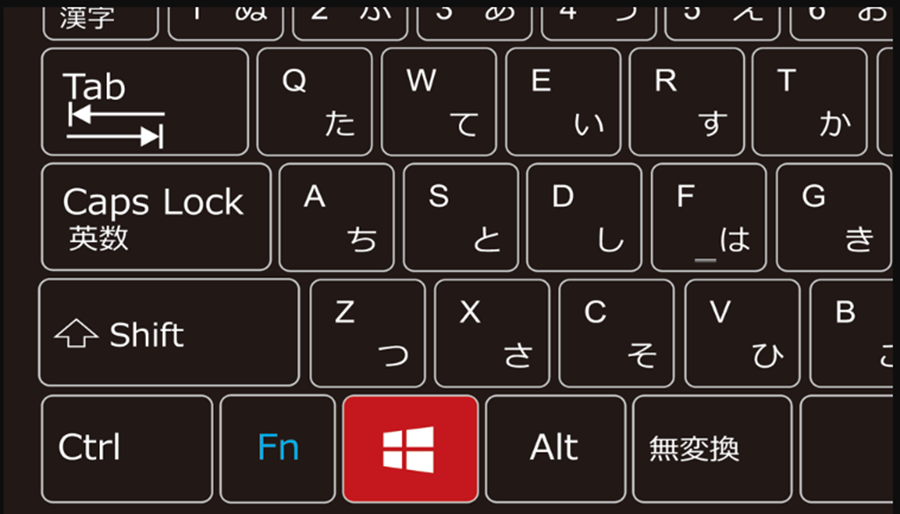
Windowsキーを押します。
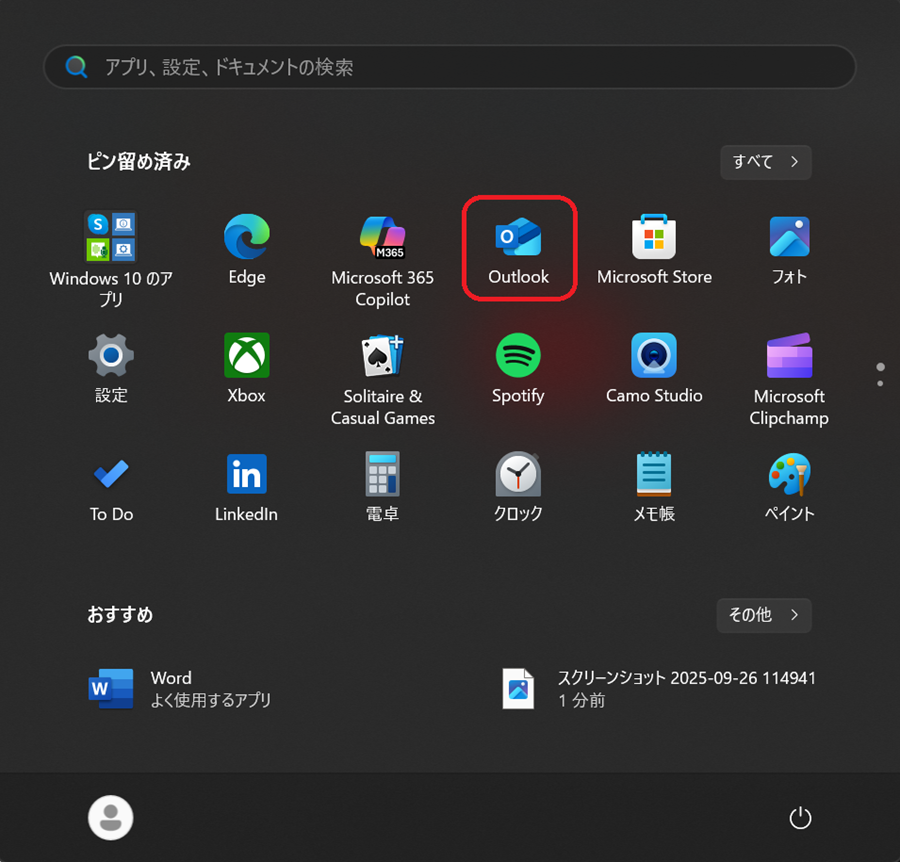
「Outlook」をクリックします。
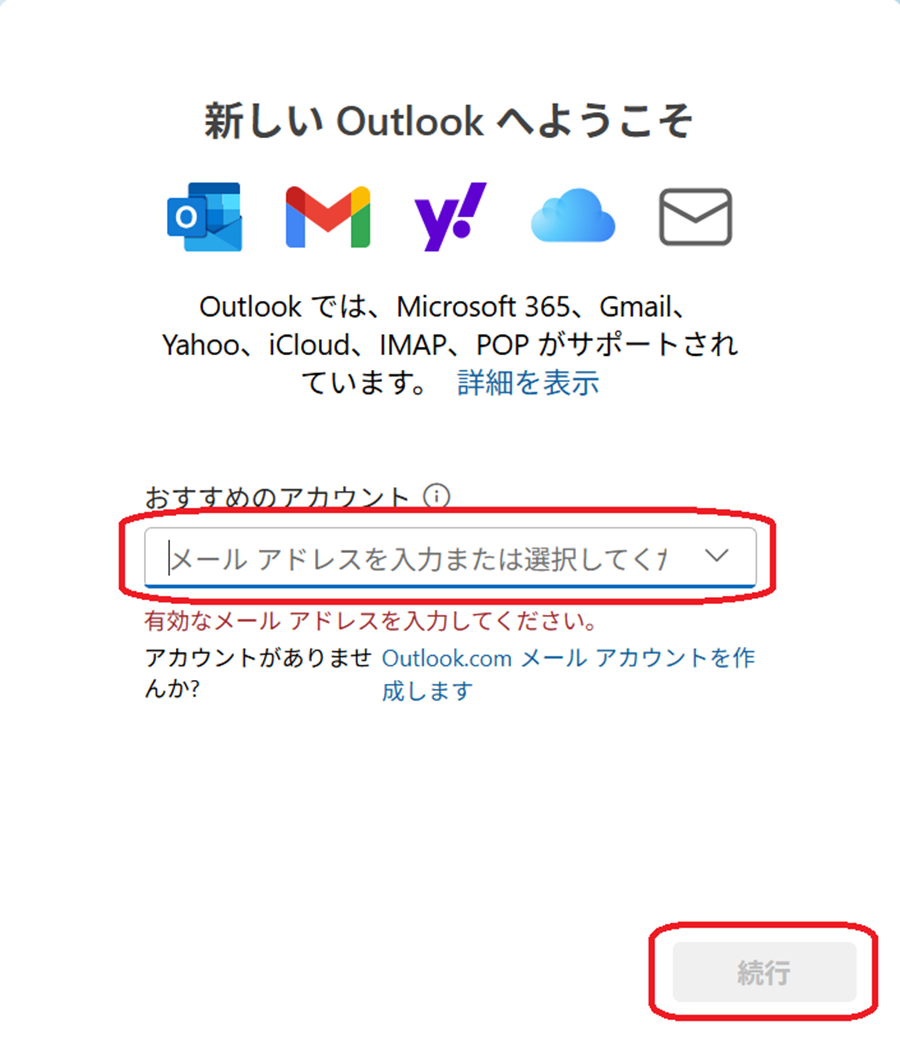
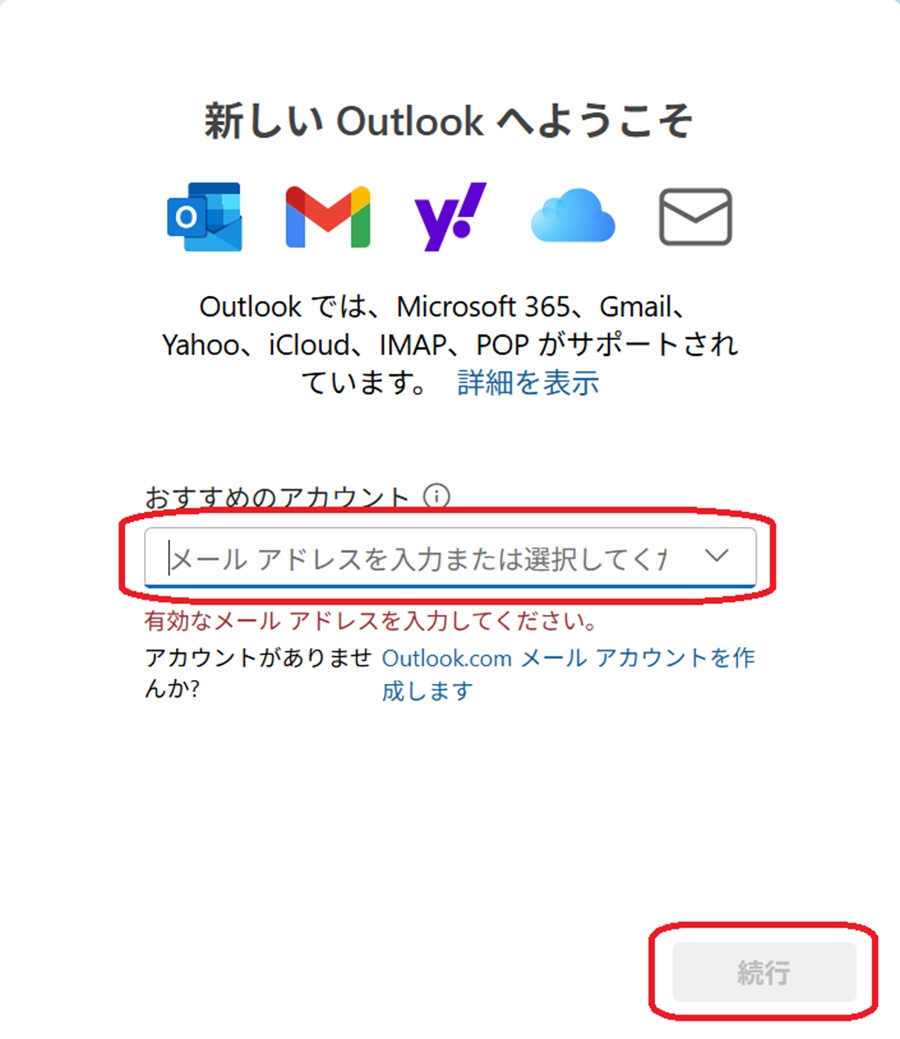
登録したいメールアドレスを入力し、「続行」をクリックします。
※ @(アットマーク)やドメイン(例:@gmail.com)の打ち間違いが多いので、ゆっくり確認しましょう。
~注意点~
yahoo.co.jpのメールアドレスもOutlookで使いたくて登録しようとしましたが、何回やってもうまくいきませんでした。
上の画像をよく見ると、アイコンの中に紫の「y!」のマークがあります。
いつも見慣れているのは赤の「Y!」で、紫の「y!」はアメリカのヤフーのようです。
原因として、本来は「yahoo.co.jp(日本版)」でログインすべきところ、Outlook が「yahoo.com(米国版)」に接続していることで、進まない現象が起こります。
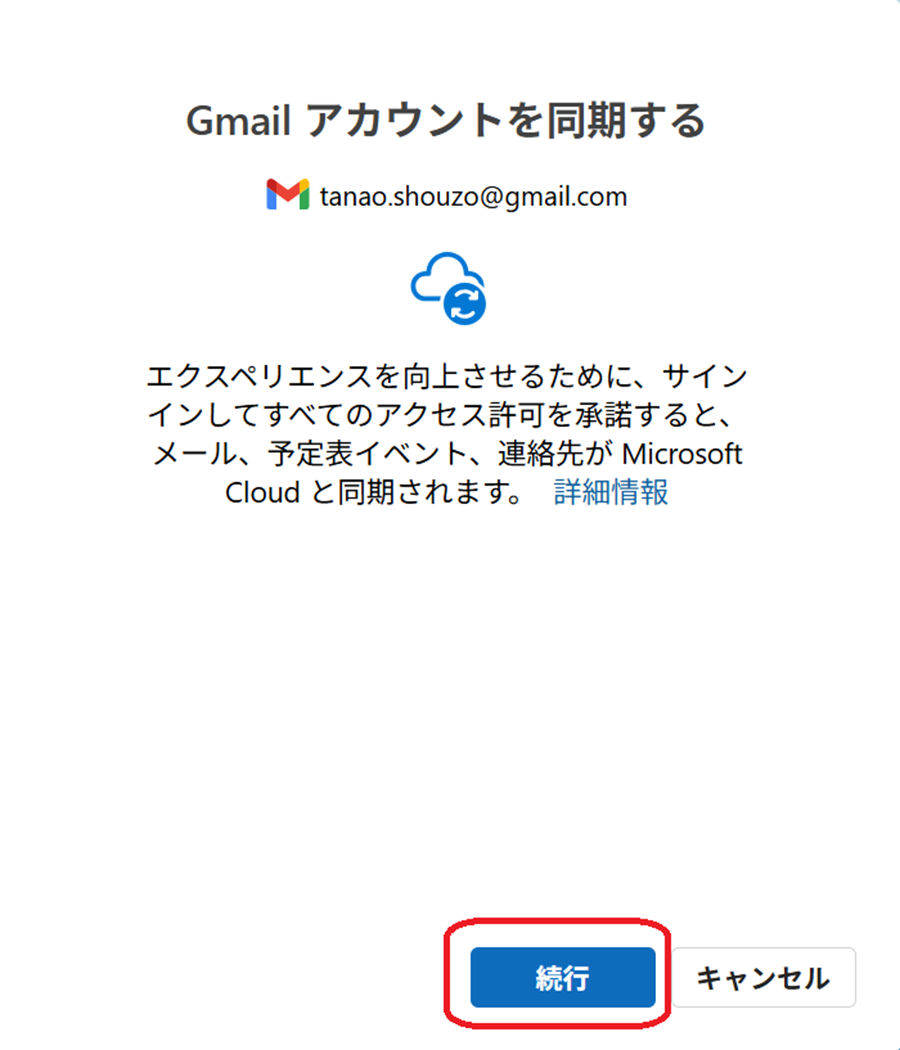
「続行」を押します。
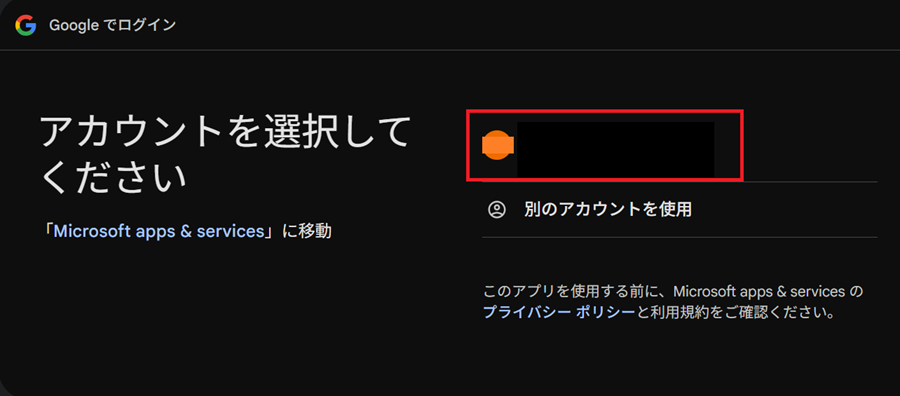
入力したアドレスをクリックする。
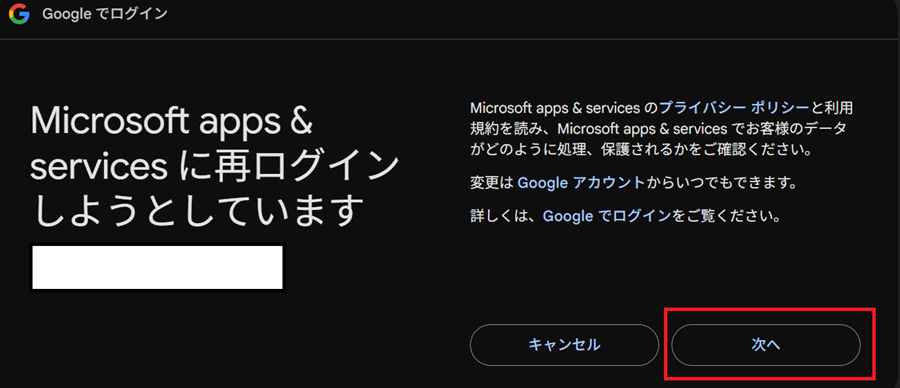
「次へ」をクリックする。
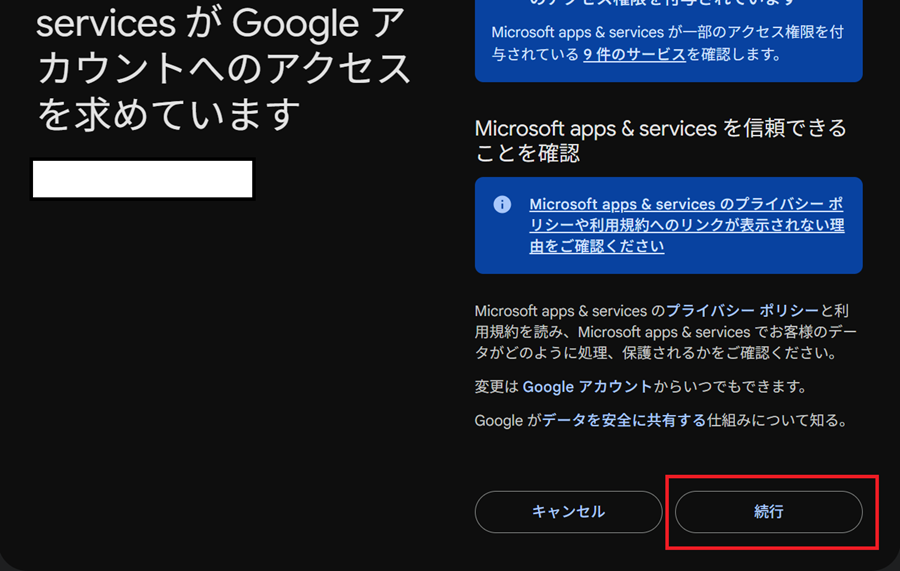
「続行」をクリックする。
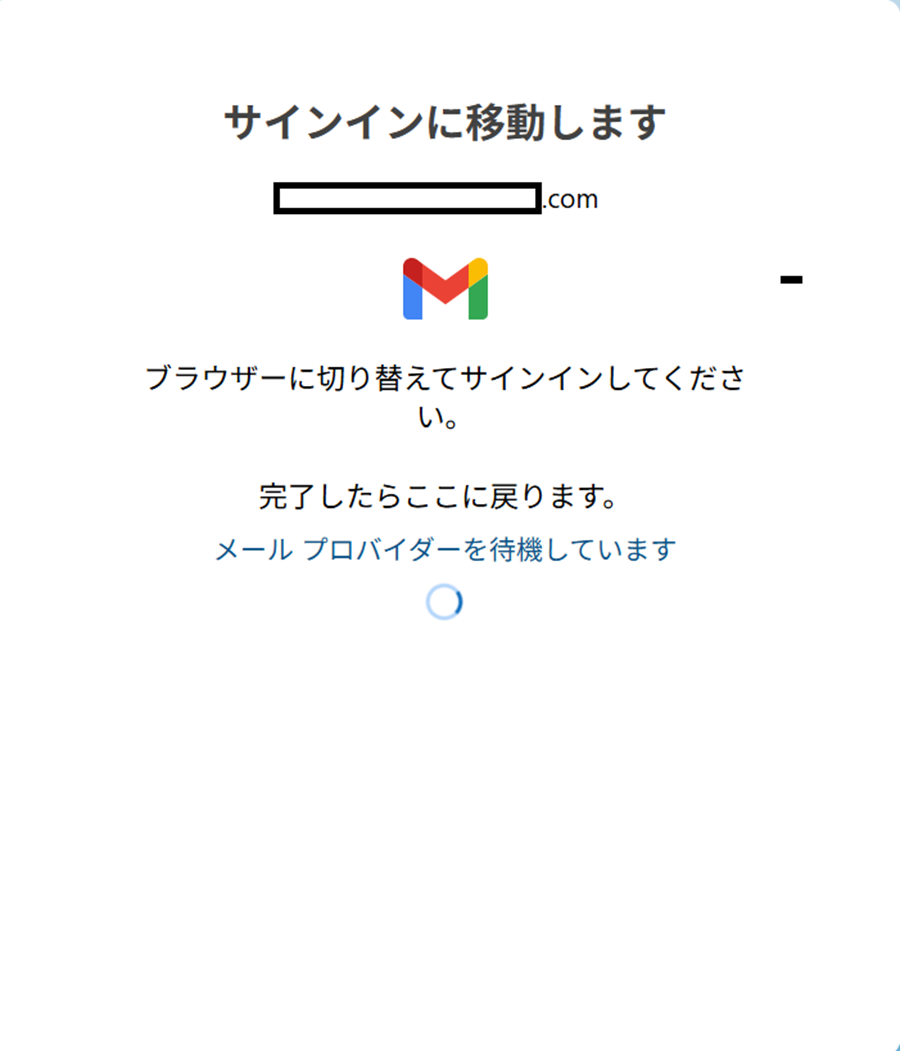
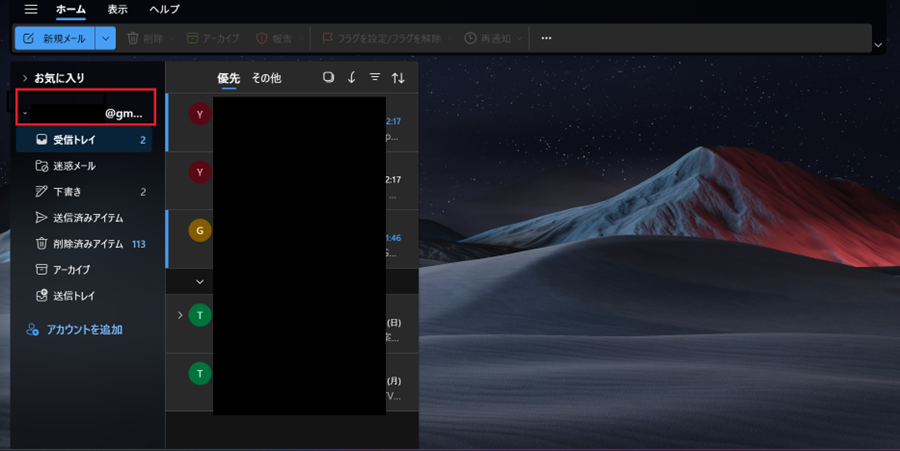
このような画面に切り替わります。
パソコンでアウトルックメールが設定できない原因と直し方
自動設定でエラーが出たときは、原因を1つずつ確認すると直しやすいです。以下の順番でチェックしてみてください。
<メールアドレス の入力ミスはないか>
大文字・小文字、数字の0とアルファベットのO、1とl(エル)などを間違えやすいので注意。
コピー&ペーストした場合、前後にスペースが入っていないかも確認してください。
<WindowsやOutlookの不具合>
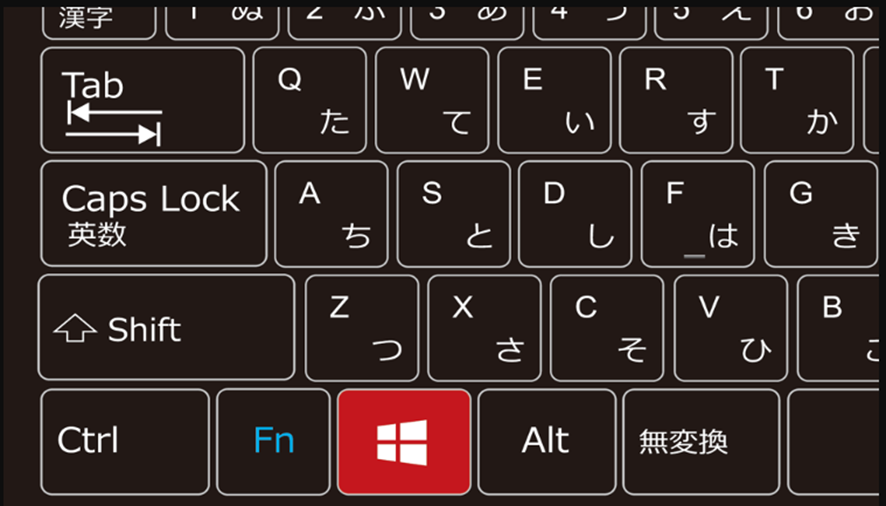
Windowsキーを押します。

「設定」を選びます。
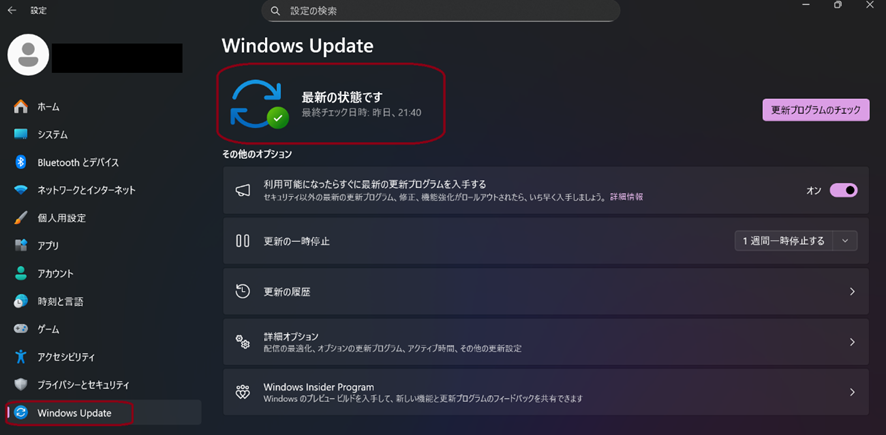
「Windows Update」を選択し、最新の状態か確認する。
まとめ win11PCでoutlookメールが設定できない原因と直し方
今回紹介した流れを上から順番に実施していけば、初心者の方でも必ず解決に近づけるはずです。
もし自分で解決できないと感じたときは、メールサービス提供元の公式ヘルプページや、職場や学校の管理者に相談するのも良い方法です。
焦らずに、一歩ずつ進めてみてください。

コメント